Absence & Coverage
Overzicht
Team Absence Calendar toont veel informatie op een klein oppervlak met enkele visuele regels: de kleur geeft het afwezigheidstype aan, een gearceerd patroon betekent dat een aanvraag nog niet is goedgekeurd, grijs schermt een privétype af en markeringen en achtergrondkleuren tonen halve dagen, niet-werkdagen, feestdagen en vandaag. Dit artikel licht ze allemaal toe.
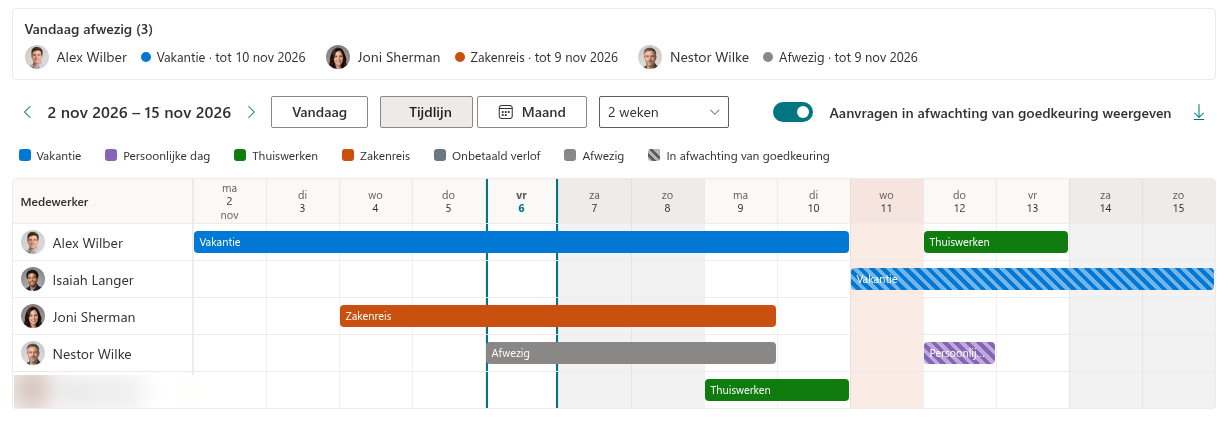
Kleuren van afwezigheidstypen
Elk afwezigheidstype heeft een eigen kleur, opgeslagen in de kolom Color van de lijst AbsenceTypes. De kalender gebruikt dezelfde kleur voor de tijdlijnbalk, het label in de maandweergave en het kleurvlak in de legenda. Een nieuwe installatie bevat de volgende standaardtypen:
| Afwezigheidstype | Kleur |
|---|---|
| Vakantie | Blauw (#0078d4) |
| Ziekteverlof | Rood (#d13438) |
| Persoonlijke dag | Paars (#8764b8) |
| Thuiswerken | Groen (#107c10) |
| Zakenreis | Oranje (#ca5010) |
| Onbetaald verlof | Grijs (#69797e) |
| Ouderschapsverlof | Roze (#e3008c) |
U kunt kleuren wijzigen en eigen typen toevoegen; zie KB10352. Afwezigheidstypen toevoegen en configureren.
Aanvragen die op goedkeuring wachten zijn gearceerd
Een aanvraag die nog op de beslissing van de leidinggevende wacht, verschijnt in de tijdlijn en maandweergave in de kleur van het type met diagonale strepen eroverheen. Een goedgekeurde afwezigheid heeft een effen kleur. Hetzelfde patroon markeert In afwachting van goedkeuring in de legenda. De knopinfo van een openstaande balk bevat ook de regel In afwachting van goedkeuring.
Afgewezen en geannuleerde aanvragen worden nooit getoond. U kunt openstaande aanvragen verbergen met Aanvragen in afwachting van goedkeuring weergeven (KB10343. De agenda filteren op afwezigheidstype en openstaande aanvragen weergeven of verbergen).
Grijze Afwezig-labels
Als een afwezigheidstype als privé is gemarkeerd, zien collega's een grijze balk of een grijs label met Afwezig in plaats van de typenaam. De knopinfo toont geen aantal dagen. De afwezige persoon en de goedkeurder van die aanvraag zien het werkelijke type en de kleur wel. Eén grijs label Afwezig in de legenda vertegenwoordigt alle privétypen. Zie KB10345. Vertrouwelijke afwezigheidstypen: wat collega's in de agenda zien.
De markering voor halve dagen
In de tijdlijn staat ½ achter het balklabel als de eerste of laatste dag een halve dag is. De markering geeft niet aan aan welke kant de halve dag valt. Open daarvoor My Absences en lees de aanvraag (begint om 12.00 uur of eindigt om 12.00 uur). De maandweergave toont deze markering niet.
In My Absences kunt u uw eigen aanvragen lezen. Als de aanvraag van een andere medewerker niet voor u beschikbaar is, vraag die medewerker dan welke halve dag het betreft.
Achtergrondkleuren en accenten
| Wat u ziet | Betekenis |
|---|---|
| Lichtgrijze dagkolom of cel | Een niet-werkdag volgens de werkweek van de site, dus niet uitsluitend zaterdag en zondag (KB10355. De werkweek instellen). |
| Lichtgekleurde dag | Een feestdag uit Holidays, als Feestdagen weergeven aanstaat. De naam staat in de knopinfo van de dagkop in de tijdlijn en in de dagcel van de maandweergave (KB10354. Feestdagen toevoegen). |
| Kolom met een rand in de themakleur en een vetgedrukte datum | Vandaag in de tijdlijn. |
| Dagnummer in een gevulde cirkel | Vandaag in de maandweergave. |
| Gedimde dagcel | Een dag uit de vorige of volgende maand in de maandweergave. |
Knopinfo
Beweeg de muisaanwijzer over een balk of label voor knopinfo met één gegeven per regel:
- de naam van de medewerker;
- het afwezigheidstype of Afwezig bij een privétype;
- de periode;
- het aantal dagen, bijvoorbeeld 5 d (bij een privétype verborgen, behalve voor de afwezige persoon en de vastgelegde goedkeurder);
- In afwachting van goedkeuring, alleen bij openstaande aanvragen;
- Vervanger: en de naam, alleen als de aanvraag een vervanger vermeldt.
Meerdere personen op één dag: +N meer
Een dagcel in de maandweergave toont maximaal drie labels. Als er meer personen afwezig zijn, eindigt de cel met +N meer (bijvoorbeeld +2 meer). Beweeg de muisaanwijzer hierover om de namen en typen van de overige personen te zien. In de tijdlijn heeft elke persoon een eigen rij, dus daar geldt deze beperking niet.
📝 Opmerking
De legenda vermeldt alleen actieve, niet-private afwezigheidstypen. Een afwezigheid met een inactief type wordt wel in de kalender getoond, maar kan niet via de legenda worden verborgen.
💡 Tip
Gebruik Vandaag afwezig bovenaan om te zien wie er vandaag afwezig is (KB10342. Bekijken wie vandaag afwezig is en wie hen vervangt). De algemene indeling van beide weergaven staat in KB10339. Team Absence Calendar: tijdlijn- en maandweergave.