Absence & Coverage
Overzicht
In een druk team kan Team Absence Calendar veel tegelijk weergeven: vakanties, ziekteverlof, thuiswerkdagen, zakenreizen en aanvragen die nog niemand heeft goedgekeurd. Als u slechts één vraag wilt beantwoorden - 'Wie heeft in november vakantie?' of 'Welke datums zijn al bevestigd?' - kunt u de weergave rechtstreeks in het webonderdeel beperken, zonder de pagina te bewerken.
Dit artikel beschrijft de drie weergaveopties van de agenda:
- de legenda, met knoppen om afwezigheidstypen te verbergen of weer te geven;
- de schakelaar Aanvragen in afwachting van goedkeuring weergeven op de werkbalk;
- de optie Weekenden weergeven (tijdlijn) in het eigenschappenvenster.
Ook leest u wat deze opties niet wijzigen, zodat u een gefilterde weergave niet verwart met het volledige overzicht.
📝 Opmerking
De legenda en de schakelaar op de werkbalk zijn persoonlijke weergave-instellingen. Ze hebben alleen invloed op uw eigen scherm en worden niet opgeslagen: wanneer u de pagina opnieuw laadt, gebruikt de agenda weer de standaardinstellingen die de paginabewerker heeft geconfigureerd.
De legenda
Onder de werkbalk toont de agenda een rij legenda-items. Deze bevat:
| Legenda-item | Betekenis | Aanklikbaar |
|---|---|---|
| Eén knop per afwezigheidstype | Een kleurvlak en de naam van een actief afwezigheidstype dat niet vertrouwelijk is (bijvoorbeeld Vakantie, Thuiswerken, Zakenreis) | Ja |
| Afwezig | Een grijs item dat wordt weergegeven als ten minste één afwezigheidstype vertrouwelijk is | Nee |
| In afwachting van goedkeuring | Een gearceerd item dat wordt weergegeven zolang openstaande aanvragen zichtbaar zijn | Nee |
De kleuren zijn voor elk type vastgelegd in de lijst AbsenceTypes. De legenda verklaart dus ook de balken op de tijdlijn en de labels in de maandweergave.

Afwezigheidstypen verbergen en weergeven
Schakel de andere typen uit om u op één afwezigheidstype te concentreren:
- Open de pagina met Team Absence Calendar.
- Klik in de legenda op de knop van het type dat u wilt verbergen, bijvoorbeeld Thuiswerken. De knop wordt gedimd en de afwezigheden van dit type verdwijnen uit de tijdlijn of het maandraster.
- Verberg op dezelfde manier andere typen.
- Klik nogmaals op een gedimde knop om dat type opnieuw weer te geven.
Het filter werkt in beide weergaven, Tijdlijn en Maand, en blijft actief als u naar een andere periode gaat of de weergave wijzigt.
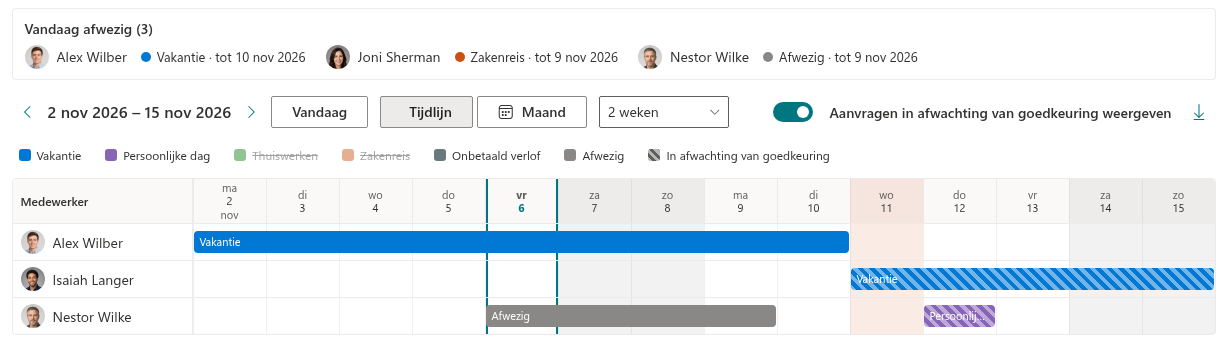
❗ Belangrijk
Vertrouwelijke en inactieve typen kunnen niet via de legenda worden verborgen. Andere filters, waaronder de schakelaar voor openstaande aanvragen, blijven van toepassing. KB10345. Vertrouwelijke afwezigheidstypen: wat collega's in de agenda zien.
Openstaande aanvragen weergeven of verbergen
Een ingediende aanvraag waarover nog geen beslissing is genomen, heeft de status In afwachting van goedkeuring. De agenda toont deze afwezigheden gearceerd, zodat u ze gemakkelijk kunt onderscheiden van goedgekeurde afwezigheden. Afgewezen en geannuleerde aanvragen worden helemaal niet in de agenda geladen.
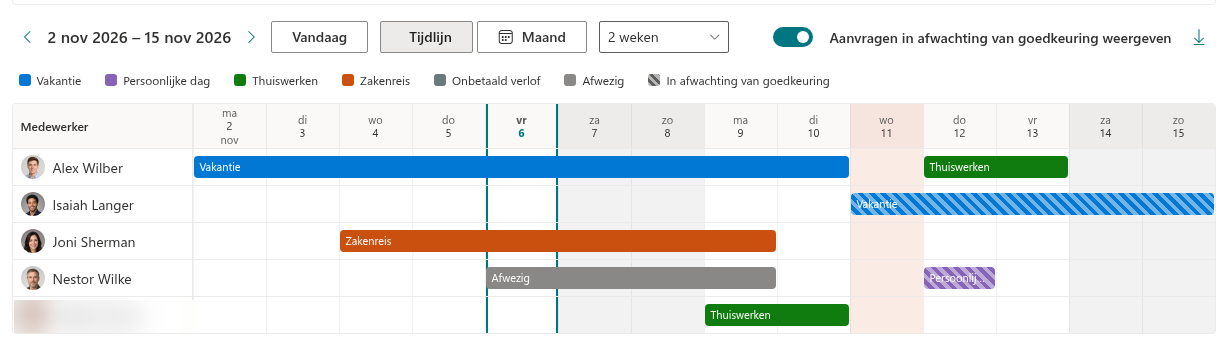
Gebruik de schakelaar Aanvragen in afwachting van goedkeuring weergeven rechts op de werkbalk om gearceerde afwezigheden weer te geven of te verbergen:
- Aan - goedgekeurde en openstaande afwezigheden worden weergegeven. De legenda bevat ook het gearceerde item In afwachting van goedkeuring. Dit is de beste keuze wanneer u uw eigen verlof plant en alle mogelijk opgenomen dagen wilt zien.
- Uit - alleen goedgekeurde afwezigheden worden weergegeven. Kies deze optie voor een overzicht van bevestigde afwezigheden, bijvoorbeeld wanneer u een planning of overdracht voorbereidt.
De paginabewerker stelt de beginstand van de schakelaar in het eigenschappenvenster in (groep Opmaak, optie Aanvragen in afwachting van goedkeuring weergeven). Vervolgens kan iedere gebruiker de stand via de werkbalk voor de eigen sessie wijzigen.
Weekenden op de tijdlijn verbergen
De tijdlijn kan niet-werkdagen weglaten om meer ruimte te bieden voor de relevante dagen. Dit is een pagina-instelling en geen persoonlijke weergaveoptie. Een paginabewerker stelt deze daarom in:
- Open de pagina in de bewerkingsmodus en selecteer Webonderdeel bewerken bij Team Absence Calendar.
- Schakel in de groep Opmaak de optie Weekenden weergeven (tijdlijn) uit.
- Publiceer de pagina opnieuw.
Als deze optie is uitgeschakeld, worden de kolommen voor niet-werkdagen uit de tijdlijn verwijderd en beslaat een afwezigheidsbalk alleen de zichtbare kolommen. Welke dagen als niet-werkdagen gelden, hangt af van de ingestelde werkweek van de site, niet uitsluitend van zaterdag en zondag. Bij een werkweek van zondag tot en met donderdag verdwijnen bijvoorbeeld vrijdag en zaterdag. De optie is standaard ingeschakeld en heeft geen invloed op de weergave Maand.
Waarop de filters geen invloed hebben
De weergaveopties bepalen wat de tijdlijn en het maandraster tonen. Een aantal onderdelen blijft ongewijzigd:
- Het blok Vandaag afwezig bovenaan de agenda toont altijd iedereen binnen het geselecteerde bereik die vandaag een goedgekeurde afwezigheid heeft. De legenda en de schakelaar voor openstaande aanvragen hebben hierop geen invloed.
- Wie wordt weergegeven. Het bereik bepaalt welke personen beschikbaar zijn. Bij Mijn team, Mijn directe medewerkers en Mijn afdeling verwijdert het typefilter geen personenrijen. Bij Iedereen met afwezigheden verdwijnt een rij als de filters alle afwezigheden van die persoon in de periode verbergen.
- De CSV-export volgt de filters. Het bestand bevat precies de afwezigheden die zichtbaar zijn nadat het bereik, de schakelaar voor openstaande aanvragen en het legendafilter zijn toegepast. Als u een type verbergt en vervolgens exporteert, staat dat type niet in het bestand. Zie KB10344. Team Absence Calendar exporteren naar CSV.
- Verborgen weekenden wijzigen alleen de weergave. Een afwezigheid die op verborgen dagen valt, wordt niet getekend, maar wordt wel geëxporteerd.
💡 Tip
Controleer de legenda voordat u concludeert dat niemand afwezig is: een gedimde knop betekent dat een type verborgen is. Klik eenmaal op iedere gedimde knop of laad de pagina opnieuw om het volledige overzicht te herstellen.