Absence & Coverage
Overzicht
Team Absence Calendar laat zien wie wanneer afwezig is. Soms hebt u dezelfde informatie in tabelvorm nodig: om het aantal dagen van een projectteam in november te berekenen, een overzicht te geven aan een collega zonder toegang tot de pagina of een rapport in Excel te maken. U kunt de afwezigheden die op dat moment op het scherm staan daarom met één klik exporteren naar een CSV-bestand.
Dit artikel legt uit hoe u de export uitvoert, welke afwezigheden precies in het bestand komen, wat de kolommen bevatten en hoe u het bestand met de juiste indeling in Excel opent.
De agenda exporteren
- Open de pagina met Team Absence Calendar.
- Stel de weergave in die u wilt exporteren:
- kies Tijdlijn of Maand en ga met de pijlen of de knop Vandaag naar de gewenste periode;
- selecteer op de tijdlijn het bereik (Week, 2 weken of Maand);
- wijzig zo nodig de schakelaar Aanvragen in afwachting van goedkeuring weergeven en verberg afwezigheidstypen in de legenda (zie KB10343. De agenda filteren op afwezigheidstype en openstaande aanvragen weergeven of verbergen).
- Klik rechts op de werkbalk op het downloadpictogram Exporteren naar CSV.
- De browser slaat het bestand
absences-<from>_<to>.csvop in de gebruikelijke downloadmap.

Wat wordt geëxporteerd
Het bestand bevat afwezigheden die de gekozen periode overlappen en voldoen aan het bereik, de schakelaar voor openstaande aanvragen en de legendafilters. Verborgen dagen en de rijlimiet bij Iedereen met afwezigheden sluiten geen records van de export uit.
| Instelling in de agenda | Gevolg voor het bestand |
|---|---|
| Tijdlijn | De periode op het scherm: de week, twee weken of maand die in de bereiklijst is geselecteerd |
| Maand | Het volledige raster van zes weken, inclusief de dagen uit aangrenzende maanden die gedimd op het scherm staan |
| Van wie afwezigheden weergeven | Alleen personen binnen het gekozen bereik (KB10340. Kiezen van wie Team Absence Calendar de afwezigheden toont) |
| Aanvragen in afwachting van goedkeuring weergeven | Als deze optie uitstaat, bevat het bestand geen openstaande aanvragen |
| Legendaknoppen | Typen die u hebt verborgen, staan niet in het bestand |
| Weekenden weergeven (tijdlijn) | Geen invloed: een afwezigheid op verborgen dagen wordt toch geëxporteerd |
De agenda laadt uitsluitend goedgekeurde en openstaande afwezigheden. Afgewezen en geannuleerde aanvragen komen dus nooit in het bestand. Een afwezigheid die vóór de periode begint of erna eindigt, wordt met de volledige datums geëxporteerd en niet tot de periode ingekort. De rijen zijn gesorteerd op startdatum.
📝 Opmerking
Iedere gebruiker die de pagina kan bekijken, kan exporteren. De export bevat alleen wat die gebruiker in de agenda kan zien. Een bestand dat wordt geëxporteerd met het bereik Iedereen met afwezigheden kan meer personen bevatten dan de tijdlijn als hun aantal hoger is dan Maximum aantal weergegeven personen. Deze limiet geldt namelijk voor de rijen op de tijdlijn, niet voor het bestand.
Het bestand
| Eigenschap | Waarde |
|---|---|
| Bestandsnaam | absences-<from>_<to>.csv, met de eerste en laatste dag van de geëxporteerde periode in de vorm 2026-11-02, bijvoorbeeld absences-2026-11-02_2026-11-15.csv |
| Codering | UTF-8 met een bytevolgordemarkering (BOM), zodat Excel namen met accenten, Cyrillische of Japanse tekens correct leest |
| Scheidingsteken | Puntkomma (;) |
| Regeleinde | Carriage return en line feed |
| Aanhalingstekens | Waarden met een puntkomma, aanhalingsteken of regeleinde worden tussen dubbele aanhalingstekens geplaatst |
| Taal | De kolomkoppen gebruiken de taal van de pagina |
De kolommen
| Kolom | Inhoud |
|---|---|
| Medewerker | Weergavenaam van de persoon |
| Afwezigheidstype | Naam van het afwezigheidstype of Afwezig bij een vertrouwelijk type (zie hieronder) |
| Start | Eerste afwezigheidsdag, als korte datum in de taal van de pagina, bijvoorbeeld 2 nov 2026 |
| Einde | Laatste afwezigheidsdag, in dezelfde notatie |
| Dagen | Aantal werkdagen van de aanvraag, met een decimaal gedeelte voor halve dagen (bijvoorbeeld 7.5); leeg bij een vertrouwelijk type |
| Status | Pending of Approved. Deze twee waarden worden altijd in het Engels geschreven, ongeacht de taal van de pagina |
| Vervanger | Weergavenaam van de vervanger die in de aanvraag is genoemd; leeg als er geen vervanger is opgegeven |
Het bestand openen in Excel
Of dubbelklikken de kolommen correct splitst, hangt af van het lijstscheidingsteken in uw landinstellingen. Microsoft Support.
Als alle gegevens in kolom A terechtkomen, gebruiken uw regionale instellingen een ander lijstscheidingsteken. Importeer het bestand in dat geval:
- Open in Excel het tabblad Gegevens en selecteer Van tekst/CSV.
- Kies het gedownloade bestand.
- Controleer of de bestandsoorsprong UTF-8 is en stel het scheidingsteken in op Puntkomma.
- Selecteer Laden.
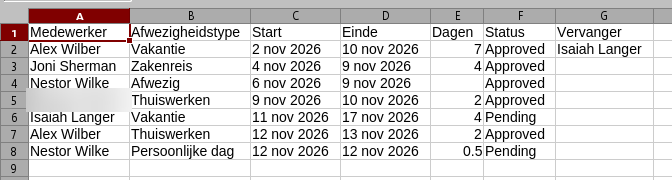
De kolom Dagen gebruikt altijd een decimale punt (7.5). Als uw Excel een decimale komma gebruikt, worden waarden met halve dagen mogelijk niet als getallen herkend. Vervang in dat geval de punt door een komma in deze kolom, of kies in het importvenster een landinstelling die de decimale punt gebruikt.
💡 Tip
Kies voor een maandtotaal het tijdlijnbereik Maand en exporteer de gewenste typen en statussen. Dagen bevat het totaal van elke volledige aanvraag, inclusief dagen buiten de maand. Herbereken aanvragen over meerdere maanden en houd rekening met lege waarden van vertrouwelijke typen voordat u optelt; een eenvoudige draaitabelsom is niet altijd het maandtotaal.
Vertrouwelijke afwezigheidstypen in het bestand
Voor de export geldt dezelfde privacyregel als voor de agenda. Bij een afwezigheid van een vertrouwelijk type (standaard Ziekteverlof en Ouderschapsverlof) van een andere persoon:
- bevat de kolom Afwezigheidstype de waarde Afwezig in plaats van de typenaam;
- is de kolom Dagen leeg;
- worden de kolommen Start, Einde, Status en Vervanger ongewijzigd geëxporteerd.
De afwezige persoon en de goedkeurder van de aanvraag zien in hun eigen export het werkelijke type en het aantal dagen. De opmerking bij een aanvraag wordt nooit geëxporteerd. Meer informatie over deze regel vindt u in KB10345. Vertrouwelijke afwezigheidstypen: wat collega's in de agenda zien.
❗ Belangrijk
Een CSV-bestand verlaat SharePoint en wordt niet langer beschermd door de machtigingen van de site. Het bevat namen en afwezigheidsdatums van medewerkers. Sla het daarom op en deel het volgens de regels voor persoonsgegevens van uw organisatie.