Absence & Coverage
Overzicht
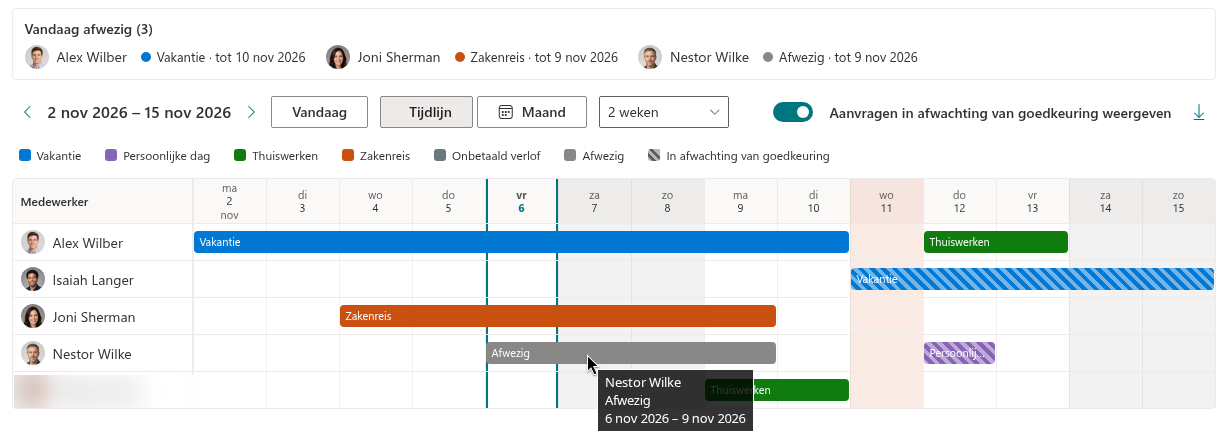
Een teamagenda is handig omdat iedereen kan zien wie afwezig is. Maar niet elke reden voor afwezigheid is voor iedereen bestemd: een collega hoeft niet te weten dat iemand ziekteverlof of ouderschapsverlof heeft. Daarom heeft elk afwezigheidstype een instelling voor vertrouwelijkheid. Bij een afwezigheid van een vertrouwelijk type toont Team Absence Calendar aan anderen alleen dat de persoon Afwezig is, zonder het type, de bijbehorende kleur en het aantal dagen.
Dit artikel legt uit wie wat ziet, waar de regel wordt toegepast, welke typen standaard vertrouwelijk zijn, hoe u dit wijzigt en - net zo belangrijk - welke bescherming de regel niet biedt.
Wat 'vertrouwelijk' betekent
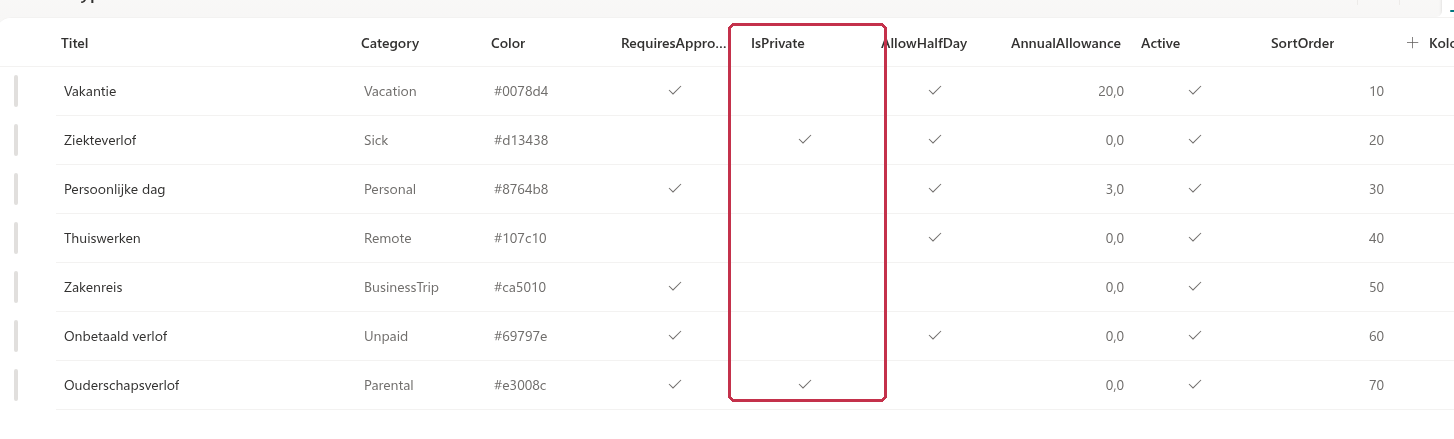
Vertrouwelijkheid is een eigenschap van het afwezigheidstype, opgeslagen in de kolom IsPrivate van de lijst AbsenceTypes. De agenda laadt deze eigenschap met de gegevens voor de weergave. De instelling geldt daardoor voor alle afwezigheden van het type, ook voor afwezigheden die vóór de wijziging zijn ingevoerd.
De regel is eenvoudig. Bij een afwezigheid van een vertrouwelijk type:
- vervangt de agenda de typenaam door het grijze label Afwezig;
- vervangt de agenda de kleur van het type door grijs;
- wordt het aantal dagen verborgen in knopinfo en in het CSV-bestand.
Alle overige gegevens blijven zichtbaar: wie afwezig is, de datums, of de aanvraag nog op goedkeuring wacht (gearceerd) en de vervanger.
Wie ziet wat
| Gebruiker | Typenaam en kleur | Aantal dagen |
|---|---|---|
| De afwezige persoon | Werkelijk type, eigen kleur | Zichtbaar |
| De goedkeurder van die aanvraag | Werkelijk type, eigen kleur | Zichtbaar |
| Alle anderen | Afwezig, grijs | Verborgen |
Twee bijzonderheden zijn van belang:
- De goedkeurder is de persoon die bij het indienen in de aanvraag is opgeslagen, doorgaans de leidinggevende. Als een type geen goedkeuring vereist of de aanvrager zelf de goedkeurder is, wordt geen goedkeurder opgeslagen. Ziekteverlof vereist standaard geen goedkeuring, dus alleen de medewerker ziet het werkelijke type; ook de leidinggevende ziet Afwezig.
- De regel wordt toegepast op de aangemelde gebruiker wanneer de agenda wordt opgebouwd. Iemand die de eigen vertrouwelijke afwezigheid bekijkt, ziet deze dus in de oorspronkelijke kleur, terwijl een collega dezelfde balk grijs ziet.

Waar de regel wordt toegepast
| Onderdeel | Wat een collega ziet |
|---|---|
| Tijdlijn | Een grijze balk met het label Afwezig. Een markering voor een halve dag ('½') blijft op de balk zichtbaar |
| Maandweergave | Een grijs label 'Naam · Afwezig' |
| Blok Vandaag afwezig | De persoon met Afwezig en de einddatum; 'Vervangen door' wordt zoals gebruikelijk getoond |
| Knopinfo | De persoon, Afwezig, de periode; geen aantal dagen. Een openstaande aanvraag en de vervanger worden nog wel vermeld |
| Legenda | Vertrouwelijke typen hebben geen eigen knoppen; één grijs item Afwezig vertegenwoordigt alle vertrouwelijke typen en kan niet worden uitgeschakeld |
| CSV-export | Afwezig in de typekolom en een lege cel Dagen (KB10344. Team Absence Calendar exporteren naar CSV) |
| Opmerking bij de aanvraag | Wordt nooit in de agenda weergegeven, ongeacht het type |
De regel hoort bij Team Absence Calendar. In My Absences ziet iedere medewerker de eigen aanvragen met de werkelijke typen. Een goedkeurder ziet het type van de aanvragen op het tabblad Goedkeuringen. In Substitutions ziet een leidinggevende op het tabblad Geen vervanger het type van de goedgekeurde afwezigheden van directe medewerkers.
Standaard vertrouwelijke typen
De zeven typen die bij de eerste inrichting van de afwezigheidslijsten op de site worden aangemaakt, hebben de volgende instellingen:
| Afwezigheidstype | Vertrouwelijk | Goedkeuring vereist |
|---|---|---|
| Vakantie | Nee | Ja |
| Ziekteverlof | Ja | Nee |
| Persoonlijke dag | Nee | Ja |
| Thuiswerken | Nee | Nee |
| Zakenreis | Nee | Ja |
| Onbetaald verlof | Nee | Ja |
| Ouderschapsverlof | Ja | Ja |
Een type dat u zelf toevoegt, is niet vertrouwelijk tenzij u dit instelt.
De instelling wijzigen
- Open op de site met de afwezigheidslijsten de lijst AbsenceTypes.
- Open het item voor het type en wijzig IsPrivate (Ja maakt het type vertrouwelijk, Nee maakt het zichtbaar).
- Sla het item op. De volgende keer dat de agenda wordt geladen, geldt de wijziging voor alle afwezigheden van dat type.
Meer informatie over de andere kolommen vindt u in KB10352. Afwezigheidstypen toevoegen en configureren.
Welke bescherming de regel niet biedt
❗ Belangrijk
De privacyregel wordt toegepast wanneer het webonderdeel gegevens weergeeft. Het is geen toegangsbeveiliging. Iedereen die de lijst Absences op de site zelf kan openen, kan daar het werkelijke type, de datums en de opmerkingen van iedere aanvraag lezen. Beveiliging op itemniveau voor de lijsten maakt geen deel uit van deze versie.
Houd hiermee rekening bij het gebruik:
- Gebruik vertrouwelijke typen om de agenda discreet te houden, niet als garantie voor vertrouwelijkheid.
- Als strikte vertrouwelijkheid vereist is, beperk de toegang tot de site en de lijsten dan tot personen die deze werkelijk nodig hebben.
- Schrijf geen gevoelige informatie, zoals een diagnose, in de opmerking bij een aanvraag. De opmerking verschijnt niet in de agenda, maar wordt wel bij de aanvraag in de lijst opgeslagen.
- Een gedeactiveerd type is geen vertrouwelijk type: afwezigheden van een inactief type blijven onder hun eigen naam in de agenda staan, tenzij het type ook als vertrouwelijk is gemarkeerd.
📝 Opmerking
De aanvraag bewaart een kopie van de typenaam zoals die bij het indienen luidde. Als u een type later hernoemt, blijven oude aanvragen de oude naam tonen. De vertrouwelijkheidsinstelling wordt echter altijd uit het type gelezen en geldt daardoor na het opnieuw laden van de agendagegevens ook voor oude aanvragen.