Absence & Coverage
Overzicht
Wanneer iemand afwezig is, gaat het werk door. Een vervanging legt de afspraak vast dat iemand anders het werk overneemt: wie afwezig is, wie de vervanger is, voor welke periode en - indien gewenst - welke verantwoordelijkheden worden overgedragen. Het webonderdeel Substitutions beheert deze afspraken. De andere webonderdelen van het product gebruiken deze gegevens: Team Absence Calendar toont wie vandaag wie vervangt en leidinggevenden zien voor welke afwezigheden nog geen vervanging is geregeld.
Dit artikel dient als naslaginformatie. Het beschrijft de twee soorten vervanging, de mogelijke statussen, wie welke handelingen mag uitvoeren en waar vervangingen in het product te vinden zijn. Links naar stapsgewijze instructies staan in de betreffende secties.
Wat een vervanging bevat
Elke vervanging bevat dezelfde velden:
| Veld | Betekenis |
|---|---|
| Afwezige persoon | De persoon die wordt vervangen |
| Vervanger | De persoon die het werk overneemt |
| Soort vervanging | Tijdelijk of Overdracht van taken |
| Startdatum | De eerste dag van de vervanging (verplicht) |
| Einddatum | De laatste dag van de vervanging. Verplicht bij een tijdelijke vervanging, optioneel bij een overdracht |
| Verantwoordelijkheden | Vrije tekst over wat de vervanger overneemt: taken, goedkeuringen, klanten, gedeelde postvakken… (optioneel) |
| Status | Wacht op bevestiging, Geaccepteerd, Geweigerd of Geannuleerd (zie hieronder) |
De afwezige persoon en de vervanger moeten verschillende personen zijn. Het product weigert een vervanging als het om dezelfde persoon gaat.
De twee soorten
| Tijdelijk | Overdracht van taken | |
|---|---|---|
| Gebruikelijke situatie | Vakantie, ziekteverlof, een zakenreis | Een medewerker krijgt een andere functie of verlaat de organisatie |
| Periode | Start- en einddatum | Startdatum; de einddatum is optioneel |
| Zonder einddatum | Niet mogelijk | Geen automatisch einde; de vervanging kan worden geweigerd of geannuleerd |
| Weergave | De periode, bijvoorbeeld '2 nov 2026 – 13 nov 2026' | 'vanaf 2 nov 2026' als er geen einddatum is |
Wanneer u in het paneel Overdracht van taken kiest, toont het product de herinnering: 'Een overdracht van taken heeft geen einddatum, tenzij u er een opgeeft.' Geef alleen een einddatum op als de overdracht zelf tijdelijk is.
Statussen en fasen
Een nieuwe vervanging begint altijd met de status Wacht op bevestiging: de afspraak is pas rond wanneer de vervanger instemt. Daarna zijn er drie mogelijkheden.
| Status | Betekenis | Wie deze instelt |
|---|---|---|
| Wacht op bevestiging | Aangemaakt; de vervanger heeft nog niet gereageerd | Wordt automatisch ingesteld bij het aanmaken van de vervanging |
| Geaccepteerd | De vervanger heeft de vervanging bevestigd | De vervanger |
| Geweigerd | De vervanger heeft geweigerd | De vervanger |
| Geannuleerd | De afspraak is ingetrokken | De afwezige persoon, of het product wanneer de bijbehorende aanvraag wordt afgewezen of geannuleerd |
Bij een vervanging met de status Geaccepteerd toont het statuslabel de fase, afhankelijk van de huidige datum:
| Fase | Wanneer |
|---|---|
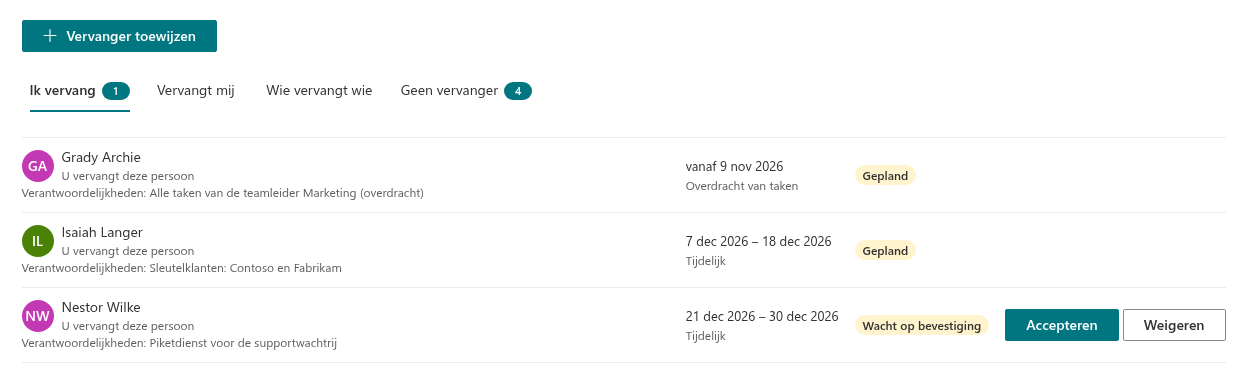
| Gepland | De startdatum ligt nog in de toekomst |
| Bezig | De startdatum is bereikt en de einddatum is nog niet verstreken (of er is geen einddatum) |
| Beëindigd | De einddatum is verstreken |
De overige statussen worden met hun eigen tekst weergegeven. Geannuleerde vervangingen verschijnen nergens in het webonderdeel. Een geweigerde vervanging blijft met het label Geweigerd zichtbaar op de tabbladen Ik vervang en Vervangt mij totdat de periode voorbij is. Beëindigde vervangingen verdwijnen uit deze twee tabbladen en zijn daarna nog 30 dagen te vinden op het tabblad Wie vervangt wie met het filter Beëindigd. Geweigerde vervangingen verschijnen niet in deze geschiedenis.
Wie doet wat
| Handeling | Wie | Waar |
|---|---|---|
| Een vervanging maken | Iedere medewerker, voor iedere afwezige persoon. Standaard is de aangemelde gebruiker de afwezige persoon | Knop Vervanger toewijzen; knop Toewijzen bij een rij op het tabblad Geen vervanger |
| Een vervanger opgeven in een verlofaanvraag | De aanvrager | Het paneel voor een nieuwe aanvraag in My Absences |
| Accepteren of weigeren | Alleen de vervanger, en alleen zolang de status Wacht op bevestiging is | Knoppen Accepteren en Weigeren op het tabblad Ik vervang |
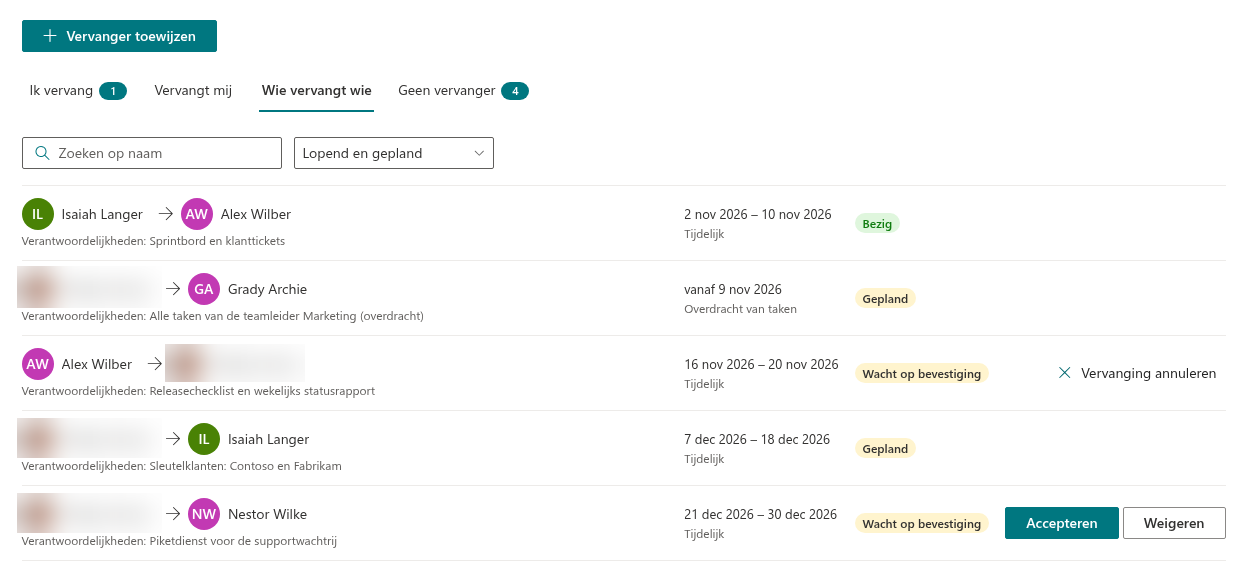
| Annuleren | Alleen de afwezige persoon, zolang de status Wacht op bevestiging of Geaccepteerd is en de vervanging niet is beëindigd | Knop Vervanging annuleren |
Dit heeft twee gevolgen. Een leidinggevende die niet zelf de afwezige persoon is, kan de vervanging van iemand anders niet in het webonderdeel annuleren. En nadat de vervanger heeft geaccepteerd of geweigerd, kan die reactie niet met een knop worden gewijzigd: maak bij gewijzigde plannen een nieuwe vervanging aan. Annuleer eerst de geaccepteerde vervanging als deze nog niet is beëindigd; een geweigerde vervanging kan niet worden geannuleerd.
❗ Belangrijk
Het product verstuurt geen e-mails of Teams-berichten. Een vervanger ziet een nieuwe vervanging pas bij het openen van het webonderdeel Substitutions. Het aantal vervangingen dat op een reactie wacht, staat in de badge op het tabblad Ik vervang. Laat de persoon zelf weten dat u deze als vervanger hebt opgegeven.
Vervangingen en afwezigheidsaanvragen
Een vervanging kan aan een afwezigheidsaanvraag gekoppeld zijn of zelfstandig bestaan.
- Gekoppeld. Als een medewerker een vervanger opgeeft in een verlofaanvraag, wordt een vervanging van het type Tijdelijk voor dezelfde datums aangemaakt: direct als geen goedkeuring nodig is of de aanvraag automatisch wordt goedgekeurd omdat de aanvrager zelf de goedkeurder is, anders zodra de goedkeurder deze goedkeurt. Hetzelfde gebeurt wanneer een leidinggevende een vervanger toewijst vanuit een rij op het tabblad Geen vervanger. Als de aanvraag wordt afgewezen of geannuleerd, worden de gekoppelde vervangingen automatisch geannuleerd.
- Zelfstandig. Een vervanging die via de knop Vervanger toewijzen wordt aangemaakt, zonder een rij voor een ontbrekende vervanger te gebruiken, is niet aan een aanvraag gekoppeld. Deze bestaat zelfstandig en wordt niet aangepast wanneer een aanvraag wijzigt.
Een vervanging die samen met een aanvraag wordt aangemaakt, bevat geen tekst bij Verantwoordelijkheden. De afwezige persoon kan de taken beschrijven door de vervanging afzonderlijk aan te maken. Hoe beide gegevens samenhangen, leest u stap voor stap in KB10350. Hoe afwezigheidsaanvragen en vervangingen samenwerken.
Waar vervangingen worden weergegeven
| Onderdeel | Wat het toont |
|---|---|
| Webonderdeel Substitutions, Ik vervang | Vervangingen waarbij u de vervanger bent |
| Webonderdeel Substitutions, Vervangt mij | Vervangingen waarbij u de afwezige persoon bent |
| Webonderdeel Substitutions, Wie vervangt wie | Vervangingen van iedereen, doorzoekbaar, met het filter Lopend en gepland, Bezig, Gepland of Beëindigd |
| Webonderdeel Substitutions, Geen vervanger | Voor leidinggevenden: goedgekeurde afwezigheden van directe medewerkers zonder geaccepteerde vervanger |
| Team Absence Calendar, Vandaag afwezig | 'Vervangen door' bij iedere afwezige persoon, ook als de vervanger nog niet heeft bevestigd |
Let op het verschil tussen de laatste twee rijen: het tabblad Geen vervanger telt alleen vervangingen met de status Geaccepteerd als geregelde vervanging. Vandaag afwezig vermeldt ook een vervanger die nog de status Wacht op bevestiging heeft.
📝 Opmerking
De lijst Substitutions is ook de gegevensbron voor 'wie vervangt X' in People Connector en voor de overdracht van taken wanneer een medewerker vertrekt. Een geaccepteerde overdracht zonder einddatum loopt vanaf de startdatum tot de annulering.