Absence & Coverage
Overzicht
Wanneer een collega afwezig is, rijst telkens dezelfde vraag: bij wie kan ik terecht? Het webonderdeel Substitutions geeft op twee plaatsen antwoord. Het tabblad Vervangt mij toont wie u vervangt. Het tabblad Wie vervangt wie toont de vervangingen van de hele organisatie, met een zoekvak en een statusfilter.
Dit artikel legt beide tabbladen uit: hoe u zoekt en filtert, welke vervangingen zichtbaar of verborgen zijn en hoe u een rij leest.
Drie weergaven van dezelfde gegevens
Het webonderdeel Substitutions heeft maximaal vier tabbladen. Drie daarvan beantwoorden de vraag 'wie vervangt wie?' vanuit verschillende perspectieven.
| Tabblad | Van wie het vervangingen toont | Welke rijen | Gebruikelijke vraag |
|---|---|---|---|
| Ik vervang | Van u, als vervanger | Vervangingen waarbij u de vervanger bent en die nog niet zijn beëindigd | 'Wie vervang ik en wat moet ik doen?' |
| Vervangt mij | Van u, als afwezige persoon | Vervangingen waarbij u de afwezige persoon bent en die nog niet zijn beëindigd | 'Wie vervangt mij tijdens mijn afwezigheid?' |
| Wie vervangt wie | Van iedereen | Alle vervangingen die niet zijn geannuleerd of geweigerd, gefilterd met het statusfilter | 'Wie vervangt Anna deze week?' |
Het vierde tabblad, Geen vervanger, is voor leidinggevenden en wordt beschreven in KB10338. Afwezigheden zonder vervanger vinden. Accepteren en weigeren op het tabblad Ik vervang wordt uitgelegd in KB10347. Een vervanging accepteren of weigeren.
Zien wie u vervangt
- Open de pagina met het webonderdeel Substitutions.
- Selecteer het tabblad Vervangt mij.
Elke rij toont uw vervanger met een foto en de tekst 'Vervangt u', de overgedragen Verantwoordelijkheden, de periode, het soort vervanging (Tijdelijk of Overdracht van taken) en de status. Als niemand u vervangt, toont het tabblad 'Op dit moment vervangt niemand u.'
De status Wacht op bevestiging betekent dat de vervanger nog niet heeft gereageerd. Een geweigerde vervanging blijft tot het einde van de periode in de lijst staan met de status Geweigerd, zodat u ziet dat u een nieuwe vervanger nodig hebt. Zie voor het toewijzen KB10337. Een vervanger toewijzen aan uw directe medewerker.
Een vervanging binnen de organisatie opzoeken
- Selecteer het tabblad Wie vervangt wie.
- Typ een naam in het vak Zoeken op naam. De zoekfunctie zoekt op een deel van de naam van de afwezige persoon of de vervanger en maakt geen onderscheid tussen hoofdletters en kleine letters.
- Open de keuzelijst naast het zoekvak en kies de gewenste status.
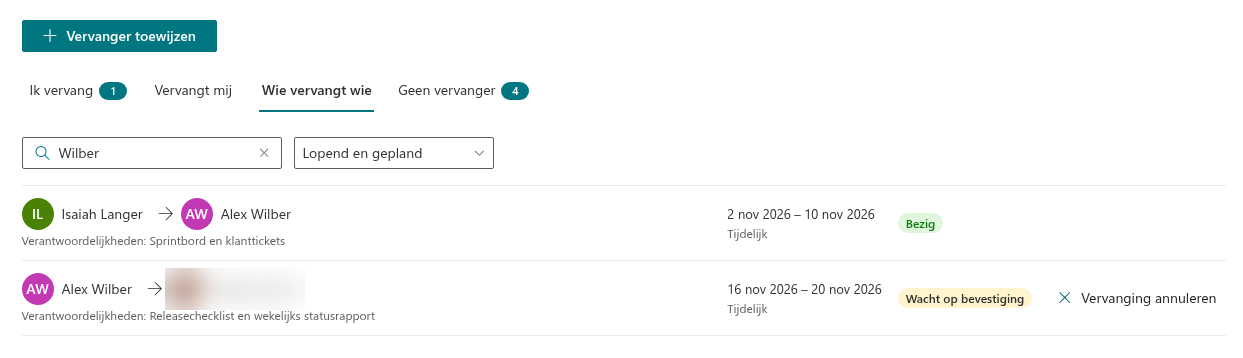
Het statusfilter heeft vier waarden:
| Filter | Wat het toont |
|---|---|
| Lopend en gepland (standaard) | Alles wat nog niet is beëindigd: vervangingen die nu lopen en vervangingen die later beginnen |
| Bezig | Vervangingen waarvan de periode vandaag omvat, of die zijn begonnen en geen einddatum hebben |
| Gepland | Vervangingen die in de toekomst beginnen |
| Beëindigd | Vervangingen die in de afgelopen 30 dagen zijn beëindigd |
Het filter werkt op basis van datums, niet op basis van bevestiging. Een vervanging die nog de status Wacht op bevestiging heeft, staat bij de fase die bij de datums hoort. Aan het statuslabel ziet u of de vervanger heeft gereageerd.
Als er geen resultaten zijn, toont de lijst 'Geen vervangingen gevonden.' Wijzig het filter of maak het zoekvak leeg.
📝 Opmerking
Het tabblad Wie vervangt wie toont de vervangingen van iedereen die met de site werkt, niet alleen die van uw team. Hier vindt u dus ook de juiste contactpersoon wanneer een collega uit een andere afdeling afwezig is.
Een rij lezen
Rijen op het tabblad Wie vervangt wie hebben dezelfde opbouw:
- Links: de vervanger (foto en naam), een pijl en de afwezige persoon. De pijl betekent 'vervangt': Peter Hansen → Anna Berzina betekent dat Peter Anna vervangt. Onder de namen ziet u Verantwoordelijkheden, als de afwezige persoon heeft beschreven wat de vervanger overneemt.
- Midden: de periode en het soort vervanging. Bij een vervanging zonder einddatum staat 'vanaf' met de startdatum.
- Rechts: het statuslabel en, als u de vervanger of de afwezige persoon bent, de actieknoppen.
De statuslabels betekenen het volgende.
| Label | Betekenis |
|---|---|
| Wacht op bevestiging | De vervanger heeft nog niet gereageerd |
| Gepland | De vervanger heeft geaccepteerd; de periode is nog niet begonnen |
| Bezig | De vervanger heeft geaccepteerd; de periode loopt nu |
| Beëindigd | De vervanger heeft geaccepteerd; de periode is afgelopen |
De rijen zijn gesorteerd op startdatum, met de vroegste datum bovenaan.

Wat de lijsten niet tonen
- Geannuleerde en geweigerde vervangingen. Deze verschijnen nooit op het tabblad Wie vervangt wie. Een geannuleerde vervanging wordt nergens getoond. Een geweigerde vervanging blijft tot het einde van de periode alleen zichtbaar voor de vervanger op Ik vervang en voor de afwezige persoon op Vervangt mij.
- Vervangingen die meer dan 30 dagen geleden zijn beëindigd. Van de beëindigde vervangingen laadt het webonderdeel alleen die waarvan de einddatum in de laatste 30 dagen valt. Oudere records worden ook met het filter Beëindigd niet getoond. Het product biedt in het webonderdeel geen verdere historie.
- Vervangingen na de eerste 2.000 records. Het webonderdeel leest maximaal 2.000 vervangingen, gesorteerd op startdatum. Op een zeer grote site kunnen vervangingen met de meest recente startdatums daardoor ontbreken.
Overdrachten zonder einddatum
Een Overdracht van taken kan zonder einddatum zijn, bijvoorbeeld wanneer een medewerker de organisatie verlaat. Een dergelijke vervanging geldt vanaf de startdatum als lopend en blijft in de lijsten Lopend en gepland en Bezig staan zolang deze niet wordt geannuleerd of geweigerd. De vervanging gaat niet vanzelf naar Beëindigd. Zie KB10349. Taken overdragen wanneer een medewerker vertrekt (zonder einddatum).
Kiezen welk tabblad eerst wordt geopend
Een paginabewerker kan het eigenschappenvenster van het webonderdeel openen en Standaardtabblad instellen op Ik vervang, Vervangt mij of Wie vervangt wie. Voor een overzichtspagina voor de hele organisatie is Wie vervangt wie een geschikt standaardtabblad; voor een persoonlijke pagina werkt Ik vervang beter.
💡 Tip
U kunt ook rechtstreeks in Team Absence Calendar zien wie een vandaag afwezige collega vervangt: het blok Vandaag afwezig toont bij iedere afwezige persoon 'Vervangen door'. Zie KB10342. Bekijken wie vandaag afwezig is en wie hen vervangt.