Absence & Coverage
Overzicht
Niet elke afwezigheid heeft een einde. Wanneer een medewerker de organisatie verlaat, een andere functie krijgt of langdurig verlof opneemt zonder bekende terugkeerdatum, moet iemand de taken, goedkeuringen en gedeelde postvakken tot nader order overnemen. In Vitextra Absence & Coverage is dit een vervanging van het soort Overdracht van taken. Anders dan bij een vervanging van het soort Tijdelijk is een einddatum niet verplicht en blijft de overdracht actief totdat deze wordt geannuleerd. De vervanger moet de overdracht accepteren; een geweigerde overdracht is niet actief.
Dit artikel laat zien hoe u zo'n overdracht maakt in het webonderdeel Substitutions, wat de vervanger moet doen, hoe de overdracht daarna wordt weergegeven en hoe u deze beëindigt.
Tijdelijke vervanging of overdracht van taken
| Tijdelijk | Overdracht van taken | |
|---|---|---|
| Gebruikelijke situatie | Vakantie, ziekteverlof, zakenreis | Medewerker vertrekt, krijgt een andere functie of neemt langdurig verlof zonder terugkeerdatum |
| Einddatum | Verplicht | Optioneel |
| Weergave van de periode | Een datumbereik | 'vanaf' met de startdatum als er geen einddatum is |
| Wanneer deze eindigt | Na de einddatum | Na de einddatum, indien opgegeven; anders alleen bij annulering |
Als u de laatste dag van de vervanging al weet, kunt u ook voor een overdracht een einddatum instellen. Deze werkt dan als een tijdelijke vervanging met het label voor een overdracht.
Voordat u begint
- U hebt toegang als Lid (bewerken) nodig tot de site met de afwezigheidslijsten en tot de pagina met het webonderdeel Substitutions.
- De vervanger heeft dezelfde toegang nodig, omdat deze het webonderdeel Substitutions moet openen om de overdracht te bevestigen.
- Bepaal wat er precies wordt overgedragen. Een duidelijke tekst in het veld Verantwoordelijkheden voorkomt veel vragen achteraf.
De overdracht maken
- Open de pagina met het webonderdeel Substitutions.
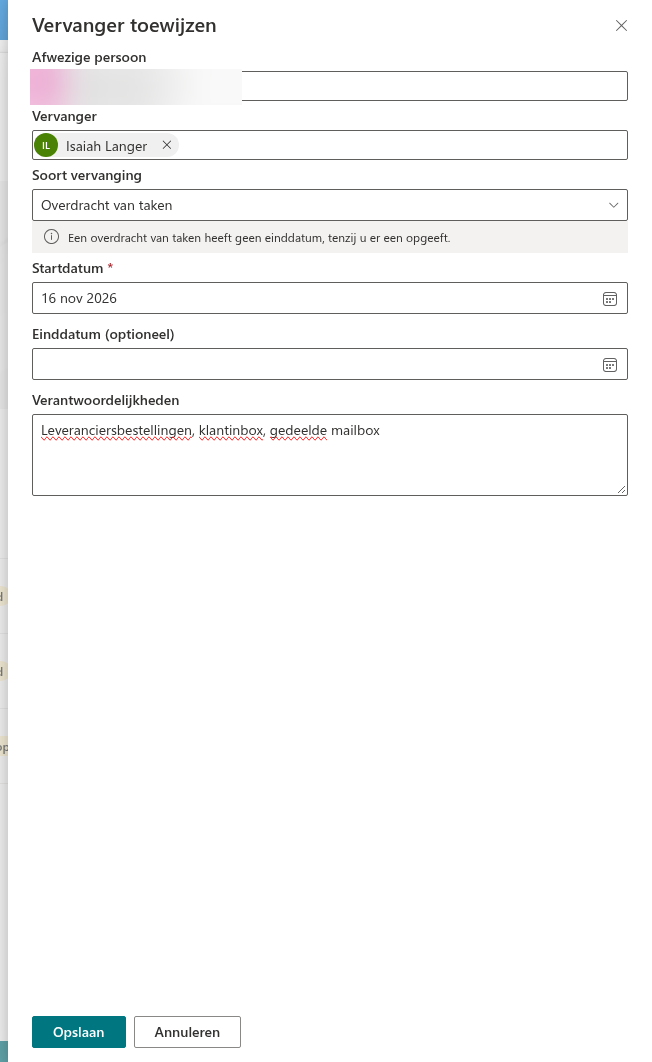
- Selecteer Vervanger toewijzen. Het paneel Vervanger toewijzen wordt geopend.
- Selecteer bij Afwezige persoon de medewerker die vertrekt. Het veld bevat aanvankelijk uw eigen naam; vervang deze. U kunt iedere persoon kiezen.
- Selecteer bij Vervanger de collega die de taken overneemt.
- Selecteer bij Soort vervanging de optie Overdracht van taken. De melding 'Een overdracht van taken heeft geen einddatum, tenzij u er een opgeeft.' verschijnt.
- Selecteer bij Startdatum de eerste dag van de overdracht, doorgaans de dag na de laatste werkdag van de medewerker.
- Laat Einddatum (optioneel) leeg voor een overdracht zonder einddatum.
- Beschrijf bij Verantwoordelijkheden wat de vervanger overneemt, bijvoorbeeld 'Goedkeuringen voor leveranciers, inbox voor klanten, gedeeld postvak'.
- Selecteer Opslaan.
Het paneel sluit en de melding 'De vervanging is gemaakt. De vervanger moet deze bevestigen.' verschijnt. Als een verplichte waarde ontbreekt, toont het paneel in plaats daarvan een van deze meldingen: 'Selecteer de afwezige persoon.', 'Selecteer de vervanger.', 'De vervanger kan niet de afwezige persoon zijn.', 'Selecteer de begin- en einddatum.' (bij een ontbrekende startdatum) of 'De einddatum kan niet eerder zijn dan de startdatum.'
De vervanger bevestigt
Net als elke vervanging begint de overdracht met de status Wacht op bevestiging. De vervanger opent het tabblad Ik vervang, controleert de Verantwoordelijkheden en selecteert Accepteren of Weigeren. Meer informatie staat in KB10347. Een vervanging accepteren of weigeren.
Het product verstuurt geen e-mails of Teams-berichten. Laat de vervanger daarom persoonlijk weten dat er een overdracht klaarstaat.
📝 Opmerking
Een vervanging die via de werkbalk wordt gemaakt, is niet aan een afwezigheidsaanvraag gekoppeld. Deze staat los van de aanvragen en zorgt er niet voor dat een afwezigheid uit het tabblad Geen vervanger verdwijnt. Zie KB10350. Hoe afwezigheidsaanvragen en vervangingen samenwerken.
Hoe de overdracht wordt weergegeven
Na de bevestiging is de overdracht op drie plaatsen zichtbaar:
- Op het tabblad Ik vervang van de vervanger, met de tekst 'U vervangt deze persoon' en Verantwoordelijkheden.
- Op het tabblad Vervangt mij van de medewerker, zolang deze het webonderdeel kan gebruiken.
- Op het tabblad Wie vervangt wie voor iedereen die met de site werkt, zodat collega's de juiste contactpersoon kunnen vinden. Zie KB10348. Uitzoeken wie wie vervangt.
De periode wordt weergegeven als 'vanaf' met de startdatum. Het soort is Overdracht van taken en het statuslabel toont Gepland vóór de startdatum en daarna Bezig. Zonder einddatum verandert het label nooit in Beëindigd.

De overdracht beëindigen
Een overdracht zonder einddatum eindigt niet automatisch. Na acceptatie heeft deze vanaf de startdatum de fase Bezig tot de annulering.
Als de medewerker zich nog kan aanmelden (andere functie, langdurig verlof): de medewerker opent het webonderdeel Substitutions en selecteert Vervanging annuleren bij de rij. Het webonderdeel toont 'De vervanging is geannuleerd.' en de rij verdwijnt uit alle lijsten.
Als de medewerker is vertrokken: in het webonderdeel kan alleen de afwezige persoon een vervanging annuleren. Een leidinggevende kan dit niet namens de medewerker doen. In dit geval opent een sitebeheerder de lijst Substitutions op de site, zoekt het item en wijzigt uitsluitend de kolom SubstitutionStatus in Cancelled. Wijzig geen andere kolommen.
❗ Belangrijk
Een geannuleerde overdracht kan niet in het webonderdeel worden hersteld. Maak een nieuwe overdracht als de taken later naar iemand anders gaan. Annuleer eerst de oude overdracht; anders toont Wie vervangt wie twee actieve vervangers voor dezelfde persoon.
De gegevens in andere oplossingen gebruiken
📝 Opmerking
De lijst Substitutions is een gegevensbron voor Vitextra People Connector ('wie vervangt X') en voor overdrachtsstappen in een offboardingproces. Een overdracht zonder einddatum blijft in deze gegevens actief. Daarmee kunt u ook na het vertrek van een medewerker een correct antwoord blijven geven op de vraag 'wie vervangt X?'. De gebruikte velden zijn AbsentUser, Substitute, StartDate, EndDate, Kind en SubstitutionStatus.