Absence & Coverage
Overzicht
De drie webonderdelen van Vitextra Absence & Coverage - My Absences, Team Absence Calendar en Substitutions - bewaren alle gegevens in zes standaardlijsten van SharePoint op één site: de productsite. Deze site behoort tot uw eigen Microsoft 365-tenant. Afwezigheidsaanvragen, saldo’s en vervangingen blijven dus binnen die tenant en worden niet door een externe dienst opgeslagen. De enige aanroep naar een externe dienst is de licentiecontrole.
Dit artikel dient als naslaginformatie voor beheerders, HR-medewerkers en site-eigenaren: welke lijsten bestaan er, wat bevatten ze, wat betekenen de belangrijkste kolommen, wie bewerkt welke lijst en welke regels waarborgen de integriteit van de gegevens?
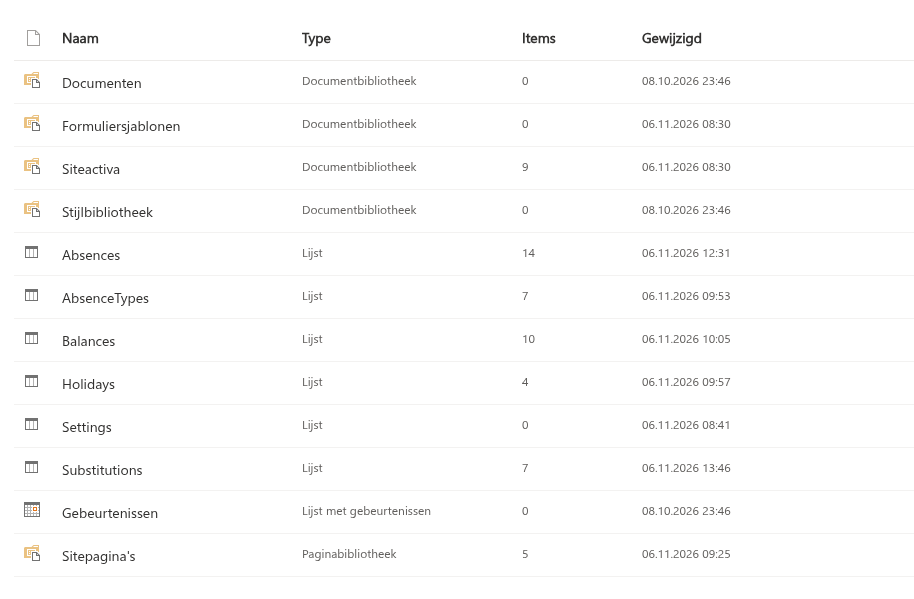
De zes lijsten in één oogopslag
De lijsten worden automatisch aangemaakt wanneer voor het eerst een site wordt geselecteerd (zie KB10324. De webonderdelen van Absence & Coverage toevoegen aan een pagina en de site selecteren). Het zijn gewone aangepaste lijsten die niet in de sitenavigatie worden getoond. Open ze daarom via Site-inhoud.
| Lijst | Wat deze bevat | Nodig voor de webonderdelen | Bewerkt door |
|---|---|---|---|
AbsenceTypes | De catalogus met afwezigheidstypen: naam, kleur, goedkeuring, vertrouwelijkheid, halve dagen en jaarlijks tegoed | Ja | HR of de site-eigenaar, rechtstreeks in de lijst |
Absences | Eén rij per afwezigheidsaanvraag, met status, goedkeurder en aantal werkdagen | Ja | Medewerkers en goedkeurders, via de webonderdelen |
Substitutions | Eén rij per vervanging: tijdelijk of overdracht van taken | Ja | Medewerkers en leidinggevenden, via de webonderdelen |
Balances | Jaarlijks tegoed en overgedragen dagen per persoon en afwezigheidstype | Optioneel | HR, rechtstreeks in de lijst |
Holidays | Officiële feestdagen en vrije dagen van de organisatie die niet als werkdagen tellen | Optioneel | HR, rechtstreeks in de lijst |
Settings | Productinstellingen als sleutel-waardeparen | Optioneel | De site-eigenaar, rechtstreeks in de lijst |
Als Balances, Holidays of Settings ontbreekt of leeg is, gebruiken de webonderdelen standaardwaarden en blijven ze werken. Ontbreekt een van de drie verplichte lijsten, dan kunnen de webonderdelen hun gegevens niet laden.
📝 Opmerking
Als er al een lijst met dezelfde naam op de site bestaat, gebruikt het product deze opnieuw zonder de lijst te overschrijven of te herstellen. Kolommen worden alleen bij het aanmaken van de lijst toegevoegd. Een handmatig aangemaakte lijst met ontbrekende kolommen blijft dus onvolledig.
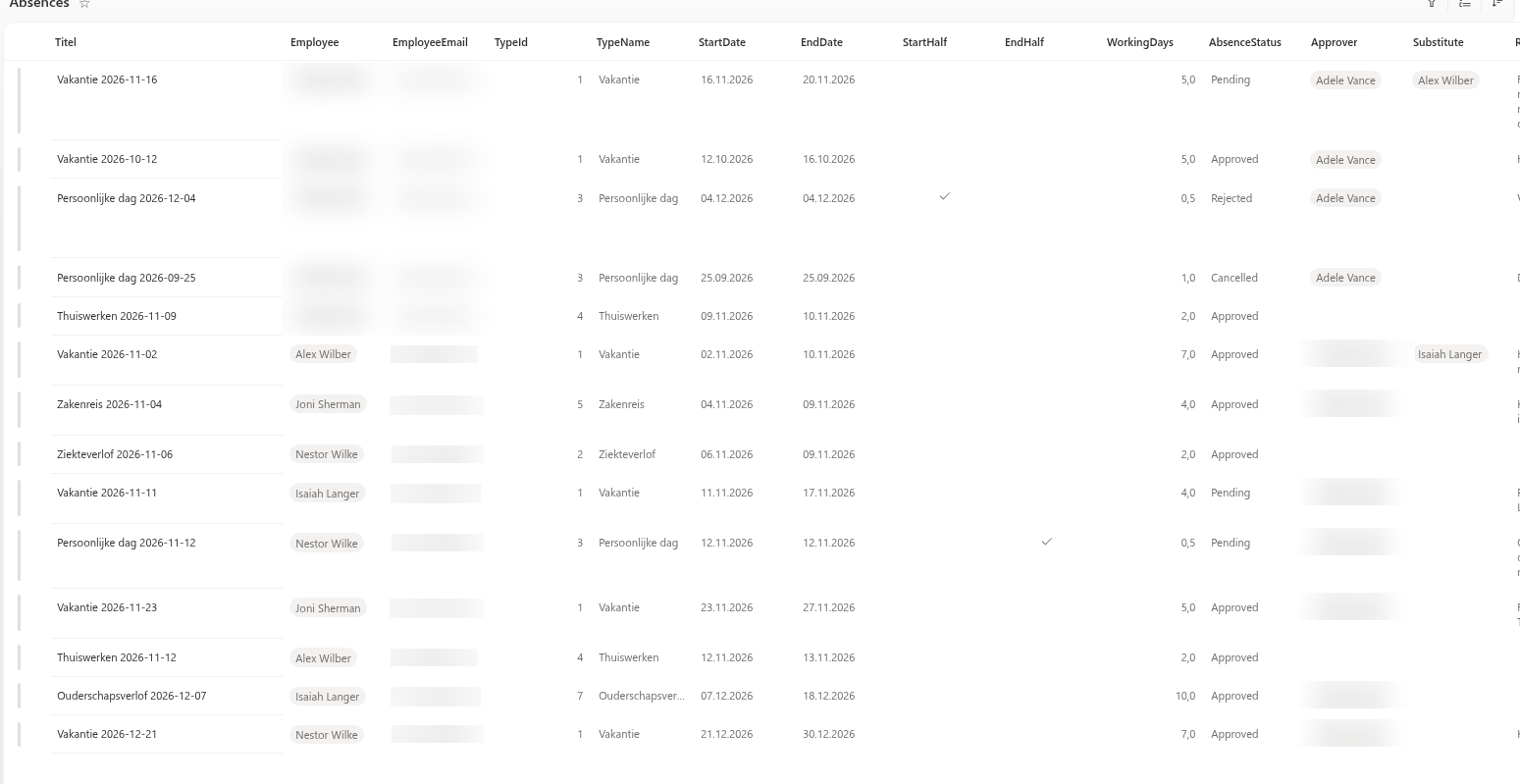
De lijst Absences
Elke aanvraag die in My Absences wordt gemaakt, vormt één rij. Medewerkers wijzigen deze uitsluitend via de webonderdelen.
| Kolom | Inhoud |
|---|---|
Title | Een leesbaar label met de naam van de medewerker en het afwezigheidstype |
Employee | De medewerker (Persoon). My Absences gebruikt deze kolom niet om de eigen aanvragen te vinden |
EmployeeEmail | Het e-mailadres van de medewerker als tekst. De webonderdelen gebruiken deze kolom voor de vergelijking; deze moet dus ingevuld blijven |
TypeId | De item-ID van het afwezigheidstype in de lijst AbsenceTypes |
TypeName | Een kopie van de typenaam op het moment dat de aanvraag werd ingediend |
StartDate, EndDate | De eerste en laatste dag (alleen datum) |
StartHalf, EndHalf | Ja/Nee: de eerste of laatste dag telt als een halve dag |
WorkingDays | Het aantal werkdagen dat bij het indienen van de aanvraag is berekend |
AbsenceStatus | Pending, Approved, Rejected of Cancelled |
Approver | De persoon die over de aanvraag beslist |
Substitute | De eventueel in de aanvraag opgegeven vervanger |
RequestComment | De opmerking van de medewerker |
DecisionComment, DecisionDate | Het antwoord van de goedkeurder en de datum van de beslissing |
De lijst Substitutions
| Kolom | Inhoud |
|---|---|
Title | Een leesbaar label "afwezige persoon → vervanger" |
AbsentUser, Substitute | De afwezige persoon en de vervanger |
StartDate, EndDate | De periode; bij een overdracht van taken mag de einddatum leeg blijven |
Kind | Temporary of Handover |
SubstitutionStatus | Pending, Accepted, Declined of Cancelled |
Scope | De tekst met verantwoordelijkheden (in het webonderdeel weergegeven als "Verantwoordelijkheden") |
AbsenceId | De ID van de gekoppelde aanvraag; 0 bij een vervanging die niet aan een aanvraag is gekoppeld |
De kolommen van de drie referentielijsten worden beschreven in de artikelen over het beheer ervan: AbsenceTypes in KB10352. Afwezigheidstypen toevoegen en configureren, Balances in KB10353. Jaarlijkse tegoeden en overgedragen dagen instellen, Holidays in KB10354. Feestdagen toevoegen, en de sleutels van Settings in KB10355. De werkweek instellen, KB10356. De reservegoedkeurder instellen en KB10357. Negatieve saldo's toestaan.
Wie bewerkt wat
- De webonderdelen schrijven naar de lijsten
AbsencesenSubstitutionsmet de rechten van de aangemelde gebruiker. Aanmaken, goedkeuren, afwijzen, annuleren, accepteren en weigeren gebeurt allemaal in My Absences en Substitutions. Bewerk deze rijen niet in de lijstweergave; zie KB10358. Waarom u afwezigheden in de webonderdelen moet bewerken en niet in de lijstweergave. AbsenceTypes,Balances,HolidaysenSettingsbevatten referentiegegevens. Deze versie heeft geen beheerwebonderdeel. HR of de site-eigenaar bewerkt deze gegevens daarom rechtstreeks in de lijsten.
Machtigingen en gegevenslocatie
Iedere medewerker die de webonderdelen gebruikt, heeft toegang als Lid (bewerken) nodig tot de productsite. De webonderdelen lezen en schrijven de lijsten namelijk met de eigen rechten van de aangemelde gebruiker. De Microsoft Graph-machtiging User.Read.All, die een globale beheerder eenmalig goedkeurt, wordt uitsluitend gebruikt voor persoonsgegevens zoals profiel, leidinggevende, directe medewerkers en foto’s, niet voor de lijsten.
❗ Belangrijk
Iedereen met bewerkingsrechten op de site kan de lijsten openen en de rijen lezen, ook afwezigheidstypen die als vertrouwelijk zijn gemarkeerd. De privacyregel van de agenda verbergt details alleen in de webonderdelen; machtigingen op itemniveau maken geen deel uit van deze versie. Beperk de toegang tot de productsite als strikte vertrouwelijkheid van belang is. Zie KB10345. Vertrouwelijke afwezigheidstypen: wat collega's in de agenda zien.
Behoud de interne namen
De webonderdelen lezen en schrijven de kolommen op basis van hun interne namen, zoals vermeld in de bovenstaande tabellen. Daarom geldt:
- hernoem of verwijder deze kolommen niet, wijzig het kolomtype niet en hernoem de lijsten niet;
- u mag eigen kolommen toevoegen; de webonderdelen negeren deze. Maak ze echter niet verplicht, want de webonderdelen maken rijen zonder deze waarden en SharePoint zou die rijen weigeren;
- u mag de keuzemogelijkheden van eigen kolommen uitbreiden, maar niet die van
Category,AbsenceStatus,KindenSubstitutionStatus, die het product interpreteert.
💡 Tip
Exporteer een lijst of maak een kopie van de site voordat u iets wijzigt. Lees voor een eerste uitleg van de samenhang tussen de lijsten KB10350. Hoe afwezigheidsaanvragen en vervangingen samenwerken.
Leeslimieten
De webonderdelen laden per query een beperkt aantal rijen. Bij normaal gebruik liggen deze limieten ruim boven de behoefte van een organisatie, maar voor grote installaties is het nuttig ze te kennen.
| Gegevens | Limiet |
|---|---|
| Afwezigheidstypen | 200 |
| Saldorijen van één persoon voor één jaar | 200 |
| Feestdagen in de opgevraagde periode | 500 |
| Rijen met instellingen | 100 |
| Eigen aanvragen in My Absences | 500 |
| Aanvragen binnen het agendavenster | 2000 |
| Aanvragen die op goedkeuring wachten | 200 |