Absence & Coverage
Overzicht
Elke afwezigheidsaanvraag in Vitextra Absence & Coverage heeft een type: Vakantie, Ziekteverlof, Thuiswerken enzovoort. De typen zijn niet vast in de code opgenomen. Het zijn rijen in de lijst AbsenceTypes op de productsite. Deze lijst bepaalt welke typen medewerkers kunnen kiezen, welke kleur elk type in de agenda heeft, of een aanvraag goedkeuring vereist, of collega's de typenaam zien, of halve dagen zijn toegestaan en op hoeveel dagen per jaar een medewerker recht heeft.
Deze versie heeft geen beheerwebonderdeel. U beheert de typen daarom rechtstreeks in de lijst. Dit artikel beschrijft elke kolom, de zeven standaardtypen en het toevoegen, wijzigen en uitschakelen van een type.
📝 Opmerking
U hebt bewerkingsrechten voor de productsite nodig. Wijzigingen gelden zodra gebruikers de pagina opnieuw laden; publiceren of implementeren is niet nodig. Wijzigingen in kleur en vertrouwelijkheid gelden nadat de agenda de typegegevens opnieuw heeft geladen. De medewerker en de in de aanvraag vastgelegde goedkeurder zien nog steeds de naam van een vertrouwelijk type.
De lijst AbsenceTypes openen
- Open de productsite: de site die u voor de webonderdelen hebt geselecteerd (zie KB10324. De webonderdelen van Absence & Coverage toevoegen aan een pagina en de site selecteren).
- Ga naar Site-inhoud en open de lijst
AbsenceTypes.
Bij het aanmaken wordt de lijst gevuld met zeven typen. De namen worden geschreven in de taal van de persoon die de site als eerste selecteerde en opgeslagen als gewone tekst. Ze worden later niet voor andere gebruikers vertaald.
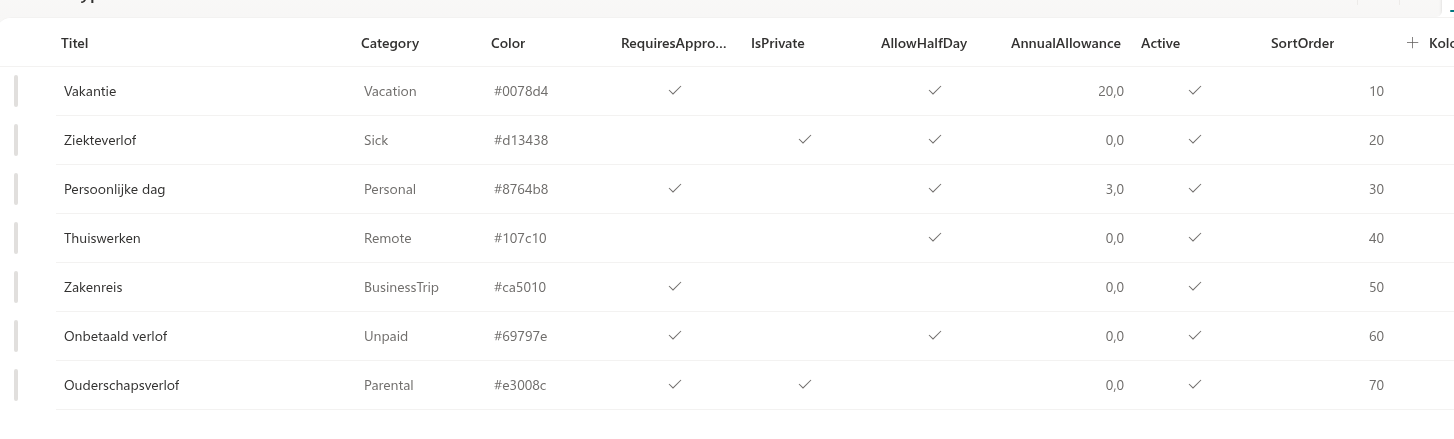
Kolommen van de lijst AbsenceTypes
| Kolom | Betekenis | Standaardwaarde voor een nieuwe rij |
|---|---|---|
Title | De typenaam in het aanvraagformulier, de agenda en de saldokaarten | - |
Category | Vacation, Sick, Personal, Remote, BusinessTrip, Unpaid, Parental of Other | Other |
Color | Een hexadecimale kleur zoals #0078d4, gebruikt voor het type in de agenda, de legenda en My Absences | Blauw #0078d4 wordt gebruikt als de cel leeg is |
RequiresApproval | Ja: de aanvraag wacht op de goedkeurder. Nee: de aanvraag wordt direct goedgekeurd | Ja |
IsPrivate | Ja: collega's zien alleen 'Afwezig' in plaats van de typenaam | Nee |
AllowHalfDay | Ja: het aanvraagformulier toont selectievakjes voor halve dagen | Ja |
AnnualAllowance | Dagen per jaar, één decimaal. 0 betekent geen standaardlimiet en geen saldokaart, tenzij er een individuele rij in Balances bestaat | 0 |
Active | Ja: het type kan in nieuwe aanvragen worden geselecteerd | Ja |
SortOrder | De volgorde van typen in het aanvraagformulier; bij gelijke waarden wordt op naam gesorteerd | 0 |
De standaardtypen
| Type | Kleur | Goedkeuring | Vertrouwelijk | Halve dagen | Dagen per jaar |
|---|---|---|---|---|---|
| Vakantie | #0078d4 | Ja | Nee | Ja | 20 |
| Ziekteverlof | #d13438 | Nee | Ja | Ja | geen limiet |
| Persoonlijke dag | #8764b8 | Ja | Nee | Ja | 3 |
| Thuiswerken | #107c10 | Nee | Nee | Ja | geen limiet |
| Zakenreis | #ca5010 | Ja | Nee | Nee | geen limiet |
| Onbetaald verlof | #69797e | Ja | Nee | Ja | geen limiet |
| Ouderschapsverlof | #e3008c | Ja | Ja | Nee | geen limiet |
De sorteervolgorde van de standaardtypen is 10, 20, 30 enzovoort. Zo blijft er ruimte om eigen typen ertussen te plaatsen.
Een afwezigheidstype toevoegen
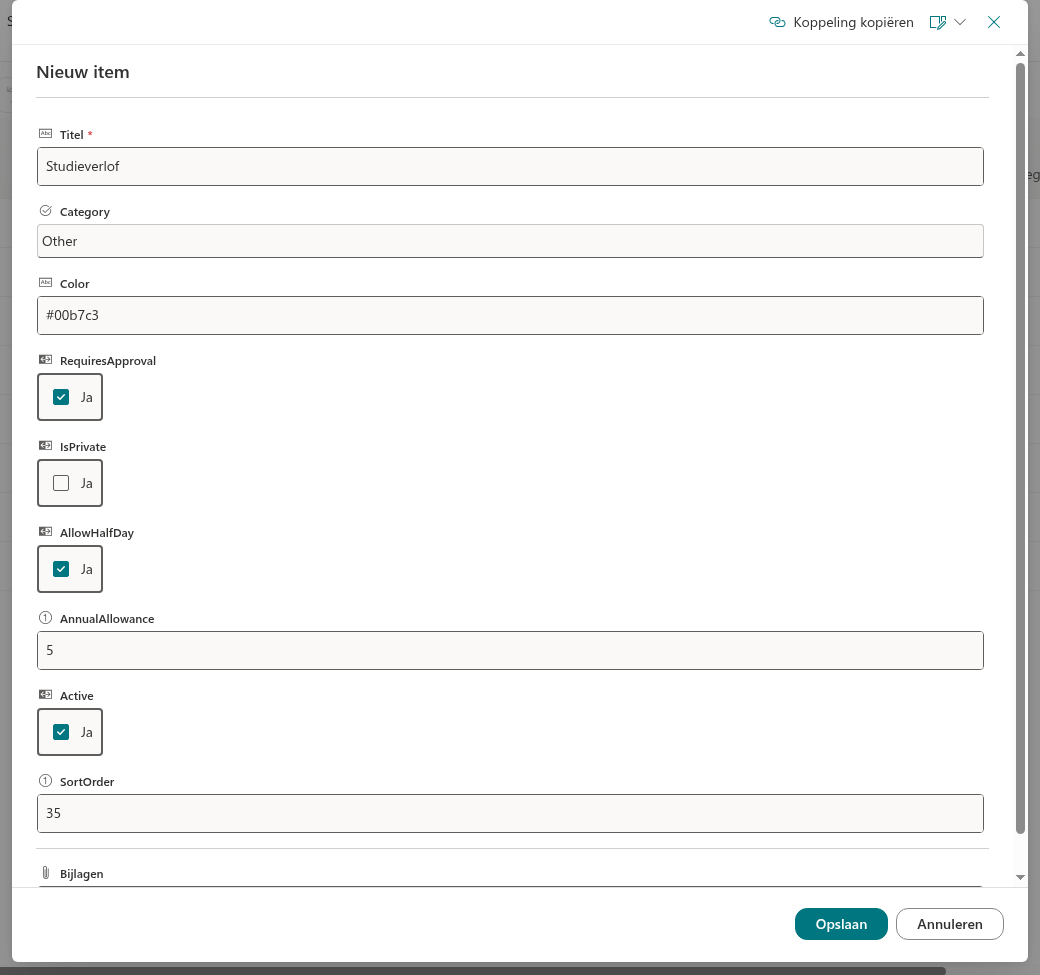
- Voeg in de lijst
AbsenceTypeseen nieuw item toe. - Voer de
Titlein, bijvoorbeeld 'Studieverlof'. - Kies de best passende
Category. - Voer bij
Coloreen hexadecimale waarde in, bijvoorbeeld#00b7c3. - Stel
RequiresApproval,IsPrivateenAllowHalfDaynaar behoefte in. - Voer
AnnualAllowancein als het type een jaarlijkse limiet heeft; laat anders0staan. - Voer een
SortOrderin waarmee het type op de gewenste plaats in de lijst komt. - Laat
Activeingeschakeld en sla het item op.
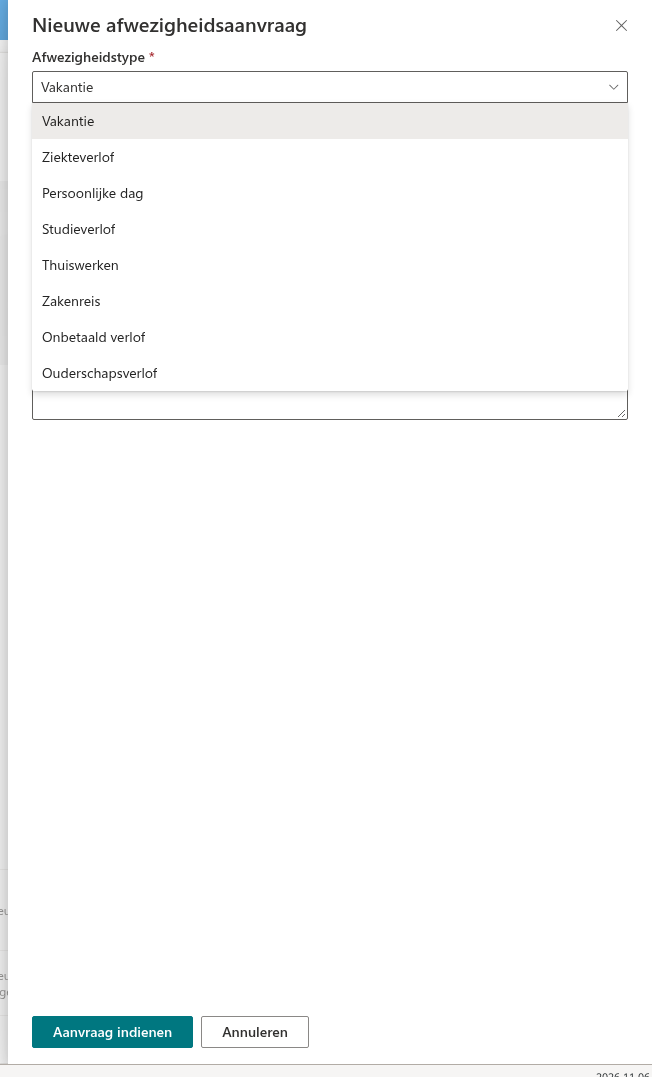
Medewerkers zien het type in de keuzelijst Afwezigheidstype van het aanvraagformulier nadat zij de pagina opnieuw hebben geladen en het paneel hebben geopend.
De instellingen kiezen
- Goedkeuring. Een type zonder goedkeuring (standaard Ziekteverlof en Thuiswerken) wordt bij het indienen goedgekeurd. Medewerkers zien hierover een melding in het aanvraagformulier. Zie voor de regels die de goedkeurder bepalen KB10336. Wie keurt afwezigheidsaanvragen goed: leidinggevende, reservegoedkeurder en zelfgoedkeuring.
- Vertrouwelijke typen. Gebruik
IsPrivatevoor afwezigheden waarvan collega's het type niet in de agenda mogen zien, bijvoorbeeld ziekte. Meer informatie staat in KB10345. Vertrouwelijke afwezigheidstypen: wat collega's in de agenda zien. - Halve dagen. Schakel
AllowHalfDayuit voor typen die uitsluitend in hele dagen worden geboekt. De selectievakjes voor halve dagen worden dan verborgen. Zie KB10327. Een halve dag verlof aanvragen. - Jaarlijks tegoed. Bij een waarde boven
0toont My Absences een saldokaart voor het type. Deze waarde is de standaard voor iedere medewerker. Individuele tegoeden en overgedragen dagen stelt u in de lijstBalancesin (KB10353. Jaarlijkse tegoeden en overgedragen dagen instellen). - Categorie. In deze versie is de categorie op één plaats van belang: afwezigheden uit de categorie
Remoteworden in het webonderdeel Substitutions niet als afwezigheden zonder vervanger gemeld. De andere waarden dienen alleen om het type te classificeren. - Kleur. Kies kleuren die naast elkaar goed te onderscheiden zijn. De agenda gebruikt ze voor de balken en de legenda.
Een type wijzigen, uitschakelen of verwijderen
Wat er met bestaande aanvragen gebeurt, hangt af van de wijziging.
| Wijziging | Gevolg voor bestaande aanvragen |
|---|---|
Nieuwe Color of nieuwe waarde voor IsPrivate | Geldt direct voor alle aanvragen van het type, in verleden en toekomst. De webonderdelen zoeken beide waarden op via de type-ID wanneer ze de agenda opbouwen |
Nieuwe Title | Nieuwe aanvragen krijgen de nieuwe naam. Oudere aanvragen behouden hun oorspronkelijke naam in My Absences, de knopinfo van de agenda en de CSV-export; de legenda toont de nieuwe naam |
Nieuwe RequiresApproval, AllowHalfDay of AnnualAllowance | Alleen nieuwe aanvragen volgen de nieuwe regel. Saldokaarten worden opnieuw berekend met het nieuwe tegoed |
Active uitgeschakeld | Het type verdwijnt uit het aanvraagformulier en de agendalegenda. Bestaande aanvragen blijven zichtbaar in de agenda. In My Absences wordt de saldokaart van het type verborgen en wordt de gekleurde stip bij de aanvragen grijs |
| Item verwijderd | Niet aanbevolen, zie hieronder |
❗ Belangrijk
Verwijder geen type waaraan aanvragen zijn gekoppeld. Aanvragen verwijzen via de item-ID naar het type. Na verwijdering verliezen ze dus hun kleur, saldo en privacyregel: een oude afwezigheid van een vertrouwelijk type wordt dan met de werkelijke naam weergegeven en wordt niet langer gemeld als een afwezigheid zonder vervanger. Schakel het type in plaats daarvan uit met Active.
💡 Tip
Als geen enkel type actief is, wordt de knop Nieuwe aanvraag uitgeschakeld en vraagt My Absences u typen aan de lijst AbsenceTypes toe te voegen. Zie voor de manier waarop medewerkers de instellingen terugzien KB10325. Verlof aanvragen in My Absences.