Absence & Coverage
Overzicht
In Vitextra Absence & Coverage is de goedkeurder van een afwezigheidsaanvraag de leidinggevende van de medewerker zoals vastgelegd in Microsoft Entra ID. Niet iedere medewerker heeft er een: bij de eigenaar van de organisatie, een nieuwe medewerker met een onvolledig profiel of een gastaccount kan een leidinggevende in de directory ontbreken. Hun aanvraag kan dan nergens naartoe worden gestuurd, tenzij u een reservegoedkeurder instelt.
De reservegoedkeurder is één e-mailadres in de lijst Settings, onder de sleutel FallbackApprover. Het wordt alleen gebruikt als de medewerker geen leidinggevende heeft en geldt voor elk afwezigheidstype dat goedkeuring vereist.
❗ Belangrijk
Zonder leidinggevende in Microsoft Entra ID en zonder reservegoedkeurder kan een medewerker geen aanvraag indienen voor een afwezigheidstype dat goedkeuring vereist. Het paneel toont een fout en er wordt niets opgeslagen. Dit geldt niet voor typen zonder goedkeuring, zoals Ziekteverlof en Thuiswerken in de standaardconfiguratie.
Hoe de goedkeurder wordt gekozen
Wanneer een medewerker Aanvraag indienen selecteert, doorloopt het webonderdeel deze stappen in deze volgorde:
- Als het afwezigheidstype geen goedkeuring vereist, wordt de aanvraag direct goedgekeurd en is geen goedkeurder nodig.
- Anders wordt de leidinggevende uit Microsoft Entra ID de goedkeurder.
- Als er geen leidinggevende is, wordt het adres in
FallbackApproverde goedkeurder. - Als ook dat leeg is, wordt de aanvraag niet opgeslagen en toont het paneel de fout Er is geen goedkeurder gevonden: u hebt geen leidinggevende in de directory en er is geen reservegoedkeurder geconfigureerd. Neem contact op met HR.
Als de gekozen goedkeurder de medewerker zelf is, wordt de aanvraag direct goedgekeurd. Dit gebeurt bijvoorbeeld wanneer de reservegoedkeurder geen leidinggevende heeft en een eigen aanvraag indient.
De reservegoedkeurder instellen
- Open de productsite die in de webonderdelen is geselecteerd en open via Site-inhoud de lijst
Settings. - Selecteer Nieuw en vul het item in:
Title-FallbackApprover(schrijf de sleutel exact zo; deze is hoofdlettergevoelig);Value- het e-mailadres van de goedkeurder, bijvoorbeeldhr.approvals@contoso.com.
- Sla het item op en laad de pagina met de webonderdelen opnieuw.

Spaties vóór en na het adres worden verwijderd. Bewerk later de Value van hetzelfde item om de reservegoedkeurder te wijzigen. Maak Value leeg om de functie uit te schakelen.
Wie u kiest
Het adres moet bij een gebruiker van uw Microsoft 365-tenant horen. Gebruik het primaire e-mailadres van de persoon, zoals dat in het profiel staat. Wanneer de eerste aanvraag naar deze persoon wordt gestuurd, wordt deze automatisch aan de gebruikerslijst van de productsite toegevoegd.
De reservegoedkeurder werkt op het tabblad Goedkeuringen van My Absences en heeft daarom dezelfde toegang nodig als andere medewerkers: Lid (bewerken) op de productsite. Het tabblad verschijnt zodra minstens één aanvraag op een beslissing van deze gebruiker wacht.
Gebruikelijke keuzes zijn een HR-manager, een officemanager of een adjunct-directeur. Er is slechts één adres mogelijk: deze versie biedt geen delegatie van goedkeuringen en geen lijst met goedkeurders.
📝 Opmerking
De instelling verwijst naar een persoon, niet naar een groep of gedeeld postvak. Kies een echte gebruiker en spreek vooraf af wie overneemt wanneer deze persoon verlof heeft. Het product stuurt aanvragen niet automatisch door.
Wat medewerkers en goedkeurders zien
Voor de medewerker verandert er niets aan het proces. Tenzij de aanvraag zoals hierboven beschreven automatisch wordt goedgekeurd, krijgt deze de status In afwachting van goedkeuring en de rij in Mijn aanvragen toont Goedkeurder: met de weergavenaam van de reservegoedkeurder. De reservegoedkeurder vindt de aanvraag op het tabblad Goedkeuringen en beslist zoals beschreven in KB10334. Een afwezigheidsaanvraag goedkeuren of afwijzen.
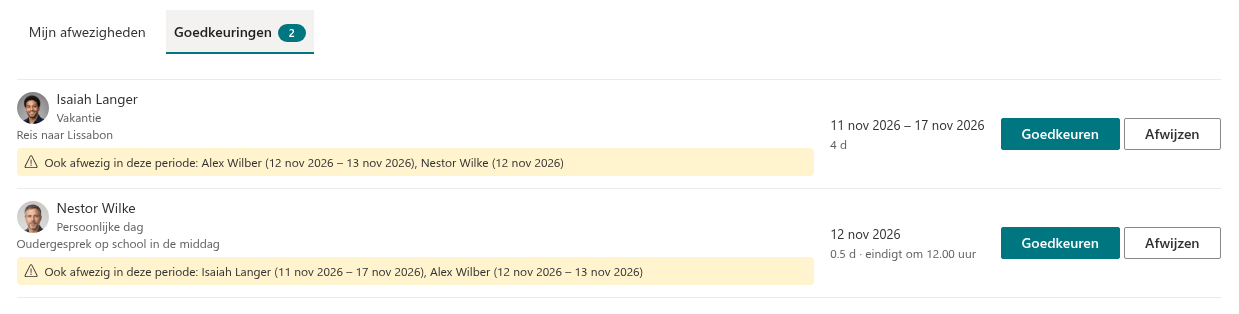
Onthoud deze twee regels:
- De goedkeurder wordt bij het indienen vastgelegd. De naam wordt bij de aanvraag opgeslagen. Als u later
FallbackApproverwijzigt of de medewerker een leidinggevende in Microsoft Entra ID krijgt, blijven bestaande openstaande aanvragen bij de oorspronkelijke goedkeurder. - De instelling wordt bij elke paginalading gelezen. Vraag gebruikers na het opslaan de pagina te vernieuwen.
Problemen oplossen
| Symptoom | Oorzaak | Oplossing |
|---|---|---|
| Het paneel toont de fout 'Er is geen goedkeurder gevonden' | De medewerker heeft geen leidinggevende en FallbackApprover is leeg of ontbreekt | Voeg de leidinggevende toe in Microsoft Entra ID of maak de rij FallbackApprover aan |
| Bij het indienen voor een medewerker zonder leidinggevende verschijnt een algemene fout | Het adres in Value kan niet worden herleid tot een gebruiker van de tenant | Controleer de spelling en gebruik het primaire e-mailadres |
| De goedkeurder ziet de aanvraag niet | Het adres wijkt af van het adres waarmee de persoon zich aanmeldt, of de persoon heeft geen toegang tot de site | Gebruik het primaire adres en verleen toegang als Lid |