Absence & Coverage
Overzicht
Vitextra Absence & Coverage bewaart alle gegevens in gewone SharePoint-lijsten op de productsite. Een beheerder kan elke lijst dus openen en een item bewerken. Voor sommige lijsten is dat precies de bedoelde beheermethode. Voor Absences en Substitutions geldt dat niet: deze bevatten de aanvragen en vervangingsafspraken van uw medewerkers. De webonderdelen slaan ze op een manier op die de standaardlijstweergave niet nabootst. Dit artikel beantwoordt veelgestelde vragen van beheerders.
Waarom kan ik een datum beter niet in de lijstweergave wijzigen?
De datumkolommen van de productlijsten, zoals StartDate en EndDate, bevatten alleen een datum. Wanneer een webonderdeel een datum opslaat, schrijft het deze weg als 12.00 uur lokale tijd op de gekozen dag. Opslaan om 12.00 uur verkleint de kans op een datumverschuiving bij tijdzoneconversie, maar garandeert niet in alle tijdzones dezelfde kalenderdag.
Een datum die u in de lijstweergave invoert, wordt met een ander tijdstip opgeslagen. Voor gebruikers in andere tijdzones kan deze daardoor één dag verschoven worden weergegeven. Een vakantie die op maandag begint, verschijnt bijvoorbeeld voor een collega in het buitenland in Team Absence Calendar als beginnend op zondag. Wijzig datums uit voorzorg altijd via de webonderdelen.
❗ Belangrijk
De lijstweergave is bedoeld voor andere taken. Verschillende waarden van een aanvraag worden door het webonderdeel bij het opslaan berekend en worden niet opnieuw berekend als u een veld in de lijst bewerkt.
Wat wordt nog meer niet opnieuw berekend?
Een aanvraag omvat meer dan alleen datums. Bij het aanmaken slaat het webonderdeel ook het volgende op:
| Waarde | Opslaglocatie | Gevolg als u de datums in de lijst bewerkt |
|---|---|---|
| Aantal werkdagen | WorkingDays | Wordt niet opnieuw berekend; saldo's en de agenda blijven het oude aantal gebruiken |
| Titel van het item (persoon en type) | Title | Wordt niet bijgewerkt |
| Naam van het afwezigheidstype | TypeName | Een kopie van de typenaam bij het aanvragen; wordt niet bijgewerkt als het type wordt hernoemd |
| Vervangingen van de aanvraag | Lijst Substitutions, AbsenceId | De datums van de vervanging blijven ongewijzigd |
De webonderdelen herkennen aanvragen bovendien aan de tekstkolom EmployeeEmail, niet aan de persoonskolom Employee. Als u de persoon in de lijst wijzigt, verhuist de aanvraag dus niet naar de lijst van een andere medewerker.
Welke lijsten kan ik rechtstreeks bewerken?
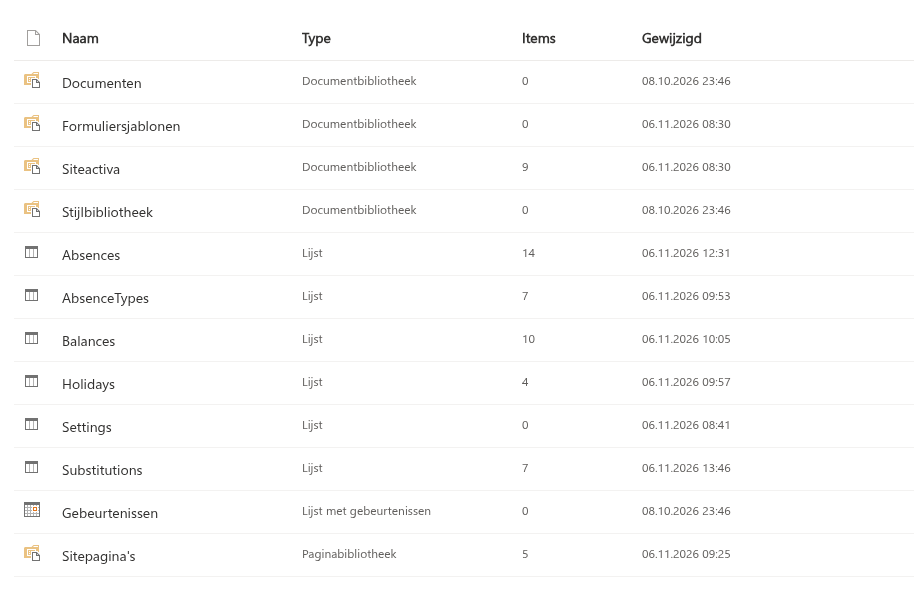
Deze versie heeft geen afzonderlijk beheerwebonderdeel. De referentielijsten worden daarom rechtstreeks in de lijst bewerkt.
| Lijst | Bewerken in de lijstweergave? | Toelichting |
|---|---|---|
AbsenceTypes | Ja | Typen toevoegen, kleur, goedkeuring en tegoed wijzigen. Zie KB10352. Afwezigheidstypen toevoegen en configureren |
Balances | Ja | Eén rij per persoon, type en jaar. Zie KB10353. Jaarlijkse tegoeden en overgedragen dagen instellen |
Holidays | Ja | Eén rij per dag. Zie KB10354. Feestdagen toevoegen |
Settings | Ja | Sleutels WorkDays, FallbackApprover, AllowNegativeBalance. Zie KB10355. De werkweek instellen |
Absences | Nee - gebruik de webonderdelen | Aanvragen met berekende waarden |
Substitutions | Nee - gebruik de webonderdelen | Vervangingsafspraken, gekoppeld aan aanvragen via AbsenceId |
Wat moet ik vermijden?
- Hernoem interne kolommen niet en wijzig het type niet. De webonderdelen lezen lijsten op basis van interne namen. Een kolom zonder de oorspronkelijke naam kan niet worden gelezen.
- Verwijder of voeg geen items toe in
AbsencesenSubstitutions. Na het verwijderen van een aanvraag blijven vervangingen bestaan die ernaar verwijzen. Een handmatig toegevoegd item mist de berekende waarden. - Stel de status van een aanvraag niet handmatig in, behalve als laatste redmiddel zoals hieronder beschreven. Annuleren in het webonderdeel annuleert ook de vervangingen van de aanvraag. Dezelfde wijziging in de lijst doet dat niet.
- Wijzig de sleutels in
Settingsniet. De vergelijking is exact en hoofdlettergevoelig.
📝 Opmerking
Open na het toevoegen of wijzigen van feestdagen Team Absence Calendar en controleer of elke feestdag op de bedoelde dag is gemarkeerd. Ook feestdagdatums zijn waarden met alleen een datum.
Hoe corrigeer ik een onjuiste aanvraag?
De veilige methode is de aanvraag annuleren en een nieuwe indienen. Geannuleerde aanvragen tellen niet mee voor het saldo en blokkeren de nieuwe datums niet.
- Open My Absences en zoek de aanvraag in Mijn aanvragen.
- Selecteer Aanvraag annuleren. Er verschijnt geen bevestigingsvenster: de status wordt direct Geannuleerd, de dagen komen vrij en de vervangingen van de aanvraag worden geannuleerd.
- Selecteer Nieuwe aanvraag en voer de juiste gegevens in, inclusief de vervanger.

De actie Aanvraag annuleren is beschikbaar voor aanvragen die op goedkeuring wachten of zijn goedgekeurd en waarvan de einddatum nog niet is verstreken. Daarna biedt het webonderdeel geen mogelijkheid meer om de aanvraag te wijzigen.
Wat kan een beheerder doen bij een aanvraag uit het verleden?
Als een al beëindigde aanvraag moet worden gecorrigeerd, kan een beheerder de AbsenceStatus in de lijst op Cancelled zetten. Vervolgens voert de medewerker een juiste aanvraag in. Wijzig alleen die ene kolom. Open daarna het webonderdeel Substitutions en controleer of er geen vervanging van de oude aanvraag actief is gebleven. De afwezige persoon kan daar een vervanging die op een antwoord wacht of is geaccepteerd alleen annuleren als de einddatum nog niet is verstreken of als er geen einddatum is.
💡 Tip
Vraag medewerkers en leidinggevenden voor het dagelijkse werk uitsluitend de webonderdelen te gebruiken. Beperk bewerkingsrechten op referentielijsten tot de personen die deze onderhouden. Meer informatie over de lijsten staat in KB10351. Lijsten van Absence & Coverage: welke gegevens staan waar.