Overzicht
Een SharePoint Framework-product (SPFx) wordt in lagen geïnstalleerd: het pakket in de app-catalogus, de app op de sites die deze gebruiken, de webonderdelen op pagina's, eventueel een Teams-app en de daarvoor goedgekeurde API-machtigingen. Verwijderen betekent dat u deze lagen in omgekeerde volgorde doorloopt. SharePoint doet dit niet voor u: het pakket uit de app-catalogus verwijderen kost één klik, maar laat niet-werkende webonderdelen op pagina's, een losstaande Teams-app en goedgekeurde machtigingen achter.
Dit artikel beschrijft hoe u een Vitextra-product volledig uit een Microsoft 365-tenant verwijdert, in een volgorde die niet-werkende pagina's voorkomt, en wat u doet met de door het product gemaakte gegevens en met de licentie. De stappen zijn voor elk Vitextra-product voor SharePoint Online hetzelfde. SharePoint Server-producten worden anders verwijderd; zie KB10022. Een Vitextra-product verwijderen uit SharePoint Server.
📝 Opmerking
U hoeft een product niet te verwijderen om de betaling ervan stop te zetten: zeg het abonnement op in uw Vitextra-account en de webonderdelen stoppen met werken wanneer de betaalde periode eindigt. Verwijder het product wanneer u het uit de tenant wilt halen.
Voordat u begint
- Ga na waar het product wordt gebruikt. SharePoint heeft geen rapport met de pagina's waarop een webonderdeel wordt gebruikt. Vraag het aan site-eigenaren of doorzoek de sitepagina's van het intranet op de productnaam. Tenantbreed geïmplementeerde webonderdelen kunnen op elke pagina van elke site staan.
- Bepaal wat er met de gegevens gebeurt. Sommige producten bewaren gegevens in SharePoint-lijsten of OneDrive (zie Door het product gemaakte gegevens hieronder). Exporteer wat u nodig hebt voordat u het verwijdert.
- Vereiste rollen. Site-eigenaren kunnen webonderdelen en apps van hun sites verwijderen. Een SharePoint-beheerder beheert de app-catalogus; een Teams-beheerder beheert de Teams-app. Beheer API-toegang met een account met de juiste bevoegdheden; zie KB10360.
Stap 1. Verwijder de webonderdelen van pagina's
Begin met de pagina's. Als het pakket eerst wordt verwijderd, toont elke pagina die het webonderdeel nog bevat een plaatsaanduiding met een foutmelding in plaats van de inhoud. Pagina-editors zien dezelfde plaatsaanduiding in de bewerkingsmodus.
- Open de pagina en klik op Bewerken.
- Selecteer het Vitextra-webonderdeel en klik op het pictogram Webonderdeel verwijderen (prullenbak) op de werkbalk.
- Publiceer de pagina opnieuw met Opnieuw publiceren.
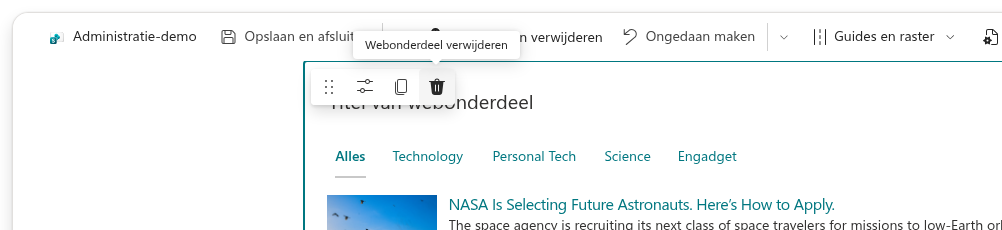
Herhaal dit voor elke pagina. De instellingen van een webonderdeel worden in de pagina opgeslagen. Als u het webonderdeel verwijdert, wordt dus ook de configuratie verwijderd.
Stap 2. Verwijder de app van sites
Deze stap geldt alleen voor producten die afzonderlijk aan sites zijn toegevoegd (via Site-inhoud → Nieuw → App). Producten die zijn geïmplementeerd met Deze app inschakelen en toevoegen aan alle sites worden niet in de site-inhoud vermeld; voor die producten slaat u deze stap over.
- Open op de site Instellingen → Site-inhoud.
- Zoek de Vitextra-app, open het menu (…) en klik op Verwijderen.
- Bevestig.
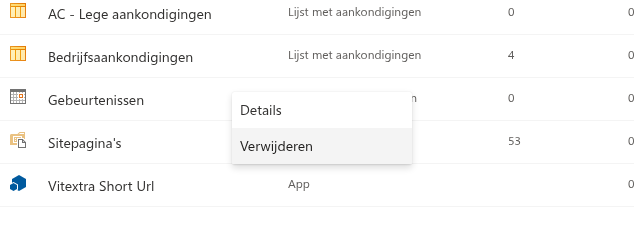
De verwijderde app komt in de prullenbak van de site terecht en kan van daaruit worden hersteld.
Stap 3. Verwijder de app uit Microsoft Teams
Als het product met Toevoegen aan Teams naar Teams is gepubliceerd, bestaat het als aangepaste app in de Teams-app-catalogus van uw organisatie, onafhankelijk van SharePoint.
- Open het Microsoft Teams-beheercentrum en ga naar Teams-apps → Apps beheren.
- Zoek het Vitextra-product op naam en open het.
- Klik op Verwijderen en bevestig.
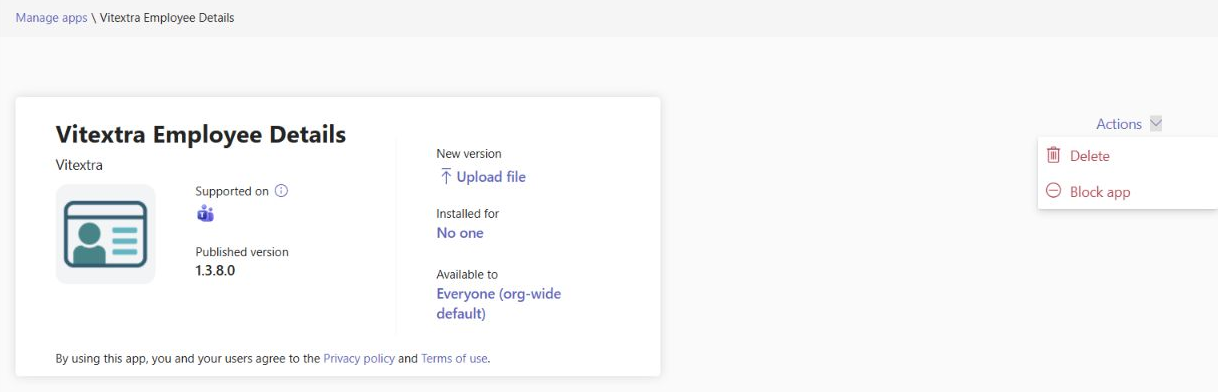
De tabbladen en persoonlijke apps die gebruikers vanuit de app hebben gemaakt, werken niet meer en verdwijnen uit Teams. Als de app via een app-installatiebeleid was vastgemaakt, verwijdert u deze ook uit dat beleid (Teams-apps → Installatiebeleid).
📝 Opmerking
De configuratie van de persoonlijke Teams-app die een beheerder heeft opgeslagen via de groep Persoonlijke app (Microsoft Teams) in het eigenschappenvenster (Employee Directory, Organizational Chart, RSS Reader), wordt door de Vitextra-licentieservice voor uw tenant opgeslagen. Na verwijdering van de app wordt deze niet gebruikt en bij de volgende configuratie van het product wordt deze overschreven.
Stap 4. Verwijder het pakket uit de app-catalogus
- Open in het SharePoint-beheercentrum Meer functies → Apps → Openen om naar de pagina Apps beheren te gaan.
- Selecteer het Vitextra-pakket en klik op Verwijderen. Bevestig.
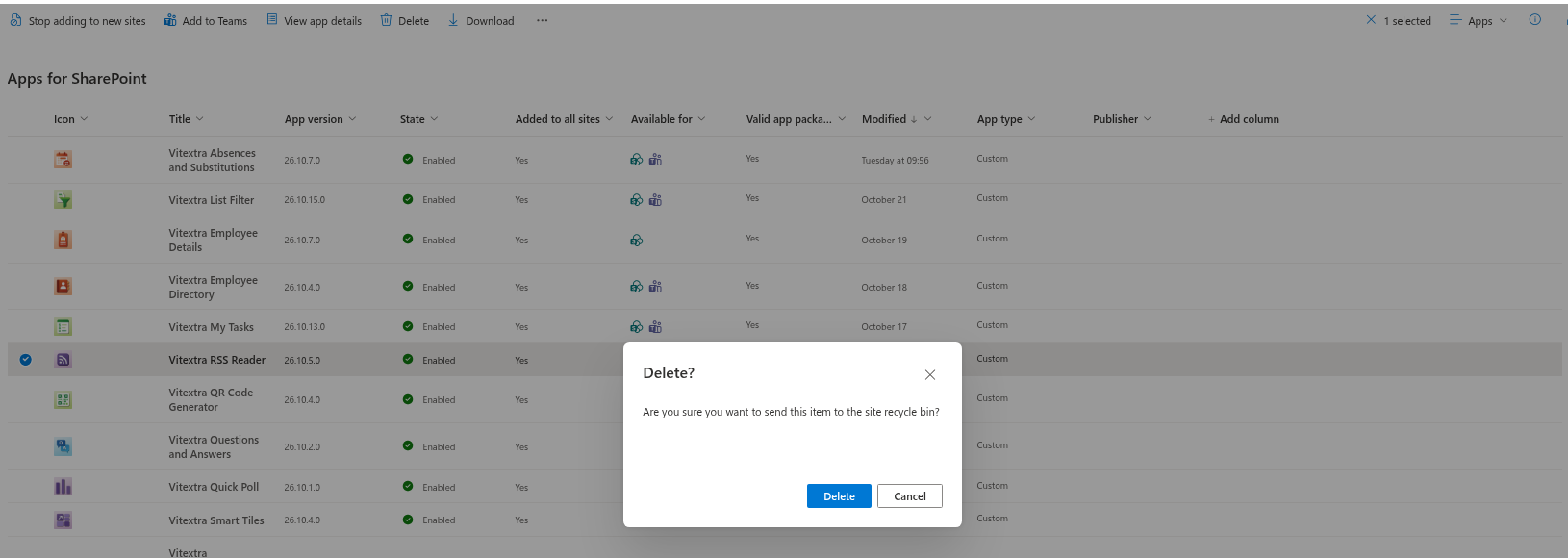
3. Het pakket wordt verplaatst naar de prullenbak van de app-catalogussite. Om het volledig te verwijderen, opent u de app-catalogussite (het adres staat op de pagina Apps beheren), gaat u naar Site-inhoud → Prullenbak, verwijdert u het pakket daar en vervolgens nogmaals uit de Prullenbak van het tweede niveau. Tot die tijd kan het pakket worden hersteld.
❗ Belangrijk
Zodra het pakket is verwijderd, werkt elk overgebleven exemplaar van de webonderdelen niet meer: op pagina's die u in stap 1 hebt gemist en op sites waarvan de app niet is verwijderd. Het pakket moet uit de prullenbak worden hersteld om ze weer te laten werken. Als het product veel werd gebruikt, kunt u overwegen het eerst uit te schakelen: selecteer het pakket, open Eigenschappen, schakel Ingeschakeld uit en wacht op feedback van site-eigenaren voordat u het verwijdert.
Als het product ook vanuit app-catalogi voor siteverzamelingen is geïmplementeerd, verwijdert u het op dezelfde manier uit de bibliotheek Apps voor SharePoint van elk van die siteverzamelingen.
Stap 5. Trek de API-machtigingen in
Het verwijderen van een pakket trekt de daarvoor goedgekeurde Microsoft Graph- of Azure DevOps-machtigingen niet in. De toekenningen gelden voor de hele tenant en worden door alle SPFx-oplossingen gedeeld. Trek ze daarom alleen in als geen andere oplossing ze nodig heeft.
- Vouw in het SharePoint-beheercentrum Geavanceerd uit en open API-toegang.
- Selecteer op het tabblad Goedgekeurde aanvragen de machtiging en klik op Toegang verwijderen. Herhaal dit voor elke machtiging die uitsluitend door het verwijderde product werd gebruikt.
De machtigingen per product en het gedeelde karakter van de toekenningen worden beschreven in KB10360. Microsoft Graph API-machtigingen voor Vitextra-oplossingen goedkeuren in het SharePoint-beheercentrum. Voor producten zonder API-machtigingen (List Filter Online, Smart Tiles, Quick Poll, QR Code Generator, Announcements Carousel, Questions & Answers, RSS Reader, Smart Search) slaat u deze stap over.
Door het product gemaakte gegevens
Het verwijderen van een webonderdeel of pakket verwijdert nooit de gegevens waarmee het werkte. Bepaal per product wat u wilt bewaren:
| Product | Waar de gegevens staan | Wat u doet |
|---|---|---|
| Absence & Coverage | Zes SharePoint-lijsten op de geselecteerde site: AbsenceTypes, Absences, Substitutions, Balances, Holidays, Settings | Exporteer indien nodig naar Excel of CSV en verwijder vervolgens de lijsten |
| Quick Poll | De lijsten Vitextra Quick Poll Questions en Vitextra Quick Poll Responses op de site | Bewaar ze als gewone lijsten of verwijder ze |
| Questions & Answers, Announcements Carousel | De aangepaste lijst of aankondigingenlijst die voor het webonderdeel is geselecteerd of gemaakt | Bewaar ze als gewone lijsten of verwijder ze |
| Password Vault | Het versleutelde bestand vitextra-password-vault.json in de toepassingsmap van de OneDrive van elke gebruiker (map Apps) | Gebruikers exporteren hun vermeldingen vóór de verwijdering en kunnen het bestand zelf verwijderen |
| Employee Details | Profielvelden die gebruikers hebben bewerkt, staan in hun Microsoft Entra ID-profiel, niet in het webonderdeel | Niets om op te ruimen; de gegevens blijven deel uitmaken van de gebruikersprofielen |
| Employee Directory, Organizational Chart, My Tasks, Smart Search, RSS Reader | Lezen gegevens uit Microsoft 365 of externe feeds; behalve de instellingen van het webonderdeel op pagina's wordt niets in SharePoint gemaakt | Niets om op te ruimen |
| Smart Tiles, QR Code Generator, List Filter Online | Instellingen in de eigenschappen van het webonderdeel op de pagina | Worden in stap 1 samen met het webonderdeel verwijderd |
Gegevens die sommige producten in de browser bewaren - de cache met adresboekgegevens van Employee Directory en Organizational Chart, de persoonlijke weergave-instellingen van My Tasks, de opgeslagen filters van List Filter Online en de opgeslagen zoekopdrachten van Smart Search - blijven op de apparaten van de gebruikers staan totdat de browsergegevens van de site worden gewist. Zie voor een volledig overzicht KB10363. Waar Vitextra-producten uw gegevens opslaan: privacy, gegevenslocatie en AVG.
Stap 6. Geef de licentie vrij
Verwijderen verandert niets aan uw abonnement. Meld u aan op vitextra.com, open Account → Mijn abonnementen, selecteer het abonnement en verwijder de licentietoewijzing van de tenant met Verwijderen (als u de licentie in een andere tenant wilt gebruiken) of kies Abonnement opzeggen. De stappen staan in KB10037. Uw Vitextra-abonnement beheren. Als het product alleen als proefversie werd gebruikt, hoeft u niets te doen.
📝 Opmerking
Als u het product later opnieuw installeert, begint de proefperiode niet opnieuw: deze is gekoppeld aan de tenant en het product. Een product waarvan de proefperiode al is afgelopen, heeft direct na herinstallatie een licentie nodig.
Controlelijst
- Webonderdelen van alle pagina's verwijderd en pagina's opnieuw gepubliceerd.
- App verwijderd van elke site waaraan deze afzonderlijk is toegevoegd.
- Aangepaste app verwijderd in het Teams-beheercentrum en uit installatiebeleid.
- Pakket verwijderd uit de app-catalogus van de tenant (en uit app-catalogi voor siteverzamelingen) en uit beide prullenbakken.
- API-machtigingen die alleen dit product gebruikte, verwijderd op de pagina API-toegang.
- Gegevens bewust geëxporteerd of verwijderd.
- Licentietoewijzing verwijderd of abonnement opgezegd.