Overzicht
Elk Vitextra-product voor SharePoint Online en Microsoft Teams wordt per Microsoft 365-tenant gelicentieerd en begint met een gratis proefperiode van 14 dagen. Vroeg of laat stelt elke beheerder dezelfde vragen: wat stopt er precies met werken wanneer de proefperiode eindigt, wordt er iets verwijderd, wat zien gebruikers en hoe snel kan de toegang worden hersteld? Dit artikel beantwoordt deze vragen voor de proefperiode en voor een betaald abonnement dat wordt opgezegd of niet wordt verlengd.
Kort gezegd: er worden geen gegevens verwijderd en er wordt niets gedeïnstalleerd. De webonderdelen van het product tonen een licentiemelding in plaats van hun inhoud totdat een geldige licentie aan de tenant is toegewezen; uw pagina's, instellingen, lijsten en gegevens blijven op hun plaats.
Hoe de proefperiode werkt
Wanneer begint de proefperiode? Automatisch wanneer het product in uw tenant is geïmplementeerd en een webonderdeel ervan voor het eerst wordt geopend. Een aankoop, registratie of sleutel is niet nodig. De proefperiode is gekoppeld aan de tenant en het product: elk Vitextra-product heeft een eigen proefperiode van 14 dagen en de proefperiode van het ene product heeft geen invloed op die van een ander product.
Wat is inbegrepen? Alles. De proefversie heeft alle functionaliteit van de betaalde versie, voor alle gebruikers en alle sites van de tenant, in SharePoint Online en in Microsoft Teams.
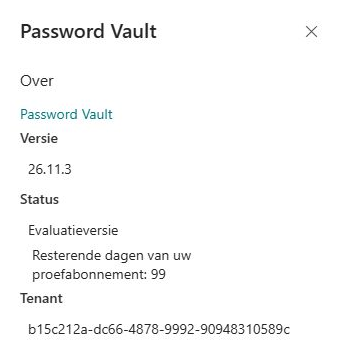
Hoe zie ik hoeveel dagen er nog over zijn? Open de pagina met het webonderdeel in de bewerkingsmodus, open het eigenschappenvenster en blader naar de groep Over. Het veld Status toont Evaluatieversie en daaronder de melding Er resteren nog N dag(en) van uw proefabonnement.
Kan de proefperiode worden verlengd of opnieuw worden gestart? Het opnieuw installeren van het pakket, het verwijderen en opnieuw toevoegen van het webonderdeel of het installeren via AppSource in plaats van het Download Center start de proefperiode niet opnieuw: de proefperiode hoort bij de tenant. Als 14 dagen niet voldoende waren voor uw evaluatie, neemt u contact op met Vitextra-ondersteuning en legt u de situatie uit.
Wat gebruikers zien wanneer de proefperiode eindigt
Op de dag na het einde van de proefperiode verandert de licentiestatus van het product in Verlopen. Vanaf dat moment toont elk exemplaar van de webonderdelen - op elke pagina van elke site en in Teams - een rode berichtenbalk in plaats van de inhoud:
We hopen dat u tevreden was met de gratis proefversie. Koop een licentie om de toepassing te blijven gebruiken. Kopen

De koppeling Kopen opent de productpagina op vitextra.com. De melding wordt aan alle gebruikers getoond, ook aan gebruikers die de pagina niet kunnen bewerken. Pagina-editors zien daarnaast de status Verlopen in de groep Over van het eigenschappenvenster.
Wat niet verandert:
- Het pakket blijft in de app-catalogus, de app blijft op de sites en de webonderdelen blijven op de pagina's.
- De instellingen van elk webonderdeel blijven behouden. Wanneer een licentie wordt toegewezen, keren de webonderdelen terug met precies dezelfde configuratie.
- Door het product gemaakte gegevens - afwezigheidsaanvragen en saldi, enquêtes en stemmen, vragen en antwoorden, aankondigingen, kluisvermeldingen - blijven in uw SharePoint-lijsten en OneDrive staan. Lijsten blijven toegankelijk als gewone SharePoint-lijsten.
❗ Belangrijk
Plan de aankoop vóór het einde van de proefperiode als het product al op een gepubliceerde pagina staat. De licentiemelding vervangt het webonderdeel voor iedereen. Een startpagina die afhankelijk is van Smart Tiles of Employee Directory lijkt voor medewerkers vanaf de eerste dag na de proefperiode defect.
Wat gebeurt er wanneer een betaald abonnement eindigt?
Een abonnement wordt aan het einde van elke maandelijkse of jaarlijkse periode automatisch verlengd totdat het wordt opgezegd. Twee situaties beëindigen het abonnement:
U zegt het abonnement op. Opzeggen via Account → Mijn abonnementen schakelt automatische verlenging uit. De toegang blijft beschikbaar tot het einde van de betaalde periode. Daarna tonen de webonderdelen de licentiemelding als er geen geldige licentie beschikbaar is. Zie KB10037. Uw Vitextra-abonnement beheren.
De betaling voor verlenging mislukt. Als de opgeslagen betaalmethode niet kan worden belast, kan het abonnement niet worden verlengd. Werk de betaalgegevens in uw account bij. Als de status van het product verandert in Verlopen, tonen de webonderdelen geen inhoud meer totdat de betaling is geslaagd.
Pakketten, pagina’s, instellingen en gegevens blijven behouden. Opzeggen alleen onderbreekt de toegang tijdens de betaalde periode niet. De licentiemelding vervangt de inhoud wanneer het webonderdeel de status Verlopen ontvangt.
De licentiestatussen
Het veld Status in de groep Over toont een van deze waarden:
| Status | Betekenis | Webonderdelen |
|---|---|---|
| Evaluatieversie | De gratis proefperiode loopt; de resterende dagen worden onder de status getoond | Werken |
| Actief | Een betaalde licentie is aan de tenant toegewezen | Werken |
| Verlopen | De proefperiode of betaalde abonnementsperiode is afgelopen zonder geldige licentie | Tonen de licentiemelding |
| Buiten werking | Het abonnement is aan de kant van Vitextra opgeschort, bijvoorbeeld vanwege een betalingsprobleem | Controleer uw account of neem contact op met ondersteuning |

📝 Opmerking
De status wordt gecontroleerd wanneer een webonderdeel wordt geladen, via een aanvraag vanuit de browser van de gebruiker naar de Vitextra-licentieservice. Als de service niet bereikbaar is - bijvoorbeeld omdat een proxy vitextra.com blokkeert - blijft het webonderdeel met zijn inhoud werken en toont de groep Over geen licentiegegevens. De webonderdelen worden nooit geblokkeerd door een netwerkprobleem, alleen door een verlopen of ontbrekende licentie.
De toegang herstellen
- Koop het product (of een nieuw abonnement) op vitextra.com: kies het product, de factureringsperiode en de valuta en rond het afrekenen af.
- Meld u aan, open Account → Mijn abonnementen, selecteer het abonnement en wijs de licentie toe aan uw tenant door het Tenant-id in te voeren. Het tenant-id wordt getoond in de groep Over van elk Vitextra-webonderdeel en kan worden opgezocht met het gratis hulpprogramma Tenant ID Lookup.
- Laad een pagina met het webonderdeel opnieuw. De status verandert binnen enkele minuten in Actief. Als dat niet gebeurt, wacht u 5–10 minuten en laadt u de pagina opnieuw.
De volledige aankoop- en activeringsprocedure staat in KB10206. Vitextra-licenties en account: een licentie kopen en activeren; het vinden van het tenant-id wordt beschreven in KB10034. Uw Microsoft 365-tenant-id opzoeken voor Vitextra-licenties.
💡 Tip
Eén licentie dekt de hele tenant: alle sites, alle gebruikers en Microsoft Teams. U hebt nooit een tweede licentie nodig voor hetzelfde product in dezelfde tenant, ongeacht het aantal pagina's waarop het wordt gebruikt.
Veelgestelde vragen
Worden mijn gegevens verwijderd wanneer de proefperiode eindigt? Nee. Vitextra-producten slaan gegevens op in uw SharePoint-lijsten, OneDrive en instellingen van webonderdelen. De licentiestatus verandert daar niets aan.
Moet ik na de aankoop iets opnieuw installeren of configureren? Nee. Wijs de licentie toe aan de tenant en laad de pagina's opnieuw; de webonderdelen werken verder met hun bestaande instellingen.
Loopt de proefperiode afzonderlijk in SharePoint en in Teams? Nee. Het product heeft één licentiestatus per tenant, die zowel in SharePoint Online als in Microsoft Teams geldt.
Ik heb de licentie gekocht, maar het webonderdeel toont de melding nog steeds. Controleer of de licentie aan het juiste tenant-id is toegewezen (vergelijk dit met het veld Tenant in de groep Over) en wacht 5–10 minuten. De meest voorkomende oorzaken staan in KB10365. Waarom toont een Vitextra-webonderdeel "We hopen dat u tevreden was met de gratis proefversie"? Licentiemeldingen en oplossingen.
Kan ik de licentie naar een andere tenant verplaatsen? Ja. Verwijder de licentietoewijzing van de oude tenant in Mijn abonnementen en wijs deze toe aan het nieuwe tenant-id; zie KB10037. Uw Vitextra-abonnement beheren.
Ik wil het product na de proefperiode volledig verwijderen. Volg KB10362. Een Vitextra-oplossing verwijderen uit SharePoint Online en Microsoft Teams.