Overzicht
Een Vitextra-webonderdeel dat geen geldige licentie voor de tenant kan bevestigen, vervangt zijn inhoud door een rode berichtenbalk:
We hopen dat u tevreden was met de gratis proefversie. Koop een licentie om de toepassing te blijven gebruiken. Kopen
De melding is terecht wanneer de proefperiode simpelweg is afgelopen. Ze verschijnt echter ook in situaties waarin er wel een licentie is gekocht, meestal omdat de licentie niet is toegewezen aan de tenant waarin het webonderdeel wordt uitgevoerd. Dit artikel vermeldt de oorzaken, van meest naar minst voorkomend, met voor elke oorzaak een controle en een oplossing. Het is bedoeld voor de beheerder die het product heeft geïnstalleerd of het Vitextra-account beheert.

Hoe de controle werkt
Wanneer een webonderdeel wordt geladen, verzendt het het tenant-id van de Microsoft 365-tenant en de productidentificator naar de Vitextra-licentieservice en ontvangt het de licentiestatus terug. De status is Evaluatieversie, Actief, Verlopen of Buiten werking en wordt samen met de productversie en het tenant-id getoond in de groep Over van het eigenschappenvenster. Het webonderdeel blokkeert zijn inhoud alleen bij de status Verlopen. Met die kennis komt elk hieronder beschreven geval neer op twee vragen: welke status ontvangt het webonderdeel en voor welke tenant?
Stap 1. Lees de groep Over
- Open de pagina in de bewerkingsmodus en open het eigenschappenvenster van het webonderdeel (het potloodpictogram).
- Blader naar de groep Over en noteer de drie waarden: Versie, Status en Tenant.
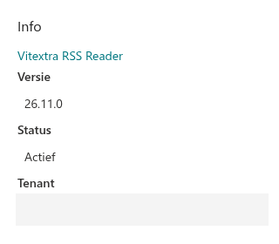
Open in Microsoft Teams de tabbladinstellingen of de persoonlijke app in de configuratiemodus om hetzelfde eigenschappenvenster te bereiken.
Stap 2. Vergelijk met uw Vitextra-account
Meld u aan op vitextra.com en open Account → Mijn abonnementen. Controleer voor het betreffende product:
- of er een abonnement bestaat en de status ervan actief is;
- of een licentie is toegewezen en het tenant-id van de toewijzing exact overeenkomt met de GUID in het veld Tenant van het webonderdeel.
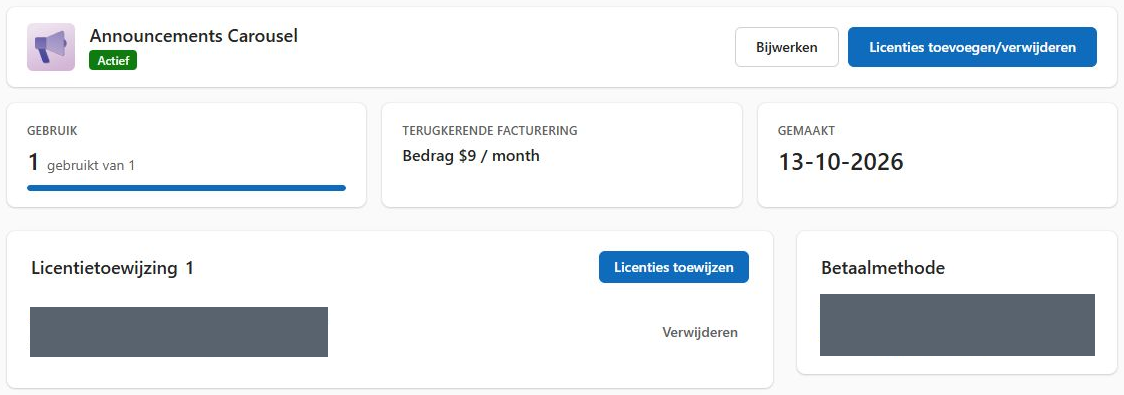
Het resultaat van deze twee stappen wijst op een van de onderstaande oorzaken.
Oorzaak 1. De proefperiode is afgelopen en er is geen licentie gekocht
Controle. Status is Verlopen; er is geen abonnement voor het product in het account.
Oplossing. Koop het product en wijs de licentie toe aan de tenant zoals beschreven in KB10206. Vitextra-licenties en account: een licentie kopen en activeren. U hoeft niets opnieuw te installeren.
Oorzaak 2. De licentie is gekocht maar niet toegewezen
Controle. Het abonnement bestaat en is actief, maar in de sectie Licenties toewijzen staat geen tenant.
Een abonnement kopen en het activeren zijn twee stappen: de licentie moet aan het tenant-id worden gekoppeld. Anders kan de licentieservice uw tenant niet aan uw aankoop koppelen.
Oplossing. Ga op de abonnementspagina naar Licenties toewijzen, voer een naam voor de tenant en het Tenant-id uit de groep Over in en klik op Verzenden. Laad de pagina met het webonderdeel na enkele minuten opnieuw.
Oorzaak 3. De licentie is aan een andere tenant toegewezen
Controle. Er is een licentie toegewezen, maar het tenant-id van de toewijzing wijkt af van het veld Tenant in het webonderdeel.
Typische oorzaken: de licentie is aan een ontwikkel- of testtenant toegewezen terwijl het webonderdeel in productie wordt uitgevoerd (of omgekeerd); de organisatie heeft na een fusie meerdere tenants; het tenant-id is afkomstig van een webonderdeel in een andere tenant of met een typefout overgenomen.
Oplossing. Klik op Verwijderen naast de onjuiste toewijzing en wijs de licentie toe aan het juiste tenant-id. Een licentie kan op elk moment tussen tenants worden verplaatst; één licentie is op één tenant tegelijk geldig. Als beide tenants het product nodig hebben, voegt u een tweede licentie toe aan het abonnement (Licenties toevoegen/verwijderen). Zie KB10037. Uw Vitextra-abonnement beheren.
💡 Tip
Typ tenant-id's niet handmatig. Kopieer de GUID uit de groep Over of zoek deze op met het gratis hulpprogramma Tenant ID Lookup door een willekeurige koppeling van de SharePoint-site te plakken; zie KB10034. Uw Microsoft 365-tenant-id opzoeken voor Vitextra-licenties.
Oorzaak 4. De licentie hoort bij een ander product
Controle. Het abonnement in het account is voor een ander product dan het webonderdeel dat de melding toont. Zo kan Employee Directory een licentie hebben, terwijl het webonderdeel op de pagina Employee Details of Organizational Chart is.
Elk Vitextra-product heeft een eigen licentie. Producten met vergelijkbare namen of uit dezelfde productfamilie worden afzonderlijk gelicentieerd, tenzij u een suite hebt gekocht die ze uitdrukkelijk omvat.
Oplossing. Controleer de productnaam bovenaan de groep Over (dit is een koppeling naar de productpagina) en koop de licentie voor dat product, of vervang het webonderdeel door het webonderdeel waarvoor u een licentie hebt.
Oorzaak 5. Het abonnement is opgezegd of kon niet worden verlengd
Controle. Het abonnement wordt als opgezegd of inactief weergegeven, of de Status van het webonderdeel is Buiten werking.
Opzeggen schakelt automatische verlenging uit; de toegang blijft beschikbaar tot het einde van de betaalde periode. Controleer die einddatum voordat u de opzegging als oorzaak van de melding beschouwt. Als een verlengingsbetaling is mislukt, werkt u de betaalmethode bij en controleert u of de betaling slaagt.
Oplossing. Koop na afloop van de betaalde periode een abonnement en wijs de licentie toe aan de tenant. Werk bij een betalingsprobleem de betaalgegevens in uw account bij. Als de status niet terugkeert naar Actief, neemt u met het tenant-id contact op met Vitextra-ondersteuning. Wat er precies gebeurt wanneer een abonnement eindigt, staat in KB10364. Wat gebeurt er wanneer uw Vitextra-proefperiode of -abonnement verloopt?.
Oorzaak 6. De licentie is zojuist toegewezen
Controle. Alles in het account is correct en de toewijzing is in de afgelopen paar minuten gedaan.
Oplossing. Wacht 5–10 minuten en laad de pagina opnieuw. Als de melding blijft staan, laadt u de pagina opnieuw zonder de browsercache te gebruiken (Ctrl+F5) of opent u deze in een privévenster: de browser bevat mogelijk nog het eerdere antwoord van de licentiecontrole.
Oorzaak 7. De groep Over is leeg, maar het webonderdeel werkt
Controle. Het webonderdeel toont zijn inhoud normaal, maar de groep Over bevat geen productnaam of waarden voor Versie, Status en Tenant.
Dit betekent op zichzelf niet dat de licentie is verlopen. Het licentieblok verschijnt pas als zowel omgevings- als licentiegegevens beschikbaar zijn. Een verzoek aan de Vitextra-licentieservice kan zijn mislukt, bijvoorbeeld doordat een proxy, firewall of browserextensie vitextra.com blokkeert. Het webonderdeel kan zonder deze gegevens blijven werken; licentiedetails en de updatemelding zijn niet beschikbaar.
Oplossing. Sta uitgaande HTTPS-verbindingen toe naar vitextra.com, static.vitextra.com en vitextra-storage.azureedge.net vanuit het netwerk van de gebruikers. De eerste host verzorgt de licentiecontrole, de andere twee leveren de scripts en pictogrammen van de webonderdelen.
Oorzaak 8. De melding verschijnt alleen voor bepaalde gebruikers of pagina's
Controle. Hetzelfde webonderdeel werkt voor de ene gebruiker en toont de melding voor een andere, of werkt op de ene pagina wel en op een andere niet, binnen dezelfde tenant.
Het gebruiksrecht geldt voor de tenant en het product, maar het weergegeven resultaat kan verschillen. Vergelijk het product, de Tenant ID en de geïnstalleerde versie op beide pagina’s. Een pagina die vóór activering is geopend, kan nog de oude status tonen. Ook een mislukte licentieaanvraag of een andere uitgerolde versie kan het verschil verklaren.
Oplossing. Vraag de gebruiker de pagina opnieuw te laden met Ctrl+F5. Sluit in Microsoft Teams het tabblad en open het opnieuw, of start de Teams-client opnieuw.
Nog niet opgelost
Schrijf naar Vitextra-ondersteuning en vermeld de productnaam, de waarden Versie en Tenant uit de groep Over, het e-mailadres van uw Vitextra-account en een schermafbeelding van de melding. Met het tenant-id kan het ondersteuningsteam zien welke status de licentieservice voor uw tenant retourneert.