RSS Reader
Inleiding
Branchenieuws, berichten van toezichthouders, de blog van een belangrijke leverancier en persberichten op de openbare bedrijfswebsite: veel informatie die medewerkers moeten volgen, wordt buiten het intranet als RSS-feed gepubliceerd. Het moderne SharePoint Online heeft geen webonderdeel voor deze feeds. Daardoor belanden ze in persoonlijke feedreaders of e-mail, of worden ze helemaal niet gelezen.
RSS Reader is een SharePoint Framework-webonderdeel waarmee u een onbeperkt aantal RSS-feeds op een SharePoint-pagina of in Microsoft Teams kunt weergeven. Het voegt feeds samen tot één lijst, laat lezers tussen bronnen wisselen, op categorie filteren en zoeken, en vernieuwt de inhoud zolang de pagina geopend is. Dit artikel beschrijft de mogelijkheden en werking. De configuratie wordt uitgelegd in KB10367. Het webonderdeel RSS Reader toevoegen en configureren.
Belangrijkste mogelijkheden
Meerdere feeds in één webonderdeel. De redacteur voegt een onbeperkt aantal feeds toe, elk met een adres en weergavenaam, en bepaalt de volgorde. De items uit alle feeds worden samengevoegd tot één nieuwsstroom.
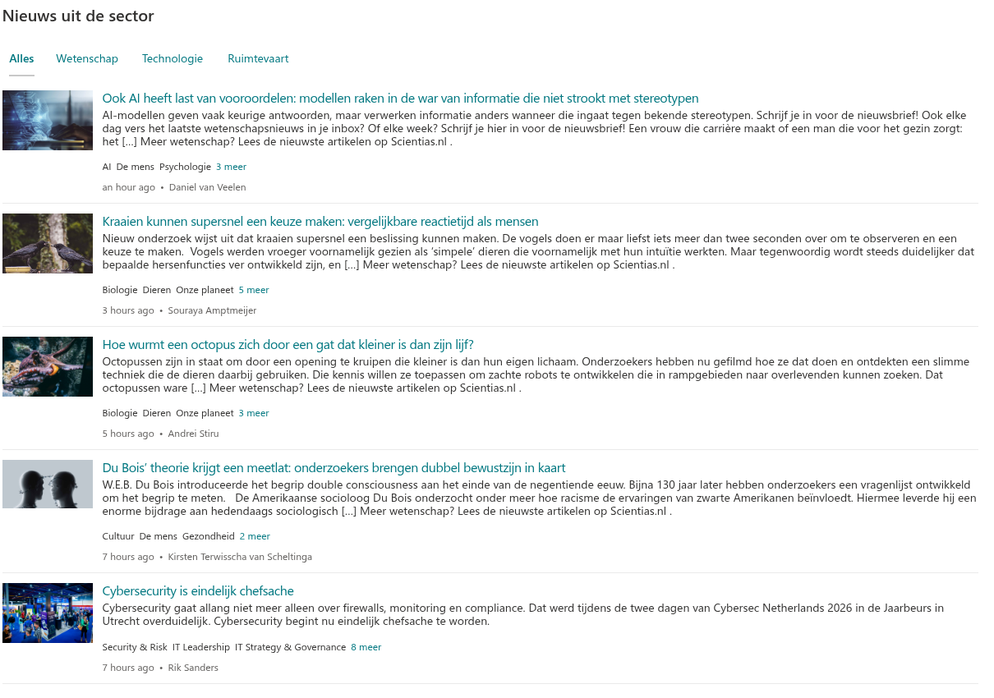
Drie indelingen. Nieuwsbrief toont per item een afbeelding, titel, beschrijving, categorieën, datum en auteur. Kaarten toont items als tegels met een grote afbeelding. Compact toont titels met een korte beschrijving en datum, voor zijbalken en smalle kolommen.
Brontabbladen. Als Filters is ingeschakeld, verschijnt boven de items een rij tabbladen: Alles en één tabblad per feed. Lezers wisselen van bron zonder de pagina te verlaten.
Categoriefilter. Feeditems bevatten vaak categorieën (tags). Als Categorie is ingeschakeld, worden de tags onder elk item weergegeven. Klikken op een tag beperkt de nieuwsstroom tot items in die categorie. Meerdere tags kunnen worden gecombineerd.
Zoeken. Het optionele Zoekvak filtert de geladen items op titel, beschrijving, auteur en bronnaam terwijl de lezer typt.
Sorteren. Items worden gesorteerd van nieuw naar oud, van oud naar nieuw of per bron gegroepeerd, met binnen elke bron de nieuwste items eerst.
Automatisch vernieuwen. Het webonderdeel laadt de feeds elke 1 tot 7 minuten op de achtergrond opnieuw, zonder te knipperen. Een pagina die in de ontvangsthal of teamruimte op een scherm geopend blijft, toont zo steeds de nieuwste items.
Afbeeldingen. Afbeeldingen worden uit de feeditems gehaald en weergegeven in de indelingen Nieuwsbrief en Kaarten. U kunt ze met één schakelaar verbergen.
Microsoft Teams. Het webonderdeel werkt als kanaaltabblad en als persoonlijke app. Voor de persoonlijke app slaat de beheerder eenmalig een standaardconfiguratie op. Alle medewerkers krijgen vervolgens dezelfde feeds in Teams.
Thema en taal. Het webonderdeel volgt het sitethema, inclusief sectieachtergronden en donkere thema’s in Teams, en gebruikt het lettertype van de site. Het is vertaald in de talen van SharePoint. Datums worden relatief weergegeven, bijvoorbeeld “3 uur geleden”, in de taal van de gebruiker.
Hoe het webonderdeel items weergeeft
Elk item is een koppeling waarmee het oorspronkelijke artikel op een nieuw tabblad wordt geopend. Afhankelijk van de indeling toont het item ook:
| Onderdeel | Compact | Nieuwsbrief | Kaarten |
|---|---|---|---|
| Titel | Ja | Ja | Ja |
| Beschrijving (platte tekst uit de feed) | Eén regel | Ja | Ja |
| Afbeelding | - | Links van de tekst | Bovenaan de kaart |
| Relatieve datum | Ja | Ja | Ja |
| Auteur | - | Ja | Ja |
| Categorietags | - | Maximaal drie, met een koppeling N meer | - |
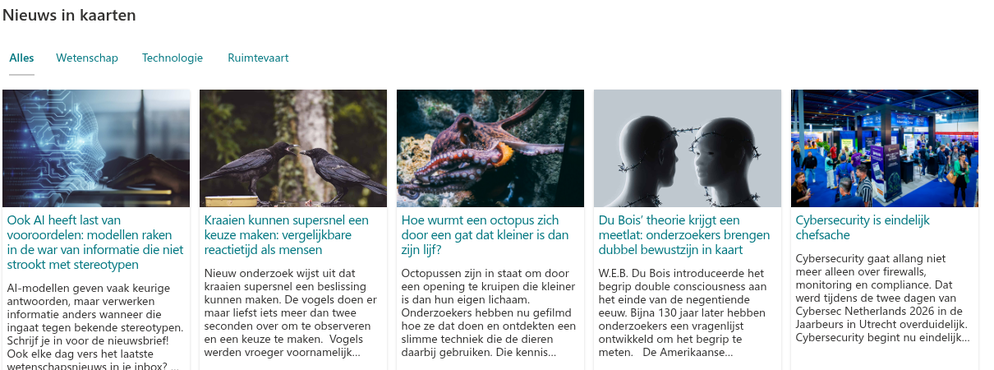
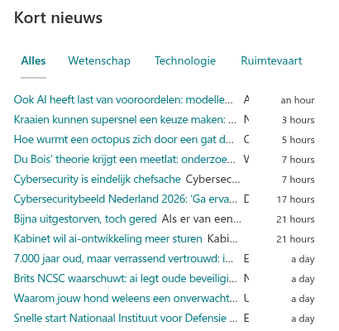
De instelling Weergegeven items (1 tot 40) beperkt het aantal items dat na toepassing van de bron-, categorie- en zoekfilters wordt weergegeven. Tijdens het laden toont het webonderdeel tijdelijke vormen in de gekozen indeling.
Hoe feeds worden geladen
Een browser mag een RSS-feed meestal niet rechtstreeks van een andere website downloaden: vrijwel geen feedserver verstuurt de daarvoor benodigde cross-originheaders. RSS Reader vraagt daarom de Vitextra-feedservice om de ingestelde feeds te downloaden. De service haalt de feeds op, verwerkt ze en stuurt de items terug naar de browser. De browser maakt zelf geen verbinding met de feedservers.
Dit heeft drie gevolgen voor beheerders:
- De feeds moeten via internet bereikbaar zijn. Een feed die alleen binnen uw bedrijfsnetwerk beschikbaar is, kan niet worden weergegeven.
- De aanvraag aan de feedservice bevat de feedadressen en de technische identificatiegegevens die elk Vitextra-webonderdeel verstuurt voor de licentiecontrole: tenant-id, object-id van de gebruiker, siteadres, product en productversie. Er worden geen gegevens uit uw tenant verstuurd.
- De browsers van gebruikers moeten toegang hebben tot
vitextra.com. Zonder toegang kunnen nieuwe items niet laden; er verschijnt een foutmelding als er geen eerder geladen gegevens beschikbaar zijn.
Na een geslaagde laadactie slaat het webonderdeel items op in de sessieopslag van de browser, met de verzameling feedadressen als sleutel. Bij opnieuw openen kan een bijbehorende cache van maximaal 30 minuten oud direct verschijnen terwijl actuele items op de achtergrond laden. Oudere vermeldingen worden genegeerd, maar niet na 30 minuten automatisch verwijderd. Een feed die niet kan worden gedownload, wordt zonder melding overgeslagen: het bijbehorende brontabblad verdwijnt en de overige feeds worden normaal weergegeven.
📝 Opmerking
RSS Reader vraagt geen API-machtigingen aan en leest geen gegevens uit SharePoint of Microsoft Graph. Feedadressen en weergave-instellingen worden opgeslagen in de eigenschappen van het webonderdeel. Zie KB10363. Waar Vitextra-producten uw gegevens opslaan: privacy, gegevenslocatie en AVG voor een volledig overzicht van de gegevens die Vitextra-producten versturen en opslaan.
Veelvoorkomende toepassingen
- Branchenieuws op de intranetstartpagina - drie of vier vakpublicaties in de indeling Nieuwsbrief, met brontabbladen waarmee lezers hun sector kiezen.
- Regelgeving volgen voor een afdeling - automatisch vernieuwde feeds van relevante instanties in een Compact-kolom naast de afdelingsdocumenten.
- Het bedrijf in de pers - de nieuwsfeed van de openbare bedrijfswebsite of een mediamonitoringdienst, in de indeling Kaarten op de communicatiesite.
- Een nieuwstabblad in Teams - dezelfde feeds als kanaaltabblad voor een projectteam of als persoonlijke app met een door de beheerder ingestelde configuratie.
Vereisten
- Microsoft 365 met SharePoint Online en moderne pagina’s. Het webonderdeel is niet beschikbaar op klassieke pagina’s en wordt niet aangeboden voor SharePoint Server.
- Het pakket wordt net als andere Vitextra-producten geïmplementeerd via de app-catalogus. Zie KB10035. Een Vitextra-product installeren in SharePoint Online.
- Er hoeven geen API-machtigingen te worden goedgekeurd.
- Licentie per tenant met een gratis proefperiode van 14 dagen. Zie KB10206. Vitextra-licenties en account: een licentie kopen en activeren.