RSS Reader
Inleiding
Dit artikel begeleidt u bij het instellen van het webonderdeel RSS Reader: van het toevoegen aan een pagina tot de eerste gepubliceerde nieuwsstroom. Alle opties in het eigenschappenvenster worden uitgelegd. Meer informatie over de werking en het laden van feeds vindt u in KB10366. RSS Reader. Overzicht van de oplossing.
Vereisten
- Het pakket RSS Reader is geïmplementeerd in de app-catalogus van uw tenant. Zie KB10035. Een Vitextra-product installeren in SharePoint Online. Het webonderdeel vraagt geen API-machtigingen aan; er hoeft dus niets te worden goedgekeurd.
- U kunt de pagina bewerken: u hebt de machtiging Bewerken voor de site of pagina.
- U beschikt over de adressen van de gewenste feeds. Een feedadres eindigt vaak op
.xml,/rssof/feed. De meeste websites bieden hiervoor een RSS-pictogram of een koppeling in de voettekst.
Stap 1. Het webonderdeel aan een pagina toevoegen
- Open de pagina en klik op Bewerken.
- Wijs de plek aan waar u het webonderdeel wilt plaatsen en klik op het pictogram +.
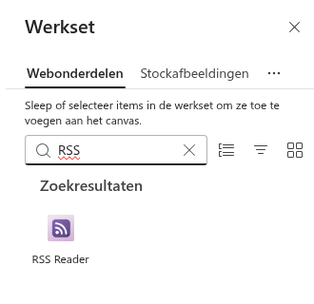
- Typ RSS in het zoekvak en selecteer RSS Reader. Het staat in de groep Overige van de werkset.
Het webonderdeel verschijnt met voorbeeldfeeds voor technologie- en wetenschapsnieuws, zodat u de indelingen meteen kunt bekijken. Vervang deze in de volgende stap door uw eigen feeds.
Klik bovenaan het webonderdeel op de tijdelijke tekst Titel van webonderdeel en voer een titel in, bijvoorbeeld Branchenieuws. Een titel is niet verplicht.
Klik op het potloodpictogram (Webonderdeel bewerken) om het eigenschappenvenster te openen.
Stap 2. Uw feeds toevoegen
De groep Nieuwsfeed bevat de lijst met feeds.
- Klik onder Bronnen op Configureren. Het paneel Bronnen wordt geopend met een tabel van de huidige feeds.
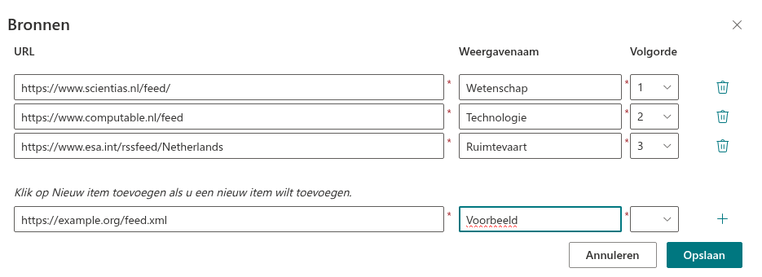
- Verwijder overbodige voorbeeldfeeds met het pictogram Rij verwijderen aan het einde van elke rij.
- Voer in de lege onderste rij het feedadres in bij URL en een korte naam bij Weergavenaam. Deze naam verschijnt op het brontabblad boven de items. Klik op + (Nieuw item toevoegen). Beide velden zijn verplicht.
- Herhaal dit voor elke feed. Met de keuzelijst Volgorde in een rij wijzigt u de positie van de bron in de tabbladrij en bij de sortering Per bron.
- Klik op Opslaan. Het paneel sluit en het webonderdeel laadt de nieuwe feeds.
❗ Belangrijk
Voer het adres van de feed in, niet het adres van de startpagina van de website. Een websiteadres levert HTML op, die de feedservice niet kan verwerken. De bron wordt dan zonder foutmelding overgeslagen. De feed moet ook via internet bereikbaar zijn. Een feed die alleen binnen uw netwerk beschikbaar is, kan niet worden weergegeven.
💡 Tip
Houd weergavenamen kort: ze verschijnen als tabbladen op één rij. Twee of drie woorden, zoals Reuters Tech of FDA, werken beter dan de volledige publicatietitel.
Stap 3. De indeling en onderdelen kiezen
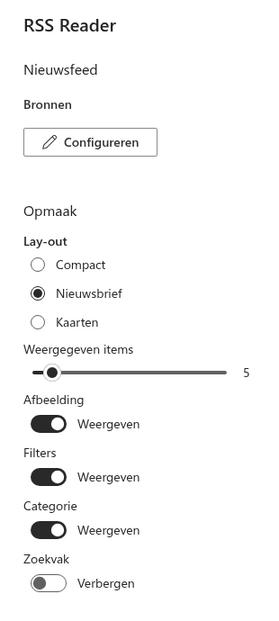
De groep Opmaak bepaalt hoe de items worden weergegeven.
| Optie | Waarden | Werking |
|---|---|---|
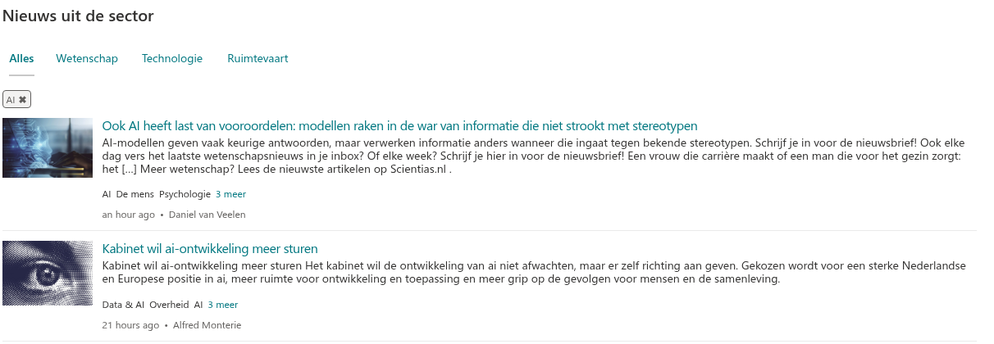
| Lay-out | Compact, Nieuwsbrief, Kaarten | Compact: titels met een beschrijving van één regel en een datum, voor smalle kolommen. Nieuwsbrief (standaard): afbeelding links, titel, beschrijving, categorieën, datum en auteur. Kaarten: tegels met bovenaan een grote afbeelding. |
| Weergegeven items | 1–40 | Het maximale aantal items dat na filtering wordt weergegeven. |
| Afbeelding | Weergeven / Verbergen | Toont of verbergt afbeeldingen in de indelingen Nieuwsbrief en Kaarten. |
| Filters | Weergeven / Verbergen | Toont boven de items de brontabbladen: Alles en één tabblad per feed. |
| Categorie | Weergeven / Verbergen | Toont categorietags bij elk item in de indeling Nieuwsbrief. Klikken op een tag filtert de nieuwsstroom. |
| Zoekvak | Weergeven / Verbergen | Toont een zoekvak dat geladen items filtert op titel, beschrijving, auteur en bron. |
Kies Compact voor een kolom met een derde van de paginabreedte en Kaarten voor een sectie over de volledige breedte. Nieuwsbrief is geschikt voor beide.
Stap 4. Sorteren en automatisch vernieuwen
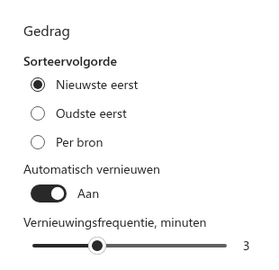
De groep Gedrag bepaalt de volgorde van items en hoe vaak ze opnieuw worden geladen.
- Sorteervolgorde - Nieuwste eerst (standaard), Oudste eerst of Per bron. Bij Per bron worden items gegroepeerd per feed in de bronvolgorde, met binnen elke feed de nieuwste items eerst.
- Automatisch vernieuwen - wanneer ingeschakeld, laadt het webonderdeel de feeds op de achtergrond opnieuw zolang de pagina geopend is.
- Vernieuwingsfrequentie, minuten - het interval voor automatisch vernieuwen, van 1 tot 7 minuten. De schuifregelaar is alleen beschikbaar wanneer Automatisch vernieuwen is ingeschakeld.
📝 Opmerking
Het vernieuwen gebeurt zonder laadanimatie: de items worden vervangen zonder tijdelijke laadvelden. Als het vernieuwen mislukt, blijven de bestaande items zichtbaar. Geladen items worden in de browsersessie gecachet. Het webonderdeel hergebruikt deze tot 30 minuten na het laden; oudere vermeldingen gelden als verouderd en de gegevens worden opnieuw opgehaald.
Stap 5. De pagina publiceren
Sluit het eigenschappenvenster en klik op Opnieuw publiceren of Publiceren. Lezers zien de titel, brontabbladen en items. Ze kunnen van bron wisselen, op tags klikken, zoeken en artikelen op een nieuw tabblad openen. Deze handelingen veranderen de configuratie van het webonderdeel niet.
Microsoft Teams: tabbladen en de persoonlijke app
RSS Reader is beschikbaar in Microsoft Teams nadat de beheerder het vanuit de app-catalogus heeft gepubliceerd met Toevoegen aan Teams.
Kanaaltabblad. Voeg de app RSS Reader als tabblad toe aan een kanaal. Het tabblad heeft een eigen configuratie, die u instelt in hetzelfde eigenschappenvenster als op een SharePoint-pagina.
Persoonlijke app. Medewerkers openen RSS Reader via de linkerbalk van Teams. De persoonlijke app biedt gebruikers geen eigenschappenvenster, maar gebruikt een standaardconfiguratie die de beheerder opslaat:
- Configureer het webonderdeel op een SharePoint-pagina zoals het in Teams moet verschijnen: bronnen, indeling en opties.
- Vouw in het eigenschappenvenster de groep Persoonlijke app (Microsoft Teams) uit en klik op Instellingen opslaan. De melding Opgeslagen. bevestigt dat de configuratie voor uw tenant is opgeslagen.
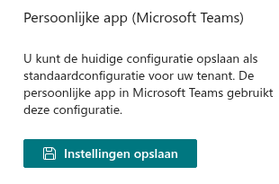
De opgeslagen configuratie bevat de feeds, indeling en opties, maar niet de titel van het webonderdeel. De Vitextra-service bewaart deze voor uw tenant. Alleen de persoonlijke app leest deze configuratie; kanaaltabbladen blijven ongewijzigd. Opnieuw opslaan overschrijft de eerdere configuratie.
Meldingen en hun betekenis
| Melding | Oorzaak | Oplossing |
|---|---|---|
| Er zijn geen items om weer te geven | Er zijn geen bronnen ingesteld | Voeg ten minste één feed toe onder Bronnen |
| Geen items gevonden. | De feeds zijn geladen, maar geen enkel item komt overeen met de gekozen bron, categorie of zoektekst, of de feeds bevatten geen items | Wis de filters en controleer de feedadressen |
| Er is iets misgegaan. Vernieuw de pagina en probeer het nogmaals. | De feedservice is onbereikbaar en er zijn geen items in de cache. Meestal wordt vitextra.com geblokkeerd op het netwerk | Sta toegang tot vitextra.com toe en laad de pagina opnieuw |
| Een bron ontbreekt in de tabbladrij | De feed kon niet worden gedownload of verwerkt: onjuist adres, een website in plaats van een feed, of niet via internet bereikbaar | Open het feedadres in een browser en controleer of het XML oplevert. Corrigeer het adres onder Bronnen |
| Een licentiemelding verschijnt in plaats van items | De proefperiode is afgelopen of er is geen licentie toegewezen | Zie KB10365. Waarom toont een Vitextra-webonderdeel "We hopen dat u tevreden was met de gratis proefversie"? Licentiemeldingen en oplossingen |