RSS Reader
Overzicht
“Waar is het RSS-webonderdeel?” Dat is een van de eerste vragen van teams die een klassiek intranet overzetten naar moderne SharePoint Online-pagina’s. Klassieke pagina’s hadden de RSS Viewer; moderne pagina’s hebben geen equivalent. Zoeken op RSS in de werkset levert niets op. Dit artikel legt uit waarom, beschrijft het klassieke webonderdeel en vergelijkt vier praktische manieren om een externe feed op een moderne pagina weer te geven, waaronder Vitextra RSS Reader. Zo kunt u de oplossing kiezen die bij uw situatie past.
📝 Opmerking
De informatie over Microsoft-webonderdelen is gebaseerd op Microsoft-documentatie en Tech Community-discussies uit 2026. Microsoft past de werkset voor moderne pagina’s regelmatig aan. Raadpleeg de actuele documentatie voor de laatste stand van zaken.
Wat de klassieke RSS Viewer bood
Het klassieke webonderdeel RSS Viewer haalde een feed op de server op en gaf de items weer met een XSL-sjabloon. Het toonde één feed per webonderdeel; geavanceerde opmaak kon via XSLT worden aangepast. De feed moest bereikbaar zijn voor de SharePoint-server. Een feed op een besloten bedrijfsnetwerk was dus niet automatisch toegankelijk voor SharePoint Online.
Het klassieke webonderdeel bestaat nog op klassieke SharePoint Online-pagina’s, maar kan niet op een moderne pagina worden geplaatst. Klassieke pagina’s worden bovendien in Microsoft Teams en op mobiele apparaten anders weergegeven dan moderne pagina’s.
Waarom moderne pagina’s geen RSS-webonderdeel hebben
Moderne SharePoint-pagina’s bevatten geen ingebouwd equivalent van de klassieke RSS Viewer. Moderne SPFx-webonderdelen worden in de browser uitgevoerd, waar cross-originverzoeken onder CORS vallen. Als de feedhost geen verzoeken vanaf de SharePoint-oorsprong toestaat, kan een script de feed niet rechtstreeks lezen. Een proxy op de server kan zulke feeds ophalen. Dit is een technische beperking, geen gedocumenteerde verklaring voor Microsofts productbesluit.
Webonderdelen die vergelijkbaar lijken, hebben een andere functie:
- Nieuws toont SharePoint-nieuwsberichten van de huidige site, hub of geselecteerde sites, geen externe feeds.
- Insluiten voegt een
<iframe>of insluitcode toe van een website die de beheerder heeft toegestaan bij HTML-veldbeveiliging van de siteverzameling. Het kan zelf geen XML-feed weergeven. - Gemarkeerde inhoud en Gebeurtenissen verzamelen SharePoint-inhoud.
- Het webonderdeel Feed voor Viva Connections, dat SharePoint-nieuws en Viva Engage-berichten samenvoegde, is door Microsoft buiten gebruik gesteld en heeft nooit RSS-feeds gelezen.
De mogelijkheden vergeleken
| Power Automate-stroom naar een lijst | Insluiten met een externe widget | Eigen SPFx-webonderdeel | Vitextra RSS Reader | |
|---|---|---|---|---|
| Werking | Een stroom kopieert nieuwe feeditems naar een SharePoint-lijst; Lijst toont de lijst | Een externe service zet de feed om naar HTML; Insluiten toont die in een iframe | Uw webonderdeel downloadt de feed via een zelfgebouwde proxy, bijvoorbeeld een Azure Function | Het webonderdeel downloadt feeds via de Vitextra-feedservice en geeft ze weer |
| Meerdere feeds in één weergave | Ja, één stroom per feed naar dezelfde lijst | Afhankelijk van de widget | Ja, als u dit bouwt | Ja, met brontabbladen |
| Actualiteit | Vertraging door het stroominterval: minuten tot uren | Actueel | Actueel | Actueel, met automatisch vernieuwen elke 1–7 minuten |
| Afbeeldingen, categorieën, zoeken | Wat u in de lijstweergave bouwt | Afhankelijk van de widget; vaak met merknaam van de aanbieder | Wat u zelf bouwt | Ja: afbeeldingen, categorietags, zoekvak en drie indelingen |
| Vormgeving | SharePoint-lijst- of nieuwsopmaak | Eigen vormgeving in een iframe, zonder themaondersteuning | Naar eigen ontwerp | Volgt SharePoint-thema, sectieachtergronden en donkere modus |
| Microsoft Teams | Lijst-webonderdeel op een tabblad | Iframe op een tabblad, vaak geblokkeerd | Als u Teams-ondersteuning toevoegt | Kanaaltabblad en persoonlijke app |
| Waar feedgegevens terechtkomen | In een SharePoint-lijst, permanent opgeslagen | Bij de widgetaanbieder | Via uw proxy | Via de Vitextra-feedservice; cache in de browsersessie; geen SharePoint-archief |
| Installatiewerk | Een stroom per feed, een lijst en een weergave | Account bij de aanbieder; domein toestaan bij HTML-veldbeveiliging | Ontwikkeling, hosting en onderhoud | Pakket implementeren, webonderdeel toevoegen en feedadressen invoeren |
| Terugkerende kosten | Connectorlimieten en uitvoeringsquota van Power Automate | Abonnement bij de widgetaanbieder | Hosting en ontwikkeltijd | Vitextra-abonnement per tenant |
Optie 1. Een Power Automate-stroom naar een lijst
Power Automate heeft voor RSS de trigger Wanneer een feeditem wordt gepubliceerd. Een stroom maakt voor elk nieuw feeditem een SharePoint-lijstitem met titel, koppeling, samenvatting en publicatiedatum. Het webonderdeel Lijst toont de lijst op de pagina. Sommige teams maken zelfs nieuwsberichten van deze items.
Dit is geschikt als u de items in SharePoint wilt bewaren, zodat ze doorzoekbaar zijn, onder bewaarbeleid vallen en reacties kunnen krijgen, of als slechts één of twee feeds belangrijk zijn. Nadelen zijn de vertraging tussen publicatie en de uitvoering van de stroom, de benodigde stroom per feed en het beheer van stromen onder een persoonlijk account. Ook blijft de presentatie beperkt tot de lijstweergave: afbeeldingen moeten apart uit de feed worden gehaald, brontabbladen ontbreken en zonder opschonen groeit de lijst onbeperkt.
Optie 2. Het webonderdeel Insluiten met een externe widget
Diensten die RSS naar HTML omzetten, leveren insluitcode die het webonderdeel Insluiten kan weergeven. De inhoud is actueel en er is geen ontwikkeling nodig. Een extern bedrijf geeft de feed echter weer in een iframe. De vormgeving volgt het SharePoint-thema niet en bevat meestal de merknaam van de aanbieder, tenzij u betaalt om die te verwijderen. Het domein van de aanbieder moet in elke siteverzameling zijn toegestaan bij HTML-veldbeveiliging. In Microsoft Teams werkt de weergave vaak niet, omdat iframes van willekeurige hosts worden beperkt.
Optie 3. Een eigen SPFx-webonderdeel
Een ontwikkelaar kan met SharePoint Framework een RSS-webonderdeel bouwen. Het webonderdeel zelf vergt relatief weinig code. Het meeste werk zit in de proxy die feeds op de server downloadt om CORS te omzeilen, bijvoorbeeld een Azure Function of een API in Azure API Management. Daar komen hosting, verificatie, bewaking en onderhoud voor nieuwe SPFx-versies bij. Dit past wanneer een feed alleen binnen uw netwerk beschikbaar is en geen externe dienst mag passeren, of wanneer de eisen sterk afwijken van een standaardnieuwslijst.
Optie 4. Vitextra RSS Reader
RSS Reader is een kant-en-klaar SPFx-webonderdeel met dezelfde architectuur als een eigen oplossing: een service downloadt de feeds op de server en de browser geeft ze weer. U hoeft zelf niets te ontwikkelen of te hosten. De redacteur voert feedadressen en weergavenamen in, kiest de indeling Compact, Nieuwsbrief of Kaarten, schakelt brontabbladen, categorietags, afbeeldingen en het zoekvak in of uit en stelt de sortering en het vernieuwingsinterval in. Het webonderdeel volgt het sitethema en werkt als kanaaltabblad en persoonlijke app in Microsoft Teams. Het vraagt geen API-machtigingen aan en bewaart in uw tenant alleen de eigenschappen van het webonderdeel.
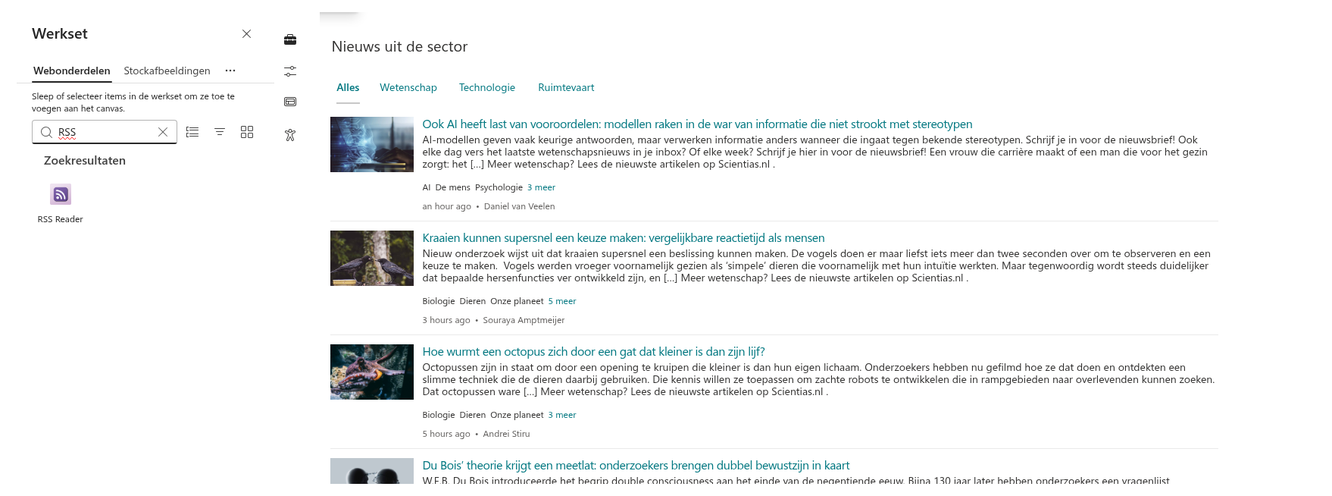
Er gelden twee beperkingen. Feeds die alleen binnen uw bedrijfsnetwerk bereikbaar zijn, kunnen niet worden weergegeven, omdat de feedservice ze via internet downloadt. Verder worden items niet in SharePoint opgeslagen. Combineer het webonderdeel met een Power Automate-stroom als u een archief wilt aanleggen.
💡 Tip
Het instellen duurt slechts enkele minuten. Zie KB10367. Het webonderdeel RSS Reader toevoegen en configureren. Tijdens de gratis proefperiode van 14 dagen zijn alle functies beschikbaar.
Welke optie past bij uw situatie?
- Feeditems moeten in SharePoint worden gearchiveerd en doorzoekbaar zijn → een Power Automate-stroom naar een lijst.
- De feed is uitsluitend intern beschikbaar of externe diensten zijn vanwege nalevingsvereisten niet toegestaan → een eigen SPFx-webonderdeel met uw eigen proxy.
- U wilt snel een nieuwsblok met meerdere feeds in het sitethema op pagina’s en in Teams, met filters en automatisch vernieuwen → Vitextra RSS Reader.
- U wilt tijdelijk één feed op één pagina tonen en hebt geen bezwaar tegen externe merknamen → het webonderdeel Insluiten met een widget.