Inleiding
Als een intranetpagina of een tabblad in Microsoft Teams nieuws van buiten het bedrijf toont, zoals vakpublicaties, een leveranciersblog of vermeldingen in de pers, gebruikt die waarschijnlijk het webonderdeel RSS Reader. Deze handleiding beschrijft wat u als lezer kunt doen. U hebt alleen toegang tot de pagina nodig. Uw handelingen veranderen de weergave voor andere gebruikers niet.
De paginaredacteur bepaalt welke feeds worden getoond, hoe items eruitzien en welke bedieningselementen beschikbaar zijn. Sommige hieronder beschreven functies kunnen daarom op uw pagina ontbreken.
Wat een item weergeeft
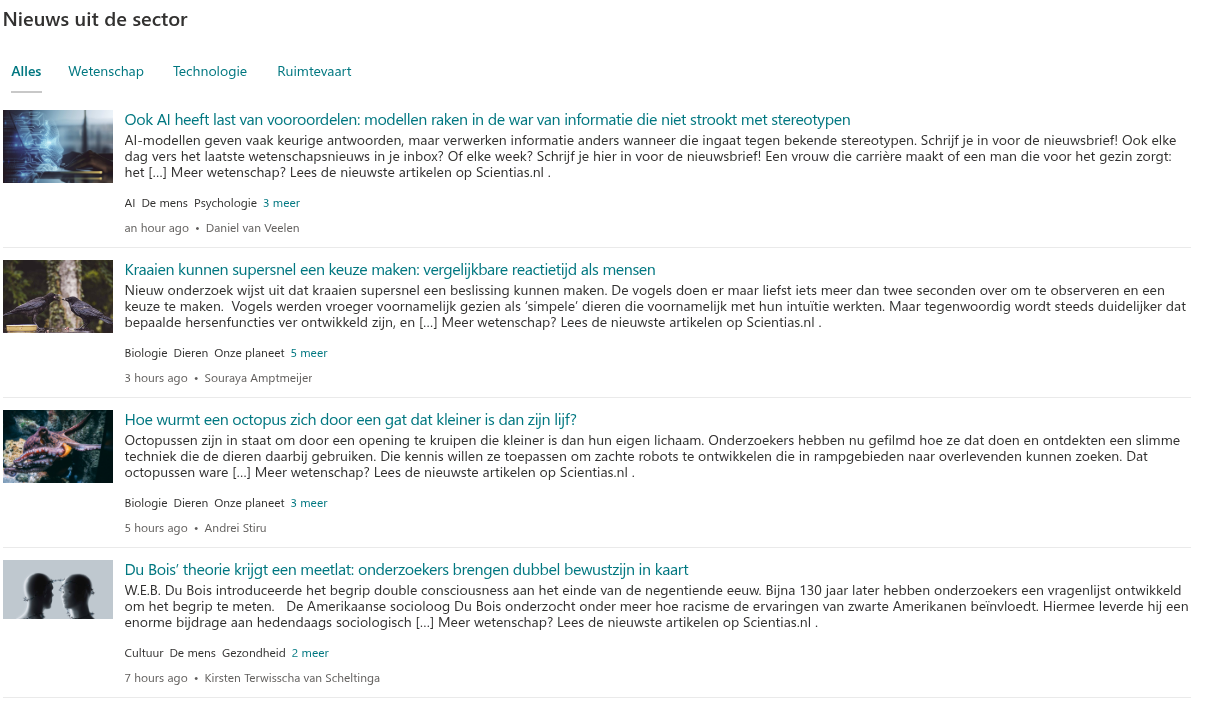
Elke vermelding in de lijst is een artikel uit een van de ingestelde feeds:
- Titel - een koppeling naar het oorspronkelijke artikel. Als u erop klikt, opent het artikel op een nieuw browsertabblad, op de website van de uitgever. De intranetpagina blijft geopend.
- Beschrijving - het begin van het artikel als platte tekst uit de feed.
- Afbeelding - de afbeelding die de uitgever aan het artikel heeft toegevoegd, in de indelingen Nieuwsbrief en Kaarten. Ontbreekt die in de feed, dan verschijnt het item zonder afbeelding.
- Datum - hoe lang geleden het artikel is gepubliceerd, bijvoorbeeld 3 uur geleden of 2 dagen geleden. Wijs de datum aan om de exacte datum en tijd te zien.
- Auteur - de auteur of bronvermelding, als de feed deze bevat.
- Categorietags - de onderwerpen die de uitgever aan het artikel heeft toegekend, in de indeling Nieuwsbrief als de redacteur ze heeft ingeschakeld.
Titels van artikelen die u al hebt geopend, worden iets gedimd weergegeven. Zo ziet u snel wat nieuw is. Dit gebruikt de registratie van bezochte koppelingen in uw browser. Het webonderdeel houdt niet bij wat u leest.
Tussen bronnen wisselen
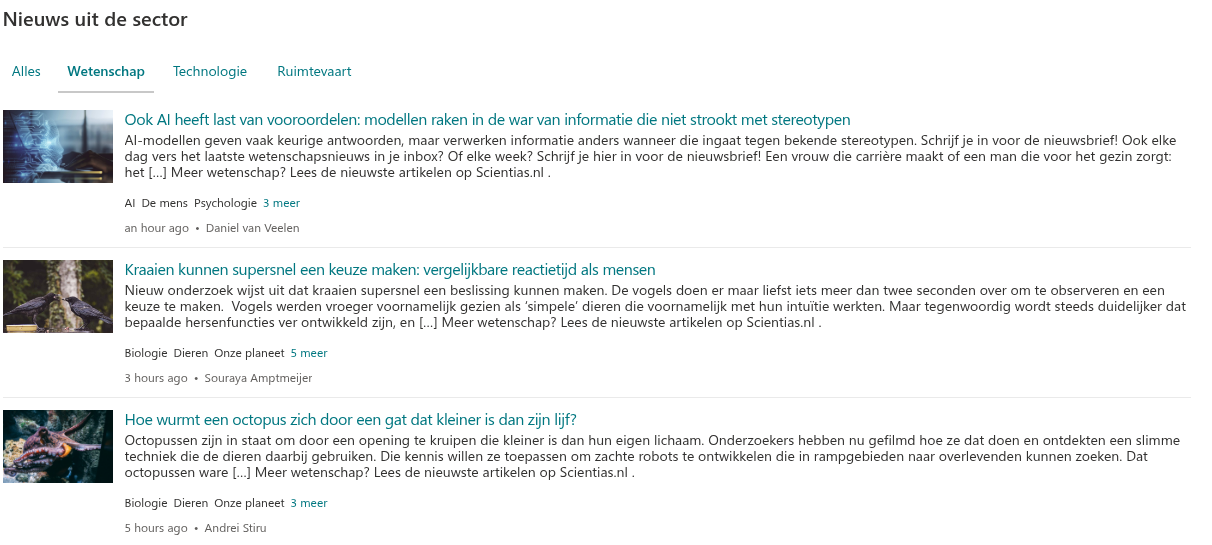
Als meerdere feeds samen worden getoond, staat boven de lijst een rij tabbladen: Alles en één tabblad per bron. De redacteur bepaalt de namen, bijvoorbeeld Reuters, Microsoft 365 Blog of FDA.
- Alles toont de samengevoegde lijst van alle bronnen.
- Klik op een brontabblad om alleen items uit die feed te zien. Klik op Alles om terug te gaan.
De selectie wordt niet onthouden. Wanneer u de pagina opnieuw opent, begint het webonderdeel weer met Alles.
Op categorie filteren
Veel uitgevers voorzien artikelen van onderwerptags, zoals Security, Cloud of Regulation. Als de redacteur categorietags heeft ingeschakeld, staan ze onder de beschrijving van elk item. Er worden maximaal drie tags getoond; de koppeling N meer toont de overige.
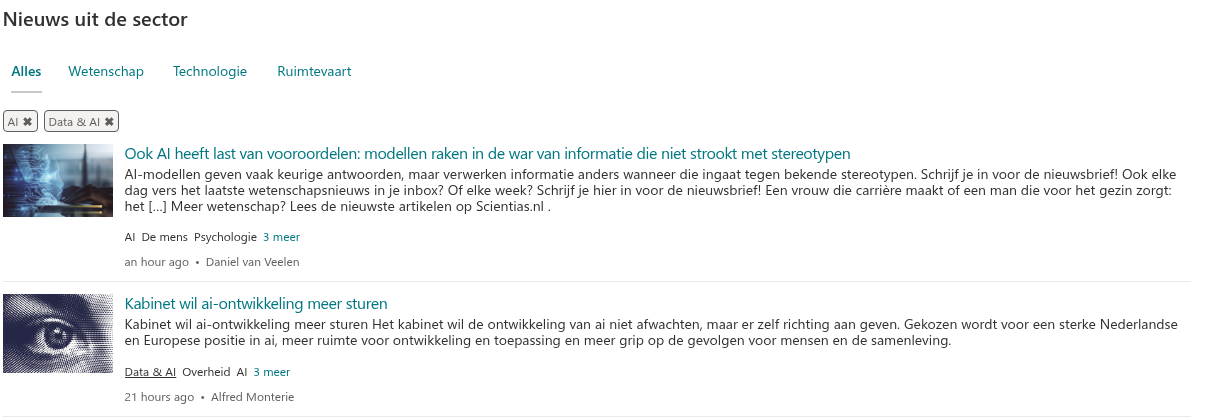
- Klik op een tag om alleen items uit die categorie te tonen. De gekozen tag wordt gemarkeerd en boven de lijst verschijnt een label met de categorienaam.
- Klik op een andere tag om een tweede categorie toe te voegen. Items uit ten minste één van de geselecteerde categorieën worden getoond.
- Klik op de ✖ van een label of klik nogmaals op de gemarkeerde tag om de categorie uit het filter te verwijderen.
Categorieën komen uit de feeds zelf. Een bron waarvan de uitgever geen tags toevoegt, toont geen tags. De bijbehorende items verdwijnen uit de lijst zolang een categoriefilter actief is.
Zoeken
Als boven de lijst een zoekvak staat, typt u een woord of een deel daarvan. Tijdens het typen blijven alleen items zichtbaar waarvan de titel, beschrijving, auteur of bronnaam de tekst bevat. Het zoeken gebeurt uitsluitend in reeds geladen items en werkt daardoor direct. De websites van uitgevers worden niet doorzocht. Wis het vak met de ✖ om alles weer te zien.
U kunt brontabbladen, categoriefilters en zoeken combineren. De lijst toont items die aan alle drie voldoen.
Volgorde van de items
De redacteur kiest een van drie sorteervolgorden:
- Nieuwste eerst - de gebruikelijke nieuwsvolgorde: de nieuwste artikelen uit alle bronnen bovenaan.
- Oudste eerst - chronologisch lezen vanaf het oudste item.
- Per bron - items worden per feed gegroepeerd in de volgorde van de tabbladen, met binnen elke groep de nieuwste eerst.
De lijst toont een vast maximumaantal items dat de redacteur instelt, tot maximaal 40. Als een filter of zoekopdracht actief is, geldt dit maximum voor het gefilterde resultaat.
Vernieuwen
Het webonderdeel kan zo zijn ingesteld dat het de feeds elke paar minuten opnieuw laadt zolang de pagina geopend is. Nieuwe artikelen verschijnen dan zonder de pagina opnieuw te laden. Wanneer u terugkeert naar de pagina en er een geldige sessiecache beschikbaar is, ziet u direct de laatst geladen items. Even later worden deze vervangen door actuele items. Vernieuw de browserpagina om opnieuw laden af te dwingen.
Meldingen die u kunt tegenkomen
| Melding | Betekenis |
|---|---|
| Geen items gevonden. | Er zijn geen items die overeenkomen met uw bron, categorieën of zoektekst. Kies Alles, verwijder de categorielabels of wis het zoekvak. |
| Er zijn geen items om weer te geven | De redacteur heeft nog geen feeds toegevoegd. U hoeft niets te doen. |
| Er is iets misgegaan. Vernieuw de pagina en probeer het nogmaals. | De feeds konden niet worden geladen, meestal door een netwerkprobleem. Laad de pagina opnieuw. Blijft de melding staan, neem dan contact op met de pagina-eigenaar. |
| Een brontabblad dat gisteren zichtbaar was, ontbreekt | De feed kan momenteel niet worden gedownload. Het tabblad kan na een geslaagde vernieuwing terugkeren. Blijft het ontbreken, vraag dan de pagina-eigenaar het feedadres te controleren. |
In Microsoft Teams
RSS Reader kan ook beschikbaar zijn in Microsoft Teams, als kanaaltabblad of als app in de linkerbalk. Brontabbladen, categorietags, zoeken en artikelkoppelingen werken hetzelfde als op een SharePoint-pagina. Artikelen openen in uw browser. Toont de app in de linkerbalk feeds die u niet zelf hebt gekozen? Dat is de bedoeling: de beheerder stelt de configuratie in voor de hele organisatie.
💡 Tip
Wilt u een feed toevoegen, bijvoorbeeld een branchepublicatie of de blog van een hulpmiddel dat uw team gebruikt? Stuur het feedadres naar de pagina-eigenaar. U vindt deze koppeling meestal bij het RSS-pictogram op de website van de uitgever. Een bron toevoegen duurt ongeveer een minuut en wordt beschreven in KB10367. Het webonderdeel RSS Reader toevoegen en configureren.