RSS Reader
Overzicht
De groep Opmaak in het eigenschappenvenster van RSS Reader bepaalt de weergave van samengevoegde items: de indeling, het aantal items en de optionele onderdelen, zoals afbeeldingen, brontabbladen, categorietags en een zoekvak. Dit artikel beschrijft de opties en hun werking, zodat u het webonderdeel kunt afstemmen op de beschikbare plek op de pagina. Zie KB10367. Het webonderdeel RSS Reader toevoegen en configureren voor de stapsgewijze configuratie.
De drie indelingen
De optie Lay-out biedt Compact, Nieuwsbrief en Kaarten. Alle drie tonen dezelfde items in dezelfde volgorde. Ze verschillen in informatiedichtheid en in de zichtbare onderdelen van een item.
| Compact | Nieuwsbrief (standaard) | Kaarten | |
|---|---|---|---|
| Indeling | Eén regel per item | Eén rij per item, afbeelding links en tekst rechts | Tegels in een flexibel raster, afbeelding bovenaan |
| Titel | Ja, één regel, ingekort met een beletselteken | Ja | Ja |
| Beschrijving | Eén regel, ingekort; volledige tekst als tooltip | Ja | Ja |
| Afbeelding | - | Miniatuur van 110 × 110 px | Brede afbeelding, verhouding 1,6, over de volledige kaartbreedte |
| Datum | Ja, korte vorm (3 uur) | Ja (3 uur geleden) | Ja, korte vorm |
| Auteur | - | Ja | Ja |
| Categorietags | - | Ja, als Categorie is ingeschakeld | - |
| Geschikt voor | Zijbalken, kolommen van een derde, dashboards met veel webonderdelen | Nieuwsstroom in een halve of twee derde kolom | Secties over de volledige breedte, landingspagina’s, communicatiesites |
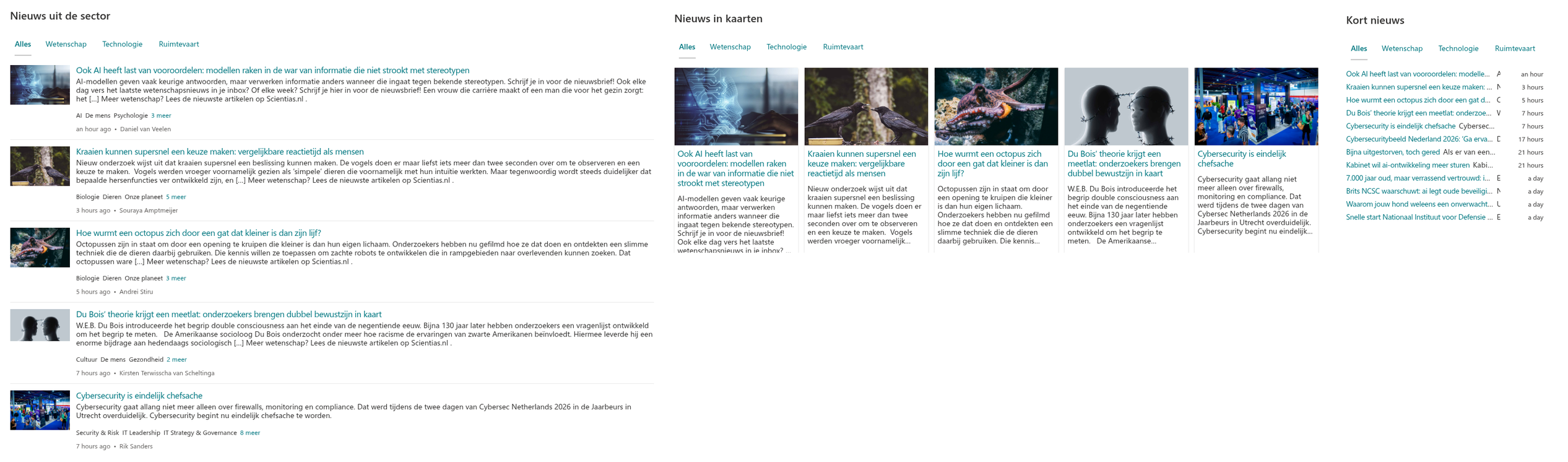
Compact is een titellijst. Elk item beslaat één regel met de titel in een middelzwaar lettergewicht, een met een beletselteken ingekorte beschrijving en de datum. Wijs de beschrijving aan om de volledige tekst te zien. Deze indeling heeft geen afbeeldingen, auteurs of tags. Daardoor passen twintig items in de hoogte die vijf Nieuwsbrief-items innemen.
Nieuwsbrief is de klassieke nieuwsweergave: links een vierkante miniatuur, rechts de titel en beschrijving, met daaronder categorietags, de relatieve datum en de auteur. Dunne lijnen scheiden de items.
Kaarten toont de items als tegels. Elke tegel heeft bovenaan een brede afbeelding, daarna de titel en beschrijving en onderaan de datum en auteur. Tegels zijn minimaal 200 px breed en groeien mee om de rij te vullen. Het aantal kolommen volgt dus de sectiebreedte: drie of vier kaarten in een sectie over de volledige breedte, twee in een halve kolom. Zonder afbeelding verschijnt een neutraal vlak met dezelfde verhoudingen, zodat het raster gelijkmatig blijft. Achtergrond, rand en schaduw volgen het sitethema. De rand wordt benadrukt wanneer u de kaart aanwijst.
💡 Tip
Kies de indeling op basis van de kolombreedte: Compact voor een derde, Nieuwsbrief voor een halve of twee derde en Kaarten voor secties over de volledige breedte. In een verticale sectie rechts op de pagina is Compact vrijwel altijd de beste keuze.
Weergegeven items
De schuifregelaar Weergegeven items (1–40) bepaalt het maximale aantal getoonde items. De limiet wordt toegepast na de bron-, categorie- en zoekfilters. Het webonderdeel toont dus maximaal het gekozen aantal overeenkomende items. De limiet beperkt de download niet: alle items uit alle feeds worden geladen. Wie een brontabblad of categorie kiest, ziet de eerste items van die selectie.
Stem het aantal af op de indeling en plek: 5–8 voor een Compact-zijbalk, 6–12 voor Nieuwsbrief en een veelvoud van het aantal kolommen voor Kaarten, bijvoorbeeld 6, 8, 9 of 12, zodat de laatste rij volledig gevuld is.
Afbeeldingen
De schakelaar Afbeelding (Weergeven / Verbergen) regelt de afbeeldingen in de indelingen Nieuwsbrief en Kaarten. Het webonderdeel maakt geen nieuwe afbeeldingsbestanden, maar gebruikt de afbeelding die de uitgever aan het item heeft toegevoegd, in deze voorkeursvolgorde:
- het Media RSS-element
media:content, met de opgegeven afmetingen; - het Media RSS-element
media:thumbnail; - een iTunes-extensie
imagemet de opgegeven hoogte170, waarvan de waarde als afbeeldingsadres wordt gebruikt; - de eerste afbeelding met een
src-attribuut in de HTML-beschrijving, nadat afbeeldingen met een opgegeven breedte of hoogte van hoogstens één pixel zijn overgeslagen. Deze groottecontrole geldt alleen voor afbeeldingen uit de beschrijving.
Een item zonder deze afbeeldingen wordt zonder afbeelding getoond. De browser laadt afbeeldingen vanaf de servers van de uitgever en schaalt ze zodat ze de miniatuur of kaartkop vullen (cover). Daarbij kunnen de randen van de oorspronkelijke afbeelding worden bijgesneden.
Verberg afbeeldingen als de feeds er geen bevatten of als de uitgever stockfoto’s van lage kwaliteit gebruikt. De indeling Nieuwsbrief zonder afbeeldingen vormt een overzichtelijke tekstlijst.
Brontabbladen, categorietags en het zoekvak
Drie schakelaars voegen bedieningselementen voor lezers toe boven en binnen de lijst. Zie KB10369. RSS Reader: beknopte handleiding voor eindgebruikers voor uitleg vanuit het perspectief van de lezer.
- Filters - een rij tabbladen boven de items: Alles en één tabblad per bron met de bijbehorende Weergavenaam. Schakel dit uit bij één feed of een smal webonderdeel. Veel lange namen passen niet goed op meerdere regels.
- Categorie - aanklikbare tags bij elk item in de indeling Nieuwsbrief, waarmee lezers filteren. Dit is alleen zinvol als de uitgevers tags toevoegen. Bij feeds zonder tags heeft de schakelaar geen zichtbaar effect.
- Zoekvak - een zoekvak dat geladen items filtert op titel, beschrijving, auteur en bron. Dit is vooral nuttig vanaf ongeveer tien items.
De titel van het webonderdeel
U voert de titel rechtstreeks op de pagina in de bewerkingsmodus in, bij de tijdelijke tekst Titel van webonderdeel. De titel verschijnt boven de bedieningselementen in de kopstijl van de sectie. Laat hem leeg als het webonderdeel al onder een eigen kop staat.
Thema, donkere modus en lettertypen
RSS Reader gebruikt de kleuren van het sitethema: de koppelingskleur voor titels, de tekstkleur, de kaartachtergrond, randen en schaduwen voor Kaarten en scheidingslijnen voor Nieuwsbrief. In een sectie met een achtergrond (neutraal, licht of sterk benadrukt) past het zich aan de themavariant van die sectie aan. In Microsoft Teams volgt het de lichte en donkere thema’s van de Teams-client.
De tekst gebruikt het lettertype van de site. Als voor de site een aangepast lettertype is ingesteld, neemt het webonderdeel dit over. Anders gebruikt het Segoe UI, net als de rest van de pagina.
Secties over de volledige breedte
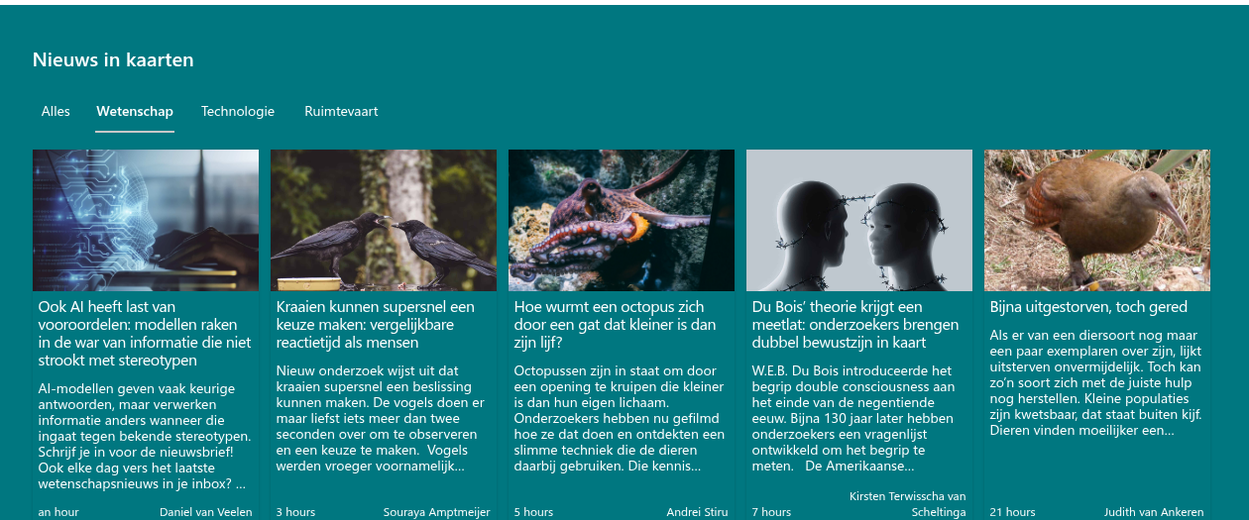
Het webonderdeel ondersteunt secties over de volledige breedte op communicatiesites. Daar toont Kaarten het grootste aantal kolommen en benut het de ruimte optimaal. Nieuwsbrief en Compact rekken hun rijen uit over de volledige breedte. Dat werkt voor korte titels, maar maakt lange beschrijvingen moeilijk leesbaar. Gebruik daarvoor liever een normale sectie.
Weergave tijdens het laden
Wanneer de feeds voor het eerst worden geladen, toont het webonderdeel tijdelijke grijze vormen op de plaatsen van afbeeldingen, titels en beschrijvingen in de gekozen indeling. Zo verspringt de pagina niet zodra de items verschijnen. Bij volgende bezoeken verschijnen, als er een geldige sessiecache beschikbaar is, de laatst geladen items direct vanuit de browsercache en worden ze op de achtergrond vernieuwd. Zie KB10371. Feedbronnen, sorteren, automatisch vernieuwen en caching in RSS Reader.