RSS Reader
Overzicht
RSS Reader voegt een onbeperkt aantal feeds samen tot één lijst. Dit artikel beschrijft voor redacteuren en beheerders hoe die lijst werkt: wat een bron is, welke feedindelingen worden ondersteund, hoe items worden samengevoegd en gesorteerd, hoe vaak ze worden vernieuwd en hoe de browsercache directe weergave mogelijk maakt. De instellingen staan in de groepen Nieuwsfeed en Gedrag van het eigenschappenvenster. Zie KB10367. Het webonderdeel RSS Reader toevoegen en configureren voor de configuratiestappen.
Bronnen
Een bron is een feed met drie kenmerken. U bewerkt deze in het paneel Bronnen van de groep Nieuwsfeed:
| Veld | Betekenis |
|---|---|
| URL | Het adres van de feed: het XML-document, niet de website. Verplicht. |
| Weergavenaam | De naam voor lezers op het brontabblad en in de groepering Per bron. Verplicht. |
| Volgorde | De positie tussen de bronnen (1, 2, 3…). Bepaalt de volgorde van tabbladen en groepen bij Per bron. |
Het aantal bronnen is onbeperkt, maar elke bron wordt bij elke laadactie en vernieuwing gedownload. Een tiental drukke feeds duurt daardoor langer om te laden en levert meer items op dan de limiet Weergegeven items kan tonen. Drie tot zes bronnen per webonderdeel is een praktisch uitgangspunt. Verdeel grotere verzamelingen over meerdere webonderdelen of pagina’s.
De bronadressen worden opgeslagen in de eigenschappen van het webonderdeel op de pagina. In Microsoft Teams gebruikt de persoonlijke app de bronnen die de beheerder via Instellingen opslaan heeft vastgelegd. Een kanaaltabblad heeft eigen bronnen.
Ondersteunde feedindelingen en elementen
De Vitextra-feedservice downloadt en verwerkt de feeds en geeft items in een uniforme vorm terug. Zie hieronder Hoe feeds worden geladen. De service ondersteunt de gebruikelijke publicatie-indelingen RSS en Atom en leest de uitbreidingen waarmee uitgevers extra inhoud aanbieden:
| Onderdeel van een item | Herkomst |
|---|---|
| Titel en koppeling | De titel en koppeling van het RSS- of Atom-item |
| Beschrijving | De beschrijving of samenvatting, zonder HTML-opmaak |
| Publicatiedatum | De publicatiedatum van het item; zonder geldige datum wordt geen datum getoond |
| Afbeelding | Media RSS media:content of media:thumbnail, iTunes-afbeelding of de eerste afbeelding in de HTML-beschrijving; trackingafbeeldingen van één pixel worden overgeslagen |
| Auteur | Dublin Core dc:creator, het auteurselement van de feed of Media RSS media:credit, in die volgorde |
| Categorieën | De categorie-elementen van het item |
Ook een feed zonder deze uitbreidingen werkt: het webonderdeel toont de titel, beschrijving en datum.
Hoe feeds worden geladen
Een browserscript kan een feed alleen van een andere website downloaden als die website cross-originverzoeken toestaat. RSS Reader stuurt daarom de bronadressen naar de Vitextra-feedservice. Die downloadt de feeds via internet, verwerkt ze en stuurt kanalen en items terug naar de browser. De browser van de gebruiker maakt voor de feed zelf geen verbinding met de servers van de uitgever. Afbeeldingen worden wel rechtstreeks bij de uitgever geladen.
Dit heeft twee gevolgen voor beheerders:
- een feed moet via internet bereikbaar zijn. Een feed op een intranetserver of achter een VPN kan niet worden weergegeven;
- de browsers van gebruikers moeten toegang hebben tot
vitextra.com. Het verzoek bevat de bronadressen en dezelfde technische identificatiegegevens als de licentiecontrole van elk Vitextra-webonderdeel. Zie KB10374. Privacy en beveiliging in RSS Reader: hoe feeds worden geladen en welke gegevens worden verstuurd.
Bronnen die niet kunnen worden geladen
Als een bron niet kan worden gedownload of verwerkt, bijvoorbeeld door een verkeerd adres, een onbereikbare server, een webpagina in plaats van een feed of ongeldige XML, markeert de feedservice deze als niet beschikbaar en stuurt de overige bronnen terug. Het webonderdeel:
- laat de onbeschikbare bron weg uit de samengevoegde lijst;
- verbergt het bijbehorende brontabblad;
- toont geen foutmelding en geeft de overige feeds normaal weer.
De bron verschijnt bij de volgende laadactie automatisch weer zodra de feed beschikbaar is. Omdat het overslaan zonder melding gebeurt, ziet een redacteur bij een typefout alleen dat een tabblad ontbreekt. Open het adres in een browser om dit te controleren. Een werkende feed toont XML of een opgemaakte feedpagina; een verkeerd adres toont een website of foutmelding. Als alle bronnen mislukken, verschijnt Geen items gevonden. Is de feedservice zelf onbereikbaar en zijn er geen eerdere gegevens of geldige cachegegevens beschikbaar, dan verschijnt Er is iets misgegaan. Vernieuw de pagina en probeer het nogmaals. Zie KB10373. Waarom wordt mijn RSS-feed niet geladen? Problemen met RSS Reader oplossen.
Samenvoegen en sorteren
Items uit alle bronnen worden samengevoegd en gesorteerd volgens Sorteervolgorde in de groep Gedrag:
| Sorteervolgorde | Resultaat |
|---|---|
| Nieuwste eerst (standaard) | Alle items uit alle bronnen op publicatiedatum, de nieuwste bovenaan |
| Oudste eerst | Dezelfde lijst in omgekeerde volgorde: de oudste eerst, voor chronologische overzichten en archieven |
| Per bron | Items per bron gegroepeerd volgens Volgorde, met binnen elke groep de nieuwste eerst |
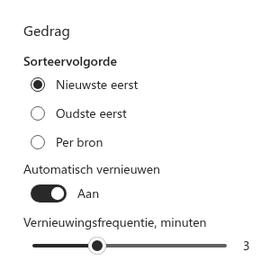
Een actieve feed kan de hele weergegeven lijst vullen en minder actieve bronnen verdringen. Groeperen per bron garandeert geen evenwicht: de eerste bron kan de itemlimiet al vullen. Verhoog het aantal weergegeven items of schakel brontabbladen in, zodat lezers een andere bron kunnen kiezen.
Datums worden als tijdstempels vergeleken. Items zonder geldige publicatiedatum gelden als de oudste: ze staan onderaan bij Nieuwste eerst en bovenaan bij Oudste eerst. Het webonderdeel toont bij deze items geen datum.
De selecties van de lezer, zoals een brontabblad, categorietags en zoektekst, worden na het sorteren toegepast. De limiet Weergegeven items wordt als laatste toegepast. Zo toont het webonderdeel de eerste N items van de gefilterde en gesorteerde lijst.
Automatisch vernieuwen
Als Automatisch vernieuwen is ingeschakeld, laadt het webonderdeel de feeds opnieuw volgens Vernieuwingsfrequentie, elke 1–7 minuten zolang de pagina geopend is. Dit gebeurt zonder tijdelijke laadvelden. De lijst wordt op dezelfde plek vervangen en het geselecteerde brontabblad, de categorieën en de zoektekst blijven behouden. Als vernieuwen mislukt door een netwerkstoring of onbereikbare feedservice, blijven de bestaande items zichtbaar. Bij het volgende interval volgt een nieuwe poging.
Schakel automatisch vernieuwen uit voor pagina’s die mensen kort bezoeken, en in voor pagina’s die lang geopend blijven, zoals een nieuwsscherm in de ontvangsthal of een dashboard dat een operationeel team de hele dag gebruikt. Het interval geldt per webonderdeel. Twee exemplaren van RSS Reader op één pagina vernieuwen onafhankelijk van elkaar.
📝 Opmerking
Elke vernieuwing is een verzoek aan de feedservice, die daarvoor elke bron downloadt. Een interval van één minuut op een pagina die honderd mensen geopend houden, betekent zesduizend feedverzoeken per uur. Gebruik het kortste interval alleen wanneer de actualiteit dat rechtvaardigt, en elders drie tot vijf minuten.
De browsercache
Na een geslaagde laadactie slaat het webonderdeel items op in de sessieopslag van de browser, met de verzameling feedadressen als sleutel. Bij opnieuw openen kan een bijbehorende cache van maximaal 30 minuten oud direct verschijnen terwijl actuele items op de achtergrond laden. Oudere vermeldingen worden genegeerd, maar niet na 30 minuten automatisch verwijderd.
Dit betekent in de praktijk:
- zonder geldige cache toont het webonderdeel laadvelden totdat de gegevens binnenkomen; de duur hangt af van het netwerk en de feedservice;
- de cache gebruikt de sessieopslag van het browsertabblad; sessieherstel kan ook de cache herstellen, dus het sluiten van een tabblad garandeert geen definitieve verwijdering;
- gewijzigde bronnen maken de cache ongeldig, omdat de sleutel uit de adressen wordt opgebouwd;
- als vernieuwen mislukt, blijven de items uit de cache zichtbaar. Alleen als er helemaal niets beschikbaar is, verschijnt een foutmelding.
De cache bevat de feeditems zoals ontvangen van de feedservice: titels, beschrijvingen, koppelingen en afbeeldingsadressen, zonder persoonsgegevens. Op een gedeelde computer wordt deze samen met de overige sitegegevens van de browsersessie gewist.