RSS Reader
Inleiding
Veel teams volgen branchenieuws in Microsoft Teams in plaats van op het intranet. RSS Reader wordt geleverd als Teams-app. Dezelfde samengevoegde feeds kunnen daardoor verschijnen waar het team werkt: als kanaaltabblad met eigen bronnen voor het projectteam, of als persoonlijke app in de linkerbalk met één configuratie voor de hele organisatie.
Dit artikel behandelt het beschikbaar maken van de app in Teams, het toevoegen als kanaaltabblad of persoonlijke app en het opslaan van de configuratie voor de persoonlijke app. Het pakket RSS Reader moet al zijn geïmplementeerd in de app-catalogus van uw tenant. Zie KB10035. Een Vitextra-product installeren in SharePoint Online.
📝 Opmerking
RSS Reader in Teams is hetzelfde SharePoint Framework-webonderdeel als op SharePoint-pagina’s. Het vraagt geen API-machtigingen aan. Eén licentie per tenant dekt zowel SharePoint als Teams.
Vereisten
- Om de app naar Teams te publiceren, moet u de SharePoint-app-catalogus kunnen beheren. Hiervoor is doorgaans de rol SharePoint-beheerder nodig.
- Voor het toevoegen als persoonlijke app zijn geen bijzondere machtigingen nodig, zolang uw Teams-beheerder aangepaste apps voor uw organisatie toestaat.
- Voor een kanaaltabblad moet u lid zijn van het team. Teameigenaren kunnen beperken wie tabbladen mag toevoegen.
- Om de standaardconfiguratie van de persoonlijke app op te slaan, moet u een SharePoint-pagina met het webonderdeel kunnen bewerken.
Stap 1. De app beschikbaar maken in Teams
- Open het Microsoft 365-beheercentrum, ga naar het SharePoint-beheercentrum, kies Meer functies en klik onder Apps op Openen.
- Selecteer op Apps beheren het pakket Vitextra RSS Reader en klik op Toevoegen aan Teams. In de klassieke bibliotheek Apps voor SharePoint heet dezelfde opdracht Synchroniseren met Teams, op het linttabblad BESTANDEN.
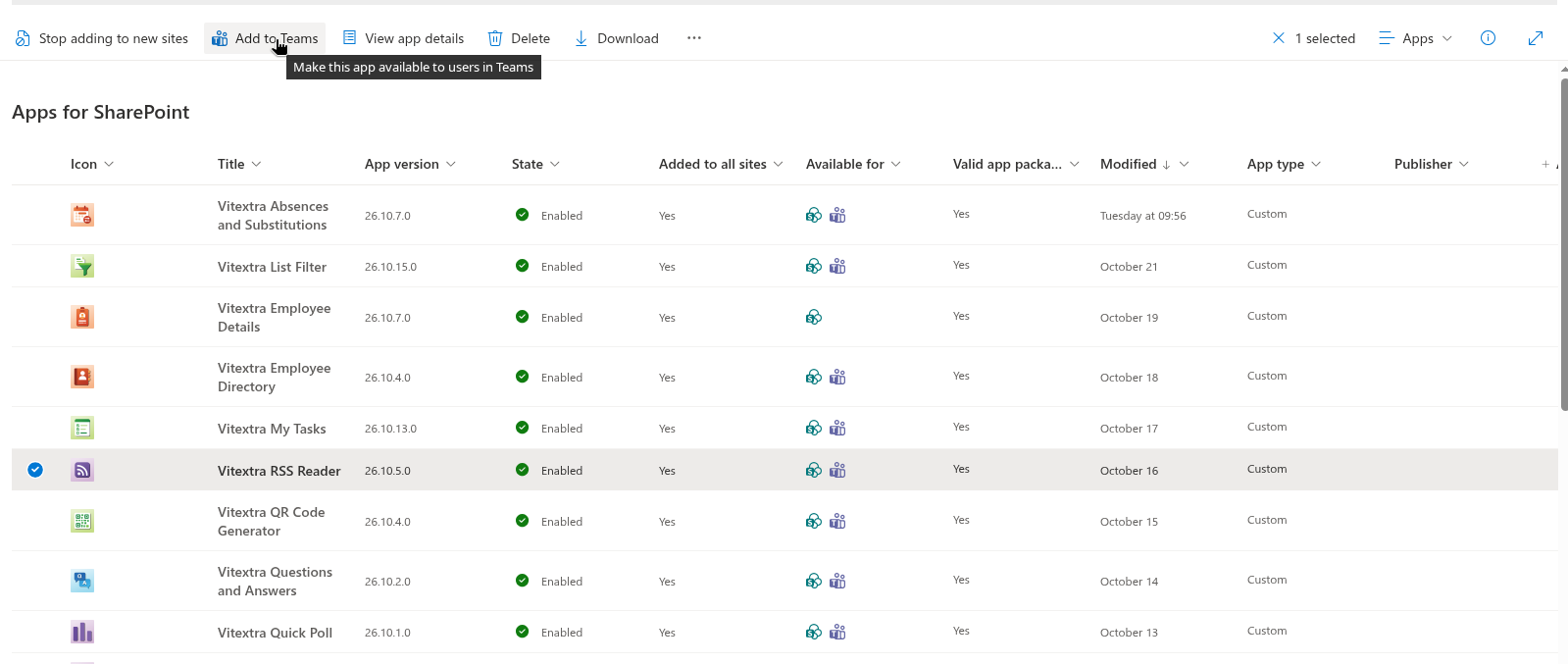
De app wordt in de Teams-appwinkel van uw organisatie gepubliceerd als RSS (Vitextra RSS Reader). De app blijft gekoppeld aan het SharePoint-pakket: een nieuwe versie in de app-catalogus wordt ook in Teams gebruikt. Zie KB10050. Een Vitextra-SPFx-oplossing bijwerken in SharePoint Online.
📝 Opmerking
Een Teams-beheerder kan het Teams-app-pakket ook handmatig uploaden in het Teams-beheercentrum via Teams-apps → Apps beheren → Nieuwe app uploaden. Het pakket is het bij het product geleverde bestand TeamsSPFxApp.zip. Toevoegen aan Teams is eenvoudiger en wordt aanbevolen.
Stap 2. RSS Reader als kanaaltabblad toevoegen
Een kanaaltabblad heeft eigen bronnen en instellingen, onafhankelijk van andere kanalen en de persoonlijke app. Dit is geschikt voor teams die een specifieke verzameling feeds volgen.
- Open het team en kanaal en klik op + in de tabbladbalk.
- Zoek RSS in de applijst via het zoekvak en selecteer de app.
- Klik op Toevoegen of Opslaan. Het tabblad opent samen met het eigenschappenvenster van het webonderdeel.
- Klik in de groep Nieuwsfeed op Configureren en voer de feeds van het team in. Stel de indeling en overige opties in onder Opmaak en Gedrag en sluit het eigenschappenvenster. De opties zijn hetzelfde als op een SharePoint-pagina. Zie KB10367. Het webonderdeel RSS Reader toevoegen en configureren.
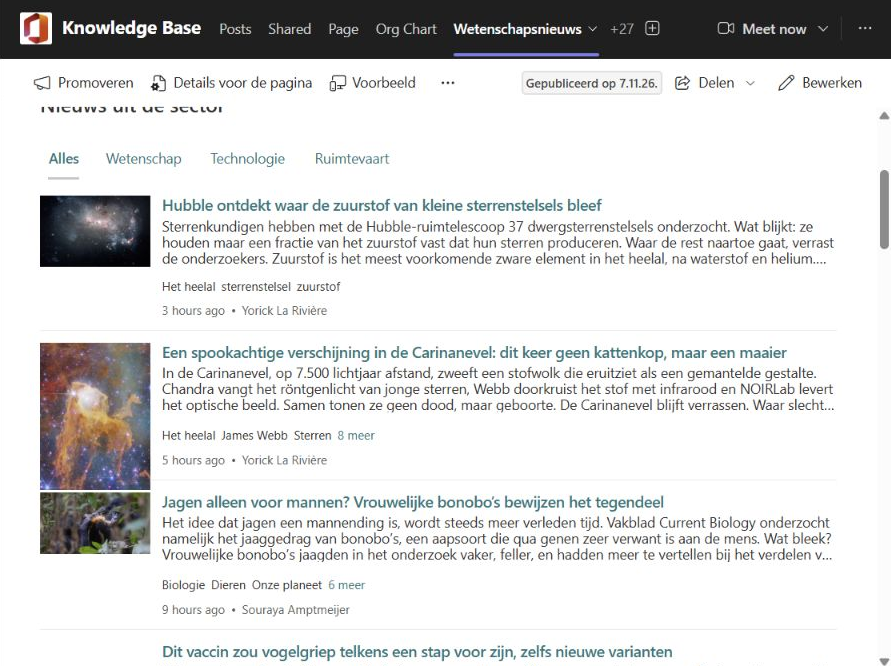
Een teameigenaar kan de instellingen later wijzigen via Instellingen in het tabbladmenu. De bronnen worden bij het tabblad opgeslagen. Instellingen opslaan verandert deze niet; zie stap 4.
Stap 3. RSS Reader als persoonlijke app toevoegen
- Klik in Microsoft Teams op Apps in de linkerbalk.
- Kies Gebouwd voor uw organisatie. Hier verschijnen apps die vanuit uw eigen app-catalogus zijn gepubliceerd.
- Zoek de door Vitextra gepubliceerde tegel RSS en open deze.
- Klik op Toevoegen, niet op Toevoegen aan een team.
De app verschijnt in de linkerbalk en toont de feeds die de beheerder heeft ingesteld, zoals beschreven in stap 4. De persoonlijke app heeft geen eigenschappenvenster. Gebruikers kunnen lezen, van bron wisselen, filteren en zoeken, maar de feeds niet wijzigen.
💡 Tip
Hiermee installeert u de app voor de huidige gebruiker. Klik met de rechtermuisknop op het pictogram en kies Vastmaken om de app in de linkerbalk te houden. Om RSS Reader voor iedereen of een gebruikersgroep in de linkerbalk te plaatsen, voegt een Teams-beheerder de app toe aan app-installatiebeleid in het Teams-beheercentrum: Teams-apps → Installatiebeleid → Vastgemaakte apps.
Stap 4. De configuratie voor de persoonlijke app opslaan
De persoonlijke app leest een standaardconfiguratie die een beheerder eenmalig voor de tenant opslaat. Tot dat is gebeurd, toont de app de voorbeeldfeeds van het webonderdeel.
- Open een SharePoint-pagina met RSS Reader in de bewerkingsmodus, of voeg het toe aan een testpagina. Configureer het zoals de persoonlijke app eruit moet zien: feeds, namen, volgorde, indeling, schakelaars, sortering en vernieuwen.
- Open het eigenschappenvenster, vouw Persoonlijke app (Microsoft Teams) uit en klik op Instellingen opslaan.
- Wacht op de melding Opgeslagen.
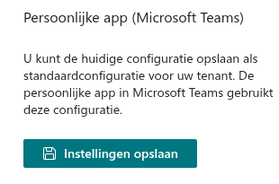
De bronnen, indeling, Weergegeven items, de schakelaars Afbeelding, Filters, Categorie en Zoekvak, de sorteervolgorde en het automatisch vernieuwen worden opgeslagen. Alleen de titel van het webonderdeel blijft buiten de configuratie. De Vitextra-service bewaart de configuratie voor uw tenant en product, onafhankelijk van de gebruikte pagina. U kunt het webonderdeel daarna dus van de testpagina verwijderen. Opnieuw opslaan overschrijft de eerdere configuratie. De persoonlijke app gebruikt de wijziging wanneer een gebruiker deze de volgende keer opent.
❗ Belangrijk
Instellingen opslaan beïnvloedt alleen de persoonlijke app. Kanaaltabbladen behouden hun eigen bronnen en SharePoint-pagina’s worden niet gewijzigd. Omgekeerd verandert een aanpassing op een pagina de persoonlijke app pas als u opnieuw op Instellingen opslaan klikt.
Als de feeds niet verschijnen in Teams
- De app ontbreekt onder Gebouwd voor uw organisatie - het pakket is niet aan Teams toegevoegd, zoals beschreven in stap 1, of de Teams-beheerder blokkeert aangepaste apps. Controleer Teams-apps → Apps beheren in het Teams-beheercentrum: de app RSS moet aanwezig en toegestaan zijn.
- De persoonlijke app toont voorbeeldfeeds - er is nog geen configuratie opgeslagen. Voer stap 4 uit.
- De persoonlijke app toont oude feeds na een paginawijziging - na de wijziging is niet op Instellingen opslaan geklikt. De persoonlijke app leest de pagina niet.
- Een kanaaltabblad is leeg - open Instellingen in het tabbladmenu en controleer of onder Bronnen minimaal één bron is ingesteld.
- Er is iets misgegaan… - de Teams-client kan de Vitextra-feedservice niet bereiken. Controleer of
vitextra.combereikbaar is vanuit het netwerk van de gebruikers. Zie KB10373. Waarom wordt mijn RSS-feed niet geladen? Problemen met RSS Reader oplossen. - Een licentiemelding in plaats van items - de proefperiode is afgelopen of er is geen licentie aan de tenant toegewezen. Zie KB10365. Waarom toont een Vitextra-webonderdeel "We hopen dat u tevreden was met de gratis proefversie"? Licentiemeldingen en oplossingen.
Thema en mobiel gebruik
RSS Reader volgt de lichte en donkere thema’s van de Teams-client. De indeling past zich aan de tabbladbreedte aan: Kaarten toont minder kolommen in een smal venster en één kolom in de mobiele Teams-app. Artikelen openen in de browser van het apparaat.