Questions & Answers
Inleiding
Op een intranetpagina zoals Veelgestelde vragen, IT-helpcentrum of HR-beleid staat een lijst met vragen. Klik op een vraag om het antwoord te openen. Dat is het webonderdeel Questions and Answers. Deze handleiding beschrijft wat u als lezer kunt doen. U hebt toegang tot de pagina en de onderliggende lijst nodig. De paginaredacteur bepaalt welke onderdelen en knoppen beschikbaar zijn; uw pagina toont mogelijk niet alles wat hier wordt beschreven.
Antwoorden lezen
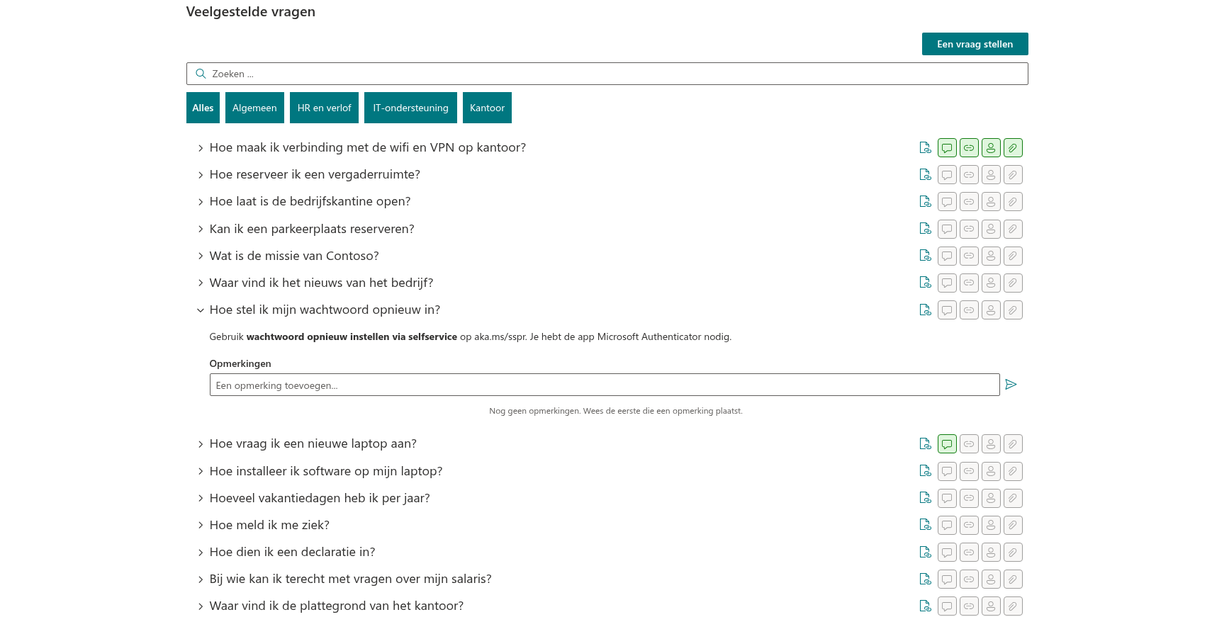
Vragen verschijnen als uitklapbare rijen. Klik op een vraag om het antwoord te openen en klik opnieuw om het te sluiten. Meerdere vragen kunnen tegelijk openstaan. Afhankelijk van de pagina zijn alle vragen aanvankelijk samengevouwen (de gebruikelijke instelling) of uitgevouwen.
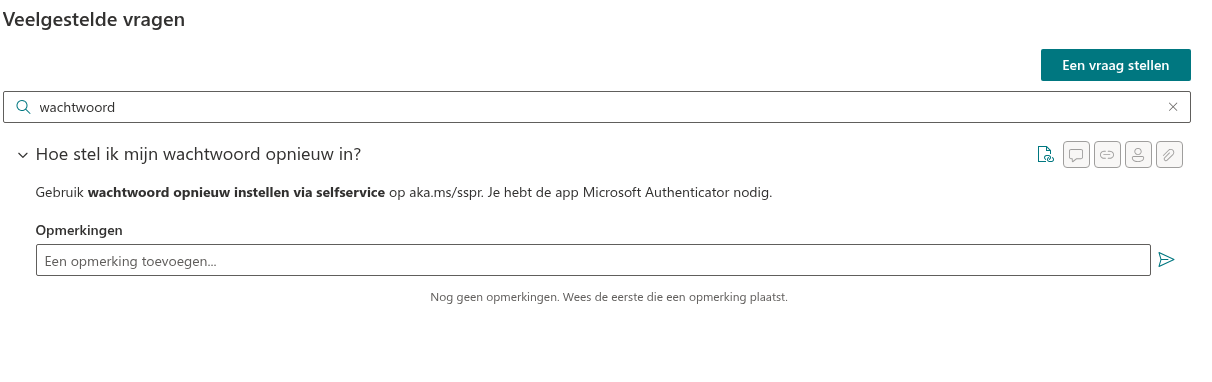
Vier kleine pictogrammen rechts in elke vraagkop geven vooraf aan wat het antwoord bevat: een paperclip voor bijlagen, een koppeling voor meer details, een persoon voor de contactpersoon en een tekstballon voor opmerkingen. Een grijs pictogram betekent dat dit onderdeel voor deze vraag leeg is.
Het antwoord kan opgemaakte tekst bevatten, zoals lijsten, vetgedrukte tekst, koppen en koppelingen. Daaronder kunnen maximaal vijf aanvullende onderdelen staan:
| Onderdeel | Wat u kunt doen |
|---|---|
| Video | Bekijk een video in het antwoord. YouTube en Vimeo gebruiken een ingesloten speler; videobestanden worden in de browser afgespeeld. |
| Bijlagen | Open of download de bijgevoegde bestanden, zoals formulieren, instructies en sjablonen. Klik op een bestandskaart om het bestand te openen. |
| Meer details | Volg een koppeling naar uitgebreidere informatie, zoals beleid, een handleiding of een artikel. |
| Contact | Bekijk wie verantwoordelijk is voor het onderwerp. Beweeg de muis over de naam om de Microsoft 365-profielkaart met e-mail-, telefoon- en chatknoppen te openen. |
| Opmerkingen | Lees aanvullingen van collega’s en plaats zelf een opmerking (zie hieronder). |
Zoeken
Typ een woord of woordgroep in Zoeken ... boven de lijst en druk op Enter. Het webonderdeel doorzoekt de vraagtekst, de antwoordtekst en de naam van de contactpersoon in de volledige kennisbank, ook vragen die nog niet op de pagina zijn geladen. De gevonden vragen verschijnen in de lijst. De zoekopdracht is niet hoofdlettergevoelig en werkt in elke taal. U hoeft niet de exacte vraagstelling te kennen: vakantie vindt bijvoorbeeld Hoeveel vrije dagen heb ik? als het antwoord het woord vakantie bevat. Tijdens een niet-lege zoekopdracht is groeperen tijdelijk uitgeschakeld. De zoekfunctie gebruikt letterlijke Contains-voorwaarden, geen benaderende of semantische zoekfunctie. Categorienamen worden niet doorzocht. Profielgegevens en het plaatsen van opmerkingen blijven afhankelijk van SharePoint-machtigingen.
Als er geen overeenkomsten zijn, meldt het webonderdeel dat en biedt het aan de zoekopdracht te wissen. Klik op ✖ in het zoekvak of op Zoekopdracht wissen om de volledige lijst te herstellen.
Bladeren op categorie
Veel kennisbanken zijn verdeeld in categorieën, zoals Algemeen, IT-ondersteuning en Vakantie en ziekteverlof. U ziet deze op een of beide manieren:
- Sectiekoppen - de vragen zijn per categorie onder een kop gegroepeerd.
- Categorietabbladen - boven de lijst staan Alles en een tabblad per categorie. Klik op een categorie om alleen die vragen te zien; klik op Alles om terug te gaan.
De tabbladen tonen de categorieën van de vragen die momenteel zijn geladen. Bij een lange kennisbank die in delen wordt geladen (zie hieronder) kan een tabblad pas verschijnen nadat u meer vragen hebt geladen.
Meer vragen laden
Grote kennisbanken worden in delen geladen. Als er meer vragen zijn, verschijnt onderaan Meer weergeven. Klik daarop om het volgende deel te laden. Zoeken doorzoekt altijd de hele kennisbank; u hoeft dus niet eerst op Meer weergeven te klikken.
Opmerkingen plaatsen
Als Opmerkingen wordt weergegeven, kunt u vragen met collega’s bespreken: typ in Een opmerking toevoegen... en klik op de verzendknop. Uw naam en foto verschijnen bij de opmerking. Dit zijn de standaardopmerkingen bij het SharePoint-lijstitem en ze zijn ook in de lijst zichtbaar. Een collega die in de lijst met @ is genoemd, verschijnt in het webonderdeel met een interactieve profielkaart. Lange discussies worden na vijf opmerkingen ingekort; met Meer weergeven ziet u de rest. Het aantal in de kop, bijvoorbeeld Opmerkingen (7), geeft het totaal aan. Het opmerkingenvak verstuurt gewone tekst en maakt geen @-vermeldingen. Vermeldingen die al in de SharePoint-lijst zijn gemaakt, kunnen wel worden weergegeven. Interactieve profielkaarten vereisen dat het gedeelde SharePoint-onderdeel daarvoor is geladen; anders verschijnt een statische persoon of naam.

📝 Opmerking
Opmerkingen volgen de machtigingen van het onderliggende lijstitem. Alleen toegang tot de pagina geeft geen toegang tot de opmerkingen. Gebruik ze voor tips of verduidelijking en stuur correcties op het antwoord naar de inhoudseigenaar.
Een koppeling naar een vraag delen
Stuur een antwoord door in plaats van uit te leggen waar het staat. Beweeg de muis over de vraagkop en klik op Koppeling kopiëren. Het pagina-adres met deze vraag wordt naar het klembord gekopieerd. Wie de koppeling opent, ziet de vraag uitgevouwen, gemarkeerd en in beeld geschoven. Dit is handig in chat en e-mail en voor ondersteuningsmedewerkers die dezelfde vraag vaak beantwoorden. De instelling voor koppelingen bestuurt alleen de kopieerknop: een inkomende questionId-URL wordt ook verwerkt als de knop is uitgeschakeld. Een afzonderlijk opgehaalde vraag wordt alleen geladen als het eerste antwoord een token voor een volgend deel bevat. Tijdens een niet-lege zoekopdracht vervalt de groepering. Categorietabbladen volgen alleen de geladen resultaten.
Een vraag stellen
Klik op Vraag toevoegen, voer uw vraag in en kies Verzenden. Het bevestigingsscherm betekent niet altijd dat de vraag is opgeslagen; vraag de pagina-eigenaar dit zo nodig te controleren. De standaardinstellingen van de lijst bepalen of een nieuwe vraag direct wordt gepubliceerd. Redacteuren ontvangen geen automatische melding. SharePoint registreert u als auteur wanneer het item wordt gemaakt.
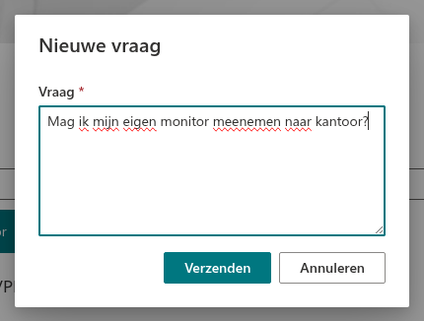
Ziet u de knop niet, dan accepteert de pagina geen vragen of hebt u geen machtiging om items aan de gekoppelde lijst toe te voegen. Vraag dit na bij de pagina-eigenaar.
In Microsoft Teams
Dezelfde kennisbank kan als tabblad in een Teams-kanaal zijn vastgemaakt. Alles hierboven werkt daar op dezelfde manier. Koppelingen naar bijlagen, video’s en detailpagina’s openen in uw browser.