Questions & Answers
Overzicht
Twee functies maken van een statische FAQ een kennisbank waarin mensen samenwerken. Met opmerkingen kunnen lezers direct onder een antwoord een tip, correctie of vervolgvraag plaatsen. Met directe koppelingen verwijst u een collega met één adres naar een specifiek antwoord. Dit artikel beschrijft beide functies: waar de gegevens worden opgeslagen, wie welke handelingen kan uitvoeren en hoe u het gedrag instelt. Deze versie maakt lijsten met de Engelse veldnamen Title, Answer, Category, Link, VideoUrl, Contact, Order en Published. Vertaalde labels in het webonderdeel of dit artikel wijzigen die namen niet. De aanmaakcode hernoemt Title niet naar Question.
Opmerkingen
Wat lezers zien
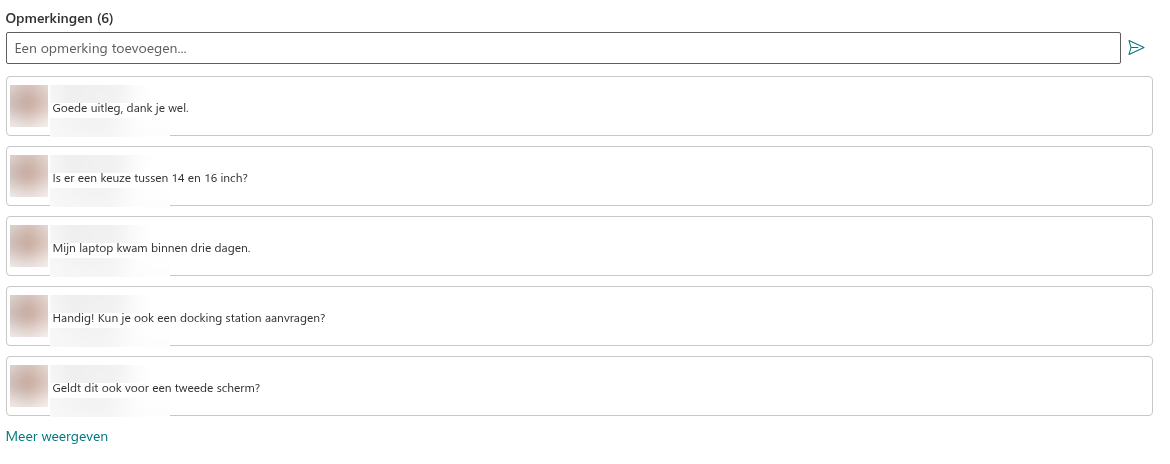
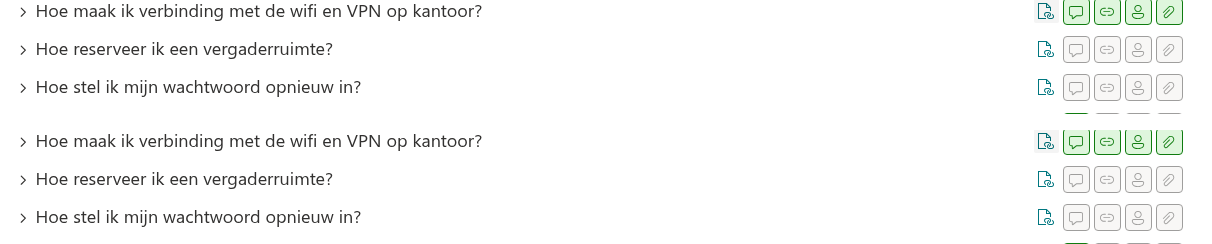
Als Opmerkingen weergeven in de groep Weergeven/verbergen op Weergeven staat, eindigt elke uitgevouwen vraag met het blok Opmerkingen: het tekstvak Een opmerking toevoegen... met een verzendknop en daaronder de bestaande opmerkingen met de foto en naam van de auteur, de tekst en een relatieve tijdsaanduiding. De kop toont het aantal opmerkingen - Opmerkingen (4) - en het tekstballonpictogram in de vraagkop krijgt een kleur zodra er minstens één opmerking is.
Er worden maximaal vijf opmerkingen weergegeven. Zijn er meer, dan toont de koppeling Meer weergeven de overige opmerkingen. Zonder opmerkingen verschijnt de tekst Nog geen opmerkingen. Wees de eerste die een opmerking plaatst.
Waar opmerkingen worden opgeslagen
De opmerkingen zijn de standaardopmerkingen van SharePoint-lijstitems bij de vraag. Het zijn dezelfde opmerkingen die u ziet wanneer u het item in de lijst opent en het opmerkingenvenster uitvouwt. Er wordt niets buiten de lijst opgeslagen. Dit betekent het volgende:
- Opmerkingen die in het webonderdeel worden geplaatst, verschijnen ook in de lijst en omgekeerd.
- SharePoint beheert meldingen over opmerkingen; het webonderdeel verstuurt zelf geen meldingsmails.
- Als u een vraag verwijdert, worden ook de bijbehorende opmerkingen verwijderd.
@Vermeldingen
Een opmerking waarin een collega met @ wordt vermeld en die in het opmerkingenvenster van de SharePoint-lijst is geschreven, verschijnt in het webonderdeel met een interactieve profielkaart bij de naam. Als u de aanwijzer erop plaatst, opent de Microsoft 365-kaart met contactgegevens en knoppen voor chatten en bellen. Het opmerkingenvak van het webonderdeel is een gewoon tekstvak. Schrijf de opmerking in de lijst om iemand te vermelden: daar biedt SharePoint een personenkiezer zodra u @ typt. Als de gedeelde profielkaartcomponent niet laadt, verschijnen vermeldingen als gewone @namen.
Wie opmerkingen kan plaatsen
De toegang tot opmerkingen volgt de machtigingen van het onderliggende lijstitem. Toevoegen of verwijderen vereist de bijbehorende SharePoint-machtigingen; de standaardniveaus Bijdragen en Bewerken staan het bewerken van items toe. Het webonderdeel kan lezers een invoervak tonen, maar SharePoint weigert hun inzending. Een vraag maken gebruikt een afzonderlijke machtiging voor het toevoegen van items. SharePoint ondersteunt het bewerken van bestaande opmerkingen niet.
Opmerkingen uitschakelen
U kunt opmerkingen op twee niveaus uitschakelen:
- Voor het webonderdeel - zet Opmerkingen weergeven op Verbergen in Weergeven/verbergen. Het blok en het pictogram verdwijnen van de pagina; de opmerkingen blijven in de lijst.
- Voor de lijst - open de lijst en kies Instellingen → Lijstinstellingen → Geavanceerde instellingen → Opmerkingen → Nee. SharePoint bepaalt of nieuwe opmerkingen worden geaccepteerd. Het webonderdeel verbergt het invoervak niet op basis van deze instelling. Bestaande opmerkingen kunnen zichtbaar blijven en SharePoint kan een inzending weigeren.
📝 Opmerking
Opmerkingen zijn bedoeld voor overleg. Werk het antwoord zelf bij in de kolom Answer als een opmerking op een fout wijst: lezers die het antwoord snel doornemen, lezen de opmerkingen niet.
Directe koppelingen
De knop Koppeling kopiëren
Als Koppeling kopiëren is ingeschakeld in de groep Gedrag, verschijnt in elke vraagkop een koppelingsknop wanneer u de aanwijzer erop plaatst. De knop kopieert het adres van de huidige pagina met de parameter ?questionId=<ID> naar het klembord. <ID> is de id van het lijstitem. Ter bevestiging verandert het pictogram twee seconden lang in een vinkje.
Het adres ziet er bijvoorbeeld zo uit: https://contoso.sharepoint.com/sites/intranet/SitePages/FAQ.aspx?questionId=42. U kunt het in een chat, e-mail, ticket of andere pagina plakken.
Wat er gebeurt bij het openen van een koppeling
Wanneer de pagina met ?questionId=N wordt geopend:
- Laadt het webonderdeel de lijst zoals gebruikelijk, of de eerste pagina als laden in gedeelten is ingeschakeld.
- Als vraag N ontbreekt en het eerste antwoord meer pagina’s aangeeft, haalt het webonderdeel deze gepubliceerde vraag apart op en voegt deze op de ingestelde sorteerpositie toe.
- Wordt de vraag uitgevouwen, ongeacht Standaard samenvouwen.
- Scrolt de pagina naar de vraag en wordt deze kort gemarkeerd.
Als de gekoppelde lijst geen gepubliceerde vraag met die ID bevat, gebeurt er niets: de pagina toont de kennisbank zoals gebruikelijk. Een directe koppeling maakt dus nooit een niet-gepubliceerde vraag zichtbaar.
De koppeling wordt verwerkt bij het laden van het webonderdeel. Koppeling kopiëren uitschakelen verbergt alleen de kopieerknop. Een geselecteerde categorie kan de gekoppelde vraag verbergen. Een ID is alleen binnen een lijst uniek: meerdere webonderdelen met hetzelfde getal in verschillende lijsten kunnen elk hun eigen vraag markeren. Een ontbrekende vraag wordt alleen apart opgehaald als er een token voor de volgende pagina is; zoekresultaten hebben dat niet.
Waar directe koppelingen van pas komen
- Ondersteuning en servicedesk - beantwoord een ticket met een koppeling naar het bestaande antwoord. De gebruiker komt direct op de juiste plek terecht en ziet de rest van de kennisbank eromheen.
- Checklists voor nieuwe medewerkers - koppel elke stap aan de bijbehorende vraag.
- Aankondigingen en nieuws - “Het reisbeleid is gewijzigd; bekijk hier het bijgewerkte antwoord.”
- Teams - plak de koppeling in een kanaal; deze opent in de browser met de vraag uitgevouwen.
Een koppeling blijft geldig zolang de vraag dezelfde id behoudt. Het bewerken van het antwoord verandert de koppeling niet; het verwijderen en opnieuw aanmaken van de vraag wel. Ook het pagina-adres en de gekoppelde lijst moeten ongewijzigd blijven, en de lezer moet toegang houden.