Questions & Answers
Overzicht
Questions and Answers is een SharePoint Framework-webonderdeel dat alles opslaat in een SharePoint-lijst op uw eigen site en gegevens leest en schrijft met de rechten van de aangemelde gebruiker. Dat ene gegeven beantwoordt de meeste beveiligingsvragen, maar de details zijn belangrijk wanneer u bepaalt wie mag vragen, wie mag publiceren en welke gegevens de tenant verlaten. Dit artikel dient als naslagwerk voor die beslissingen.
Samenvatting voor beheerders
| Vraag | Antwoord |
|---|---|
| Welke API-machtigingen vraagt het pakket aan? | Geen |
| Wiens identiteit wordt gebruikt? | Die van de aangemelde gebruiker, bij elke lees- en schrijfbewerking |
| Waar worden vragen, antwoorden, bijlagen en opmerkingen opgeslagen? | In één SharePoint-lijst op de site waarop het webonderdeel wordt uitgevoerd |
| Slaat het webonderdeel iets elders op? | Het product slaat vragen, antwoorden, bijlagen en opmerkingen op in de SharePoint-lijst van de site. Dit garandeert niet dat alle browseraanvragen en afhankelijkheden binnen de tenant blijven. |
| Wie kan de kennisbank lezen? | Iedereen met Lezen voor de lijst en pagina |
| Wie kan een vraag stellen? | Gebruikers met de machtiging Items toevoegen voor de lijst |
| Wie kan antwoorden publiceren? | Gebruikers die items in de lijst kunnen bewerken |
| Wat wordt naar Vitextra verzonden? | Technische identificatiegegevens voor de licentiecontrole en gebruikstelemetrie; geen inhoud |
| Diensten van derden? | De getoonde licentieaanvraag bevat technische identificatiegegevens, geen vraag- of antwoordvelden. Externe Markdown-afbeeldingen, video-URL’s en koppelingen kunnen hun hosts benaderen. Ook de Application Insights SDK en SharePoint-componenten versturen aanvragen. Beoordeel hun configuratie en de gepubliceerde inhoud; dit artikel garandeert geen afwezigheid van verkeer naar derden of browseropslag. |
Machtigingen van de oplossing
- Het pakket vraagt geen API-machtigingen aan: er verschijnt niets op de pagina API-toegang van het SharePoint-beheercentrum en het webonderdeel roept Microsoft Graph nooit aan.
- Het webonderdeel gebruikt de SharePoint REST API van de huidige site om lijsten, items, bijlagen en opmerkingen te lezen, de lijst en kolommen te maken, een vraag toe te voegen en een opmerking toe te voegen. Elke aanroep gebruikt de identiteit van de aangemelde gebruiker; SharePoint past de machtigingen op elke aanroep toe.
- De interactieve profielkaart van de contactpersoon en van genoemde gebruikers is het standaardonderdeel van SharePoint, geladen vanuit SharePoint zelf.
De lijst
Het webonderdeel maakt een aangepaste lijst (of maakt er verbinding mee) met de kolommen die worden beschreven in KB10382. Naslaginformatie over de instellingen van Questions and Answers. Dit is een gewone lijst in Site-inhoud:
- de lijst neemt de machtigingen van de site over, tenzij u de overname verbreekt;
- Bewaring, eDiscovery, controle en back-up hangen af van de ingestelde diensten, beleidsregels en licenties van de tenant; het webonderdeel configureert of garandeert deze niet.
- versiebeheer kan worden ingeschakeld in de lijstinstellingen om de geschiedenis van antwoorden te bewaren;
- de lijst wordt gemaakt met NoCrawl ingeschakeld, zodat de items niet verschijnen in de zoekresultaten van SharePoint of Microsoft 365; het webonderdeel heeft een eigen zoekfunctie. Als u de vragen via de algemene zoekfunctie wilt kunnen vinden, wijzigt u Items uit deze lijst weergeven in zoekresultaten toestaan naar Ja in Lijstinstellingen → Geavanceerde instellingen;
- het verwijderen van het webonderdeel van een pagina verwijdert de lijst niet; het verwijderen van de lijst verwijdert de vragen, bijlagen en opmerkingen (deze zijn gedurende de gebruikelijke periode te herstellen vanuit de prullenbak).
De eigen instellingen van het webonderdeel - de gekoppelde lijst, schakelaars, sortering en paginagrootte - worden opgeslagen in de eigenschappen van het webonderdeel op de pagina.
Wie kan wat doen
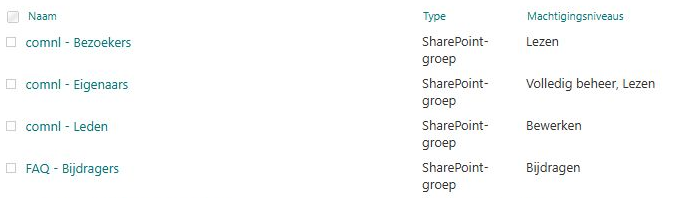
Uit de SharePoint-machtigingsniveaus voor de lijst volgen drie rollen:
| Rol | Vereist | Mogelijkheden |
|---|---|---|
| Lezer | Lezen voor de lijst (en de pagina) | Bladeren, zoeken, antwoorden uitvouwen, bijlagen openen, koppelingen volgen, koppelingen naar vragen kopiëren en opmerkingen bekijken |
| Vragensteller | Items toevoegen voor de lijst, opgenomen in Bijdragen en Bewerken | Alles wat een lezer kan, plus Vraag toevoegen en opmerkingen toevoegen |
| Redacteur | Items bewerken voor de lijst, opgenomen in Bijdragen en Bewerken | Alles hierboven, plus antwoorden schrijven, categorieën en bijlagen instellen en Published = Ja instellen |
De knop Vraag toevoegen wordt alleen weergegeven wanneer het webonderdeel bevestigt dat de gebruiker Items toevoegen heeft voor de lijst; de schakelaar in het eigenschappenvenster schakelt de functie in en de machtiging bepaalt wie de knop ziet. Niet-gepubliceerde vragen worden nooit aan het webonderdeel geretourneerd, ongeacht de machtigingen van de gebruiker; een redacteur ziet ze alleen in de lijst.
Beperkingen van machtigingen op itemniveau
Bijdragen staat normaal het toevoegen en bewerken van items toe, inclusief Published. De volgende instelling beperkt bewerken tot eigen items; publicatie wordt hiermee niet aan redacteuren voorbehouden:
- Open de lijst en ga naar Instellingen → Lijstinstellingen → Geavanceerde instellingen.
- Stel onder Machtigingen op itemniveau de optie Toegang voor maken en bewerken in op Items maken en items bewerken die door de gebruiker zijn gemaakt.
- Geef de doelgroep Bijdragen en configureer de effectieve machtigingen van redacteuren afzonderlijk. De machtiging Items bewerken alleen omzeilt beperkingen op itemniveau niet; Lijsten beheren (Manage Lists) doet dat wel. Het standaardmachtigingsniveau Bewerken bevat Lijsten beheren. Microsoft
Gebruikers kunnen hun eigen inzending nog steeds bewerken en Published = Yes instellen. Er is hier geen publicatiecontrole op veldniveau. Alle items lezen geeft ook rechtstreeks toegang tot niet-gepubliceerde items in de lijst; Published is alleen een weergavefilter van het webonderdeel. Strikte redactionele controle of vertrouwelijke concepten vereisen afzonderlijk ingestelde en geteste SharePoint-machtigingen en een passende werkstroom.
❗ Belangrijk
Items toevoegen voor de lijst houdt in dat gebruikers via de SharePoint-interface bijlagen en opmerkingen aan hun eigen items kunnen toevoegen, niet alleen via het webonderdeel. Stem de geavanceerde lijstinstellingen (bijlagen, opmerkingen) af op wat u wilt toestaan.
Gasten
Gastgebruikers met toegang tot de site zijn lezers of vragenstellers afhankelijk van hun machtigingsniveau; de interactieve profielkaarten tonen mogelijk minder informatie aan gasten. Het extern delen van de pagina deelt de lijst niet: iemand die de pagina kan openen maar niet de lijst, ziet een foutmelding in plaats van de vragen.
Bijlagen en opmerkingen
Bijlagen worden samen met het lijstitem opgeslagen in de eigen bijlagenmap van de lijst; ze volgen de machtigingen van het item en worden samen met het item verwijderd. Opmerkingen zijn de SharePoint-lijstopmerkingen bij het item (zie KB10381. Opmerkingen, @vermeldingen en directe koppelingen in Questions and Answers); ze kunnen voor de lijst worden uitgeschakeld via Geavanceerde instellingen → Opmerkingen.
Wat buiten de tenant wordt verzonden
| Doel | Wat wordt verzonden | Bestemming |
|---|---|---|
| Licentiecontrole | De tenant-id, object-id van de gebruiker, het siteadres en de identificatie, naam en versie van het product | vitextra.com |
| Gebruikstelemetrie | Een gebeurtenis bij elke weergave van het webonderdeel: versie, site-id en URL, object-id van de gebruiker, taal-id van de site, cultuurnaam, Teams-vlag en naam van het webonderdeel. Beoordeel ook de verzameling door de Application Insights SDK; de productcode meldt opgevangen fouten van de gegevensservice niet expliciet via trackException. | Azure Application Insights |
| Productbestanden | Een gewone aanvraag voor de scripts en pictogrammen van het webonderdeel | static.vitextra.com, vitextra-storage.azureedge.net |
| Videospelers | Wanneer een vraag een YouTube- of Vimeo-adres heeft en Video wordt weergegeven: de browser laadt de speler van youtube.com of player.vimeo.com, die de gewone aanvraag van de browser van de gebruiker ontvangen | YouTube, Vimeo |
| Pictogrammen voor bestandstypen | Pictogrammen voor bijlagekaarten, geladen vanaf het CDN van Microsoft | static2.sharepointonline.com |
De getoonde licentieaanvraag bevat technische identificatiegegevens, geen vraag- of antwoordvelden. Externe Markdown-afbeeldingen, video-URL’s en koppelingen kunnen hun hosts benaderen. Ook de Application Insights SDK en SharePoint-componenten versturen aanvragen. Beoordeel hun configuratie en de gepubliceerde inhoud; dit artikel garandeert geen afwezigheid van verkeer naar derden of browseropslag. KB10363. Waar Vitextra-producten uw gegevens opslaan: privacy, gegevenslocatie en AVG
📝 Opmerking
Een directe SharePoint-video-URL gebruikt de browserspeler en laadt de video vanuit SharePoint. Video verbergen blokkeert geen externe Markdown-afbeeldingen of gevolgde koppelingen; controleer alle gepubliceerde URL’s.
Rapportage en export
Omdat de inhoud een lijst is, zijn de standaardhulpmiddelen beschikbaar: Exporteren naar Excel op de opdrachtbalk van de lijst, een Power BI-rapport over de lijst (bijvoorbeeld vragen per categorie of de ouderdom van onbeantwoorde inzendingen), een Power Automate-stroom die redacteuren waarschuwt wanneer een vraag wordt ingediend (trigger Wanneer een item wordt gemaakt met Published = Nee) en lijstwaarschuwingen voor hetzelfde doel.