Wat is Discussions
Vitextra Discussions is een discussiebord en vraag-en-antwoordforum binnen uw SharePoint-site. Het biedt een alternatief voor de klassieke SharePoint-lijst Discussion Board op moderne pagina’s. Met Discussions plaatst u een modern bord op elke pagina van een team- of communicatiesite en opent u hetzelfde bord als tabblad in Microsoft Teams.
Het product is gebouwd op het SharePoint Framework (SPFx). Alle borden, onderwerpen, antwoorden, vind-ik-leuks en abonnementen worden opgeslagen in gewone SharePoint-lijsten op uw eigen site. Discussie-inhoud wordt niet naar externe services verzonden; licentiecontrole en gebruikstelemetrie sturen technische identificatoren naar Vitextra (zie KB10411 hieronder). De toegang wordt bepaald door de machtigingen van de site: wie de site kan lezen, kan het bord lezen; wie kan bijdragen, kan berichten plaatsen; site-eigenaren verzorgen de moderatie.

Discussions is gebaseerd op drie uitgangspunten:
- Het bord neemt alles over van de site - machtigingen, gasten, bewaarbeleid en nalevingsbeleid, het zoekbereik en de cloudomgeving. Er is geen afzonderlijke gebruikersdirectory, rollenmodel of opslag.
- Echte discussiedraden - antwoorden kunnen worden genest binnen het bovenliggende pad van maximaal 255 tekens, vragen krijgen een beste antwoord en moderators kunnen onderwerpen vastmaken, uitlichten en vergrendelen.
- Overstappen vanaf het klassieke bord - een ingebouwde importfunctie kopieert onderwerpen, antwoorden, beste antwoorden, vind-ik-leuks en bijlagen uit een klassieke Discussion Board-lijst en herstelt de antwoordhiërarchie.
Twee webonderdelen
De oplossing bevat twee webonderdelen.
| Webonderdeel | Inhoud | Ondersteunde omgeving |
|---|---|---|
| Discussions | Eén bord: de onderwerpenlijst met weergaven, categorieën, zoekfunctie en paginering; het onderwerp met de antwoordstructuur; het formulier voor nieuwe onderwerpen; de moderatiewachtrij en de importfunctie voor klassieke borden voor site-eigenaren. | SharePoint-pagina, SharePoint-app op volledige pagina, kanaaltabblad in Microsoft Teams, persoonlijke Teams-app |
| Discussions Activity | De nieuwste onderwerpen van alle borden op de site (of van één bord), met koppelingen naar de bordpagina. | SharePoint-pagina, kanaaltabblad in Microsoft Teams |
U voegt beide webonderdelen toe vanuit de groep Communication and collaboration in de werkset voor webonderdelen. Ze ondersteunen sectieachtergronden en sitethema's en gebruiken het lettertype van de site. Het webonderdeel Discussions ondersteunt ook een sectie-indeling over de volledige breedte.
Borden, onderwerpen en antwoorden
Een bord is het onderdeel dat u op een pagina plaatst, bijvoorbeeld IT-helpdesk, HR-vragen of Cursus 101. Een site kan zoveel borden bevatten als nodig is. Elk bord heeft een eigen modus:
- Alleen discussies - elk onderwerp is een discussie; de weergaven Onbeantwoord en Beantwoord zijn verborgen.
- Alleen vragen en antwoorden - elk onderwerp is een vraag waarvoor een beste antwoord kan worden gekozen.
- Discussies en vragen - de auteur kiest het type bij het maken van een onderwerp. Dit is de standaardmodus.
Een bord kan ook een lijst met categorieën bevatten (één per regel) waaruit auteurs kiezen, en een schakeloptie waarmee goedkeuring van nieuwe berichten door een moderator verplicht wordt.
Een onderwerp heeft een titel, inhoud met tekstopmaak, een optionele categorie en een type: Discussie of Vraag. Lezers zien de auteur, de laatste activiteit en het aantal antwoorden en weergaven. Antwoorden vormen een boomstructuur: u kunt reageren op het onderwerp of op elk antwoord; de discussie wordt genest weergegeven. Gebruikers kunnen onderwerpen en antwoorden leuk vinden en bij moderators melden; auteurs kunnen hun eigen berichten bewerken.
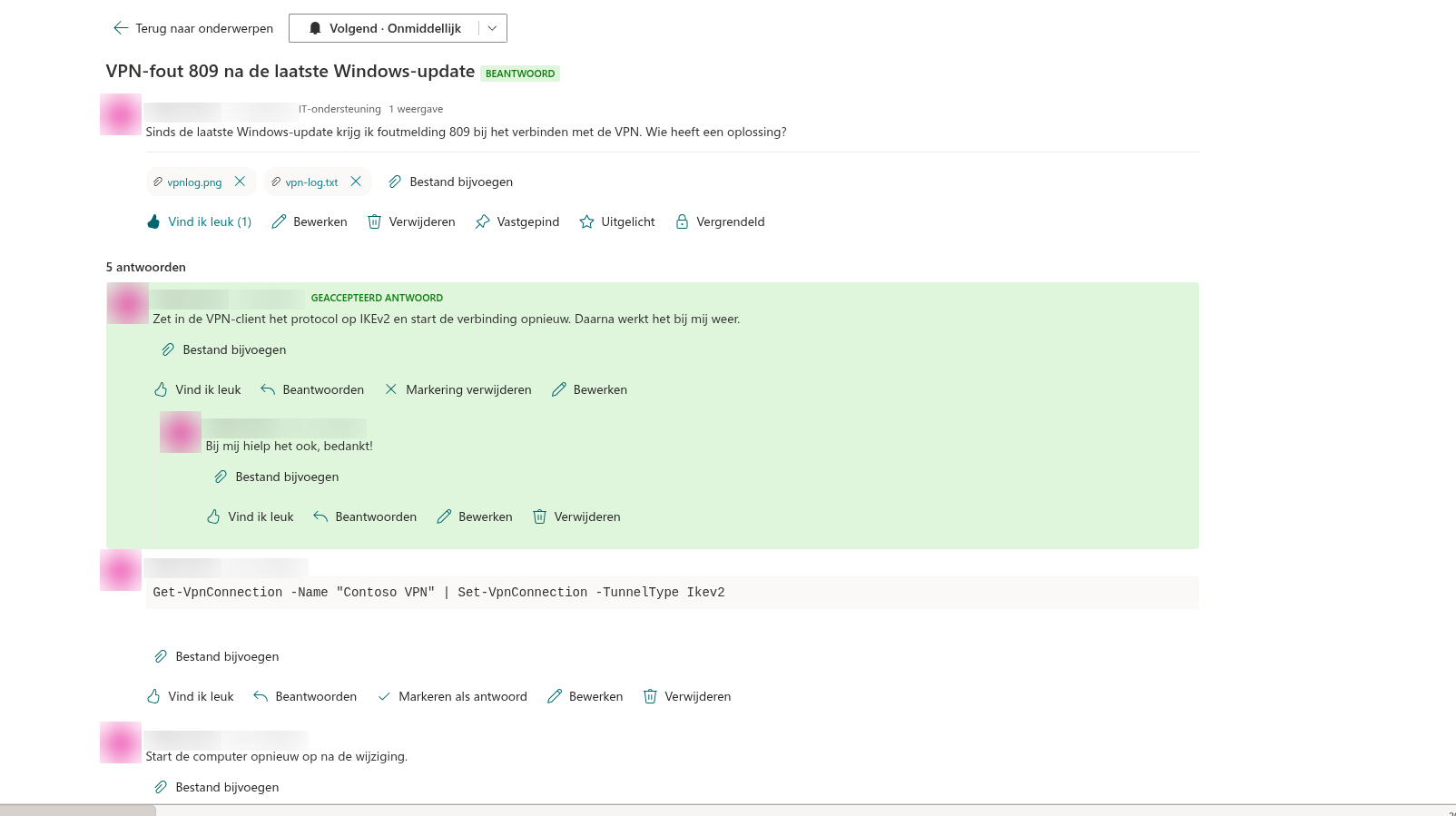
Bij een vraag klikt de auteur of een moderator op Markeren als antwoord bij een antwoord op het hoogste niveau. Dat antwoord verschijnt bovenaan als Geaccepteerd antwoord. Het onderwerp verplaatst van de weergave Onbeantwoord naar Beantwoord. U kunt de markering verwijderen met Markering verwijderen.
Onderwerpen vinden: weergaven, categorieën en zoeken
De onderwerpenlijst biedt vijf weergaven: Recent, Onbeantwoord, Beantwoord, Uitgelicht en Mijn onderwerpen. De paginabewerker kiest welke standaard wordt geopend. Vastgemaakte onderwerpen staan in elke weergave bovenaan; de overige onderwerpen worden op laatste activiteit gesorteerd. Met een vervolgkeuzelijst voor categorieën filtert u de lijst. Het zoekvak doorzoekt onderwerptitels op de server. Onderwerpen worden geladen in pagina's van 5 tot 100 items; met Meer laden opent u de volgende pagina.
Elk onderwerp heeft een eigen adres: wanneer u een onderwerp opent, voegt het webonderdeel ?topic=ID toe aan de pagina-URL. U kunt de koppeling daardoor uit de browser kopiëren en delen. Het webonderdeel Discussions Activity gebruikt dezelfde koppelingen om een onderwerp op de bordpagina te openen.
Schrijven: tekstopmaak, afbeeldingen, bijlagen en vermeldingen
Onderwerpen en antwoorden worden geschreven in een teksteditor met opmaak voor vet, cursief, onderstrepen en doorhalen, lijsten met opsommingstekens en genummerde lijsten, citaten, codeblokken, koppelingen en afbeeldingen in de tekst. U kunt afbeeldingen plakken, slepen of invoegen vanuit een bestand. Ze worden geüpload naar de bibliotheek Discussiebronnen op de site; elke afbeelding mag maximaal 10 MB groot zijn. Elk bericht wordt vóór het opslaan en vóór het weergeven opgeschoond op basis van een lijst met toegestane elementen.
U kunt bestanden aan een onderwerp of antwoord toevoegen vóór het plaatsen of achteraf. Ze worden opgeslagen als bijlagen bij lijstitems. Als u @ typt, opent een personenkiezer met gebruikers van de site. De vermelding verschijnt als koppeling in het bericht en wordt voor meldingen vastgelegd in de kolom Vermeldingen.
Volgen en meldingen
Met de knop Volgen op het bord en bij elk onderwerp maakt u een abonnement met een van drie frequenties: Onmiddellijk, Dagelijks overzicht of Wekelijks overzicht. Auteurs volgen hun eigen onderwerpen automatisch. Abonnementen worden opgeslagen in de lijst Discussieabonnementen.
📝 Opmerking
Het webonderdeel bewaart abonnementen en vermeldingen, maar verstuurt zelf geen e-mail. Een Power Automate-stroom leest de abonnementenlijst en de lijsten met onderwerpen en berichten en verzorgt de bezorging. De vereisten voor die stroom staan in KB10414. Hoe meldingen werken in Discussions: abonnementen, vermeldingen en Power Automate. Er worden geen Microsoft Graph-machtigingen zoals Mail.Send aangevraagd.
Moderatie
Gebruikers met de sitemachtiging Lijsten beheren - standaard de site-eigenaren - zijn moderators. Zij kunnen onderwerpen vastmaken, uitlichten en vergrendelen, berichten van anderen bewerken en verwijderen, en het scherm Moderatie openen. Dit toont onderwerpen en antwoorden die op goedkeuring wachten of door leden zijn gemeld, met de acties Goedkeuren, Afwijzen, Rapporten negeren en Verwijderen.
Als Goedkeuring van nieuwe berichten vereisen is ingeschakeld, krijgen onderwerpen en antwoorden van leden de status Wacht op goedkeuring. Leden zien goedgekeurde items en hun eigen items; moderators zien alles, inclusief items die op goedkeuring wachten of zijn afgewezen.
Een klassiek Discussion Board importeren
Site-eigenaren kunnen in de bewerkingsmodus van het webonderdeel Klassiek bord importeren openen, een klassieke Discussion Board-lijst op deze of een andere site van de tenant kiezen, een overzicht van een proefimport bekijken en onderwerpen, antwoorden, beste antwoorden, vind-ik-leuks en bijlagen naar het huidige bord importeren. De antwoordhiërarchie wordt hersteld. Antwoorden die in een afgevlakt bord hun bovenliggende antwoord hebben verloren, worden antwoorden op het hoogste niveau van hun onderwerp. Geïmporteerde items behouden een oude id, zodat de import zonder duplicaten kan worden herhaald. Zie KB10417. Een klassiek SharePoint-discussiebord importeren in Discussions.
Waar de gegevens worden opgeslagen
Bij het eerste gebruik maakt Discussions vijf gegevenscontainers op siteniveau: de lijsten Discussieborden, Discussieonderwerpen, Discussieberichten, Discussieabonnementen en de documentbibliotheek Discussiebronnen. Alle borden op de site delen deze lijsten. Het webonderdeel herkent de lijsten aan vaste kolom-id's, zodat u ze kunt hernoemen. Alle aangepaste kolommen beginnen met het voorvoegsel Vtx. Versiebeheer is voor elke lijst ingeschakeld. De lijsten zijn zichtbaar in Site-inhoud; beheerders moeten het toepasselijke bewaar- en nalevingsbeleid configureren en controleren. Een vertrouwelijkheidslabel van de site wordt niet automatisch op de inhoud toegepast. Microsoft Learn.
❗ Belangrijk
Voor het maken van de lijsten is de sitemachtiging Lijsten beheren vereist; site-eigenaren beschikken hierover. Leden zonder deze machtiging kunnen een bord gebruiken nadat een site-eigenaar het heeft gemaakt, maar kunnen het eerste bord op een site niet instellen. Discussie-inhoud wordt in uw tenant opgeslagen en er hoeven geen Microsoft Graph API-machtigingen te worden goedgekeurd. Zie KB10411. Waar Discussions uw gegevens opslaat: lijsten, kolommen en privacy en KB10413. API-machtigingen en beheerderstoestemming voor Discussions.
Machtigingen in het kort
| Sitemachtiging | Wat de gebruiker op een bord kan doen |
|---|---|
| Lezen (bezoekers, gasten met alleen-lezenrechten) | Borden openen, onderwerpen en antwoorden lezen, weergaven, categorieën en de zoekfunctie gebruiken |
| Bijdragen (items toevoegen, bewerken en verwijderen) of Bewerken (leden, gasten met ledenrechten) | Al het bovenstaande, plus onderwerpen starten, antwoorden, leuk vinden, volgen, bestanden bijvoegen, berichten melden en eigen berichten bewerken en verwijderen |
| Lijsten beheren (site-eigenaren) | Al het bovenstaande, plus goedkeuren en afwijzen, vastmaken, uitlichten en vergrendelen, alle berichten bewerken en verwijderen, borden maken en de importfunctie uitvoeren |
Meer informatie vindt u in KB10408. Machtigingen in Discussions: wie kan lezen, plaatsen en modereren.
Licenties
Discussions begint met een proefperiode van 14 dagen met alle functies. Na afloop toont het webonderdeel een licentiebericht in plaats van het bord, totdat een abonnement wordt geactiveerd. De lijsten en hun inhoud blijven op uw site staan. Abonnementen zijn beschikbaar als Standard- en Plus-abonnement tegen een vaste prijs per tenant, niet per gebruiker. U activeert ze in de groep Info van het eigenschappenvenster van het webonderdeel.
Systeemvereisten
| Platform | SharePoint Online (Microsoft 365), moderne team- en communicatiesites |
| Clients | Moderne SharePoint-pagina's en apps op volledige pagina, Microsoft Teams (kanaaltabblad; Discussions ook als persoonlijke app) |
| Gegevensopslag | Vier lijsten en één documentbibliotheek op uw eigen site |
| Installatie | SPFx-pakket (.sppkg) via de app-catalogus van de tenant of siteverzameling |
| API-machtigingen | Geen; het webonderdeel gebruikt SharePoint REST en CSOM in de context van de huidige gebruiker |
| Interfacetalen | Engels, Russisch, Lets, Duits, Frans, Japans, Nederlands, Spaans en andere talen in versie 26.11.4 |
| Klassieke pagina's en SharePoint Server | Niet ondersteund |
💡 Tip
Raadpleeg voor de implementatie KB10035. Een Vitextra-product installeren in SharePoint Online. Voeg daarna het webonderdeel toe aan een pagina met KB10391. Het webonderdeel Discussions toevoegen en configureren, stel een bord in met KB10392. Uw eerste bord maken: modi, categorieën en goedkeuring en voeg het toe aan Teams met KB10393. Discussions toevoegen aan Microsoft Teams. Vergelijkt u Discussions met het klassieke bord, Viva Engage en Teams-kanalen? Lees dan KB10394. Discussions, het klassieke SharePoint Discussion Board, Viva Engage en Teams-kanalen: welke oplossing kiest u.
Meer informatie over het product: https://vitextra.com/nl/products/discussions