Discussions
Overzicht
Dit artikel beschrijft hoe u het webonderdeel Vitextra Discussions op een moderne SharePoint Online-pagina plaatst, bij het eerste gebruik een bord maakt of selecteert en het webonderdeel instelt via het eigenschappenvenster. Er wordt van uitgegaan dat het Discussions-pakket al in de app-catalogus van uw tenant is geïmplementeerd en dat de app, als u een tenantapp-catalogus gebruikt, aan de site is toegevoegd.
💡 Tip
Als het webonderdeel nog niet beschikbaar is op uw site, implementeer het dan eerst. Zie KB10035. Een Vitextra-product installeren in SharePoint Online en KB10361. App-catalogus van de tenant of van een siteverzameling: waar implementeert u Vitextra-apps?. Discussions vraagt geen Microsoft Graph API-machtigingen aan. Er hoeft dus niets te worden goedgekeurd in het SharePoint-beheercentrum.
Vereisten
- Om de pagina te bewerken, moet u pagina’s op de site kunnen bewerken: als lid of eigenaar.
- Om het eerste bord op een site te maken, hebt u de machtiging Lijsten beheren nodig, omdat het webonderdeel op dat moment de lijsten maakt. Site-eigenaren en gebruikers met het standaardmachtigingsniveau Bewerken hebben deze machtiging; Bijdragen bevat deze niet.
- Zodra de lijsten en een bord bestaan, kan elke paginabewerker het webonderdeel aan een andere pagina toevoegen en het bestaande bord selecteren.
Het webonderdeel aan een pagina toevoegen
- Open de pagina waarop u het bord wilt plaatsen en klik rechtsboven op Bewerken om de bewerkingsmodus te openen.
- Beweeg de aanwijzer naar de gewenste plaats voor het webonderdeel en klik op de ronde knop + (Een nieuw webonderdeel toevoegen).
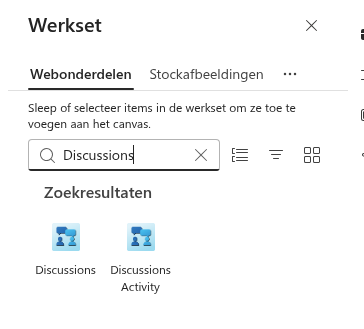
- Typ Discussions in de werkset en selecteer het webonderdeel Discussions in de groep Communicatie en samenwerking. Verwar dit niet met Discussions Activity, het overzicht van recente onderwerpen.
Het webonderdeel wordt aan de pagina toegevoegd. Omdat het nog niet aan een bord is gekoppeld, verschijnt het scherm Niet geconfigureerd.
Eerste gebruik: een bord maken of selecteren
Het scherm Niet geconfigureerd legt uit dat het webonderdeel een bord nodig heeft om weer te geven en biedt onder Bord twee opties:
- Nieuw bord: vul de Bordnaam in, kies de Modus (Discussies en vragen, Alleen discussies of Alleen vragen en antwoorden), voeg desgewenst Categorieën (één per regel) toe, bepaal of u Goedkeuring van nieuwe berichten vereisen wilt inschakelen en klik op Bord maken. Het bord wordt gemaakt en het webonderdeel schakelt er direct naartoe.
- Bestaand bord: selecteer in de vervolgkeuzelijst Bord een bord dat eerder op deze site is gemaakt en klik op Bord gebruiken. Deze optie is vooraf geselecteerd als de site al borden bevat. Als er geen borden zijn, is alleen Nieuw bord beschikbaar.
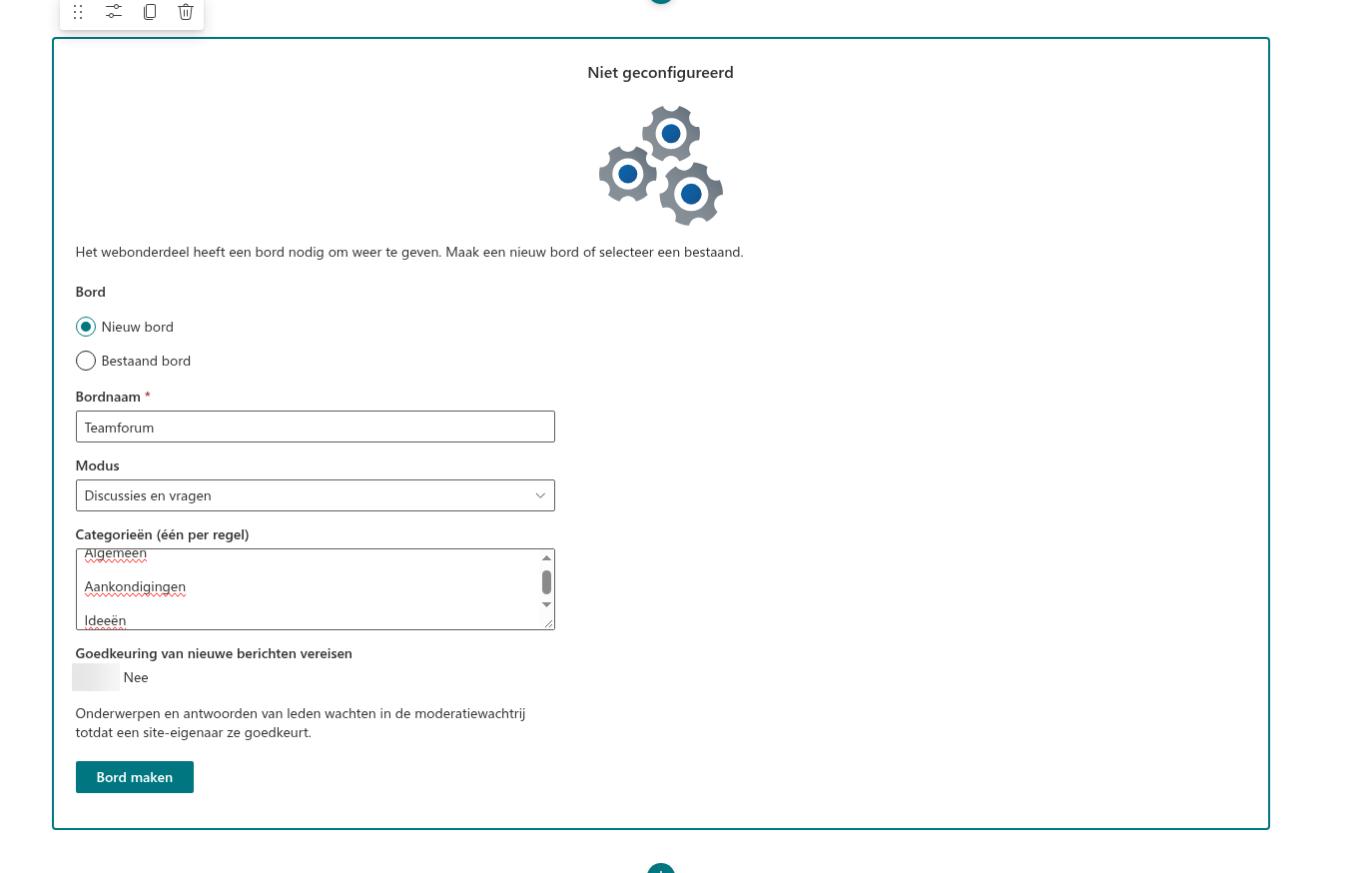
De bordinstellingen voor modus, categorieën en goedkeuring worden uitgelegd in KB10392. Uw eerste bord maken: modi, categorieën en goedkeuring.
❗ Belangrijk
Als de site nog geen Discussions-lijsten bevat en u niet over de machtiging Lijsten beheren beschikt, toont het webonderdeel: U hebt geen toestemming om lijsten op deze site te maken. Vraag de site-eigenaar om het bord in te stellen. Vraag een site-eigenaar om het eerste bord te maken. Daarna kunt u het webonderdeel eraan koppelen via Bestaand bord.
Wat er op de site wordt gemaakt
Bij het maken van het eerste bord richt het webonderdeel vier lijsten en één bibliotheek op siteniveau in en koppelt deze aan het webonderdeel: Discussieborden, Discussieonderwerpen, Discussieberichten, Discussieabonnementen en de documentbibliotheek Discussiebronnen (voor afbeeldingen in berichten). De namen worden ingesteld in de interfacetaal van de gebruiker die ze maakt. Versiebeheer is ingeschakeld en de lijsten verschijnen in Site-inhoud. Alle borden van de site gebruiken dezelfde lijsten; een tweede bord maakt dus geen nieuwe lijsten aan.
Het webonderdeel herkent de lijsten aan de id’s van hun markeringskolommen, niet aan hun naam. U kunt de lijsten later dus hernoemen. Als de site lijsten bevat die met een eerdere versie van Discussions zijn gemaakt en de abonnementenlijst of de bronnenbibliotheek ontbreekt, vult het webonderdeel deze aan. Wanneer een moderator (een gebruiker met de machtiging Lijsten beheren) een pagina opent waarvan het webonderdeel al vóór de introductie van die lijsten was geconfigureerd, worden de ontbrekende lijsten en kolommen automatisch gemaakt. De bewerkingsmodus is niet nodig. Bij het instellen van een bord gebeurt hetzelfde: Bord maken en Bord gebruiken werken de lijsten altijd bij voor een gebruiker met Lijsten beheren, zodat ook kolommen uit latere versies worden toegevoegd. Andere gebruikers zoeken alleen de bestaande lijsten op.
Op een pagina die alleen wordt bekeken en waarvoor nog geen bord is geselecteerd, zien bezoekers een kort bericht waarin een bewerker wordt gevraagd de pagina in de bewerkingsmodus te openen en de configuratie te voltooien.
Het webonderdeel configureren
Selecteer het webonderdeel en klik op het potloodpictogram (Webonderdeel bewerken) om het eigenschappenvenster te openen. De instellingen zijn verdeeld over drie groepen.
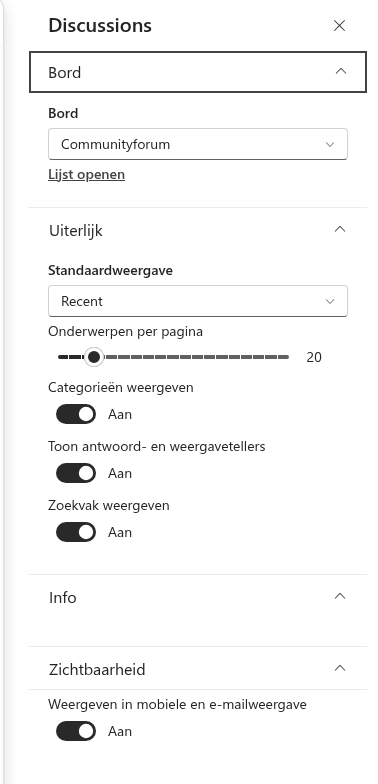
Bord
- Bord: het bord dat dit webonderdeel weergeeft. De vervolgkeuzelijst bevat de eerste 500 borden van de site, gesorteerd op titel. Zo kan de ene pagina IT-helpdesk tonen en een andere HR-vragen, terwijl beide dezelfde lijsten gebruiken.
- Lijst openen: opent de lijst Discussieonderwerpen op een nieuw tabblad. Dezelfde opdracht is in de bewerkingsmodus beschikbaar op de werkbalk van het webonderdeel.
Uiterlijk
- Standaardweergave: de weergave die als eerste wordt geopend: Recent, Onbeantwoord, Beantwoord, Uitgelicht of Mijn onderwerpen. De standaard is Recent. Voor een vraag-en-antwoordbord wordt vaak Onbeantwoord gekozen, zodat experts openstaande vragen eerst zien. Op een bord in de modus Alleen discussies zijn Onbeantwoord en Beantwoord verborgen.
- Onderwerpen per pagina: het aantal onderwerpen dat tegelijk wordt geladen, van 5 tot 100 in stappen van 5 (standaard 20). Met Meer laden wordt de volgende pagina opgehaald.
- Categorieën weergeven: toont de categorie als vervolgkeuzelijst boven de lijst en bij elk onderwerp (standaard ingeschakeld). De vervolgkeuzelijst verschijnt alleen als het bord categorieën heeft.
- Toon antwoord- en weergavetellers: toont het aantal antwoorden en weergaven naast elk onderwerp (standaard ingeschakeld).
- Zoekvak weergeven: toont het zoekvak waarmee u in onderwerptitels zoekt (standaard ingeschakeld).
Info
Toont de licentiestatus, productversie en tenantinformatie en biedt acties voor de proefperiode en activering.
Het bord zelf wijzigen
In het eigenschappenvenster kiest u welk bord wordt getoond; u wijzigt er het bord zelf niet mee. Moderators, gebruikers met de machtiging Lijsten beheren en meestal site-eigenaren, wijzigen het bord in het webonderdeel. Klik op Bordinstellingen op de opdrachtbalk boven de onderwerpenlijst, naast Nieuw onderwerp en Moderatie. Het venster Bordinstellingen bevat Bordnaam (verplicht), Beschrijving, Modus, Categorieën (één per regel) en Goedkeuring van nieuwe berichten vereisen. Klik op Opslaan om de wijzigingen direct toe te passen of op Annuleren om het venster zonder opslaan te sluiten. De pagina hoeft niet in de bewerkingsmodus te staan.
📝 Opmerking
De bordinstellingen worden opgeslagen als een item in de lijst Discussieborden. Normaal gebruikt u Bordinstellingen om ze te wijzigen; rechtstreeks bewerken van het lijstitem blijft ook mogelijk. De betekenis van elke instelling staat in KB10392. Uw eerste bord maken: modi, categorieën en goedkeuring. Het volledige instellingenoverzicht staat in KB10425. Naslagwerk voor de instellingen van het webonderdeel Discussions.
De titel van het webonderdeel bewerken
Net als standaardwebonderdelen van SharePoint heeft Discussions een bewerkbare titel boven het bord. Klik in de bewerkingsmodus op Webonderdeel-titel en voer uw koptekst in, bijvoorbeeld IT-helpdesk of Stel een vraag aan het HR-team.
Wanneer u klaar bent, kiest u Publiceren (of Opnieuw publiceren) voor de pagina. Leden van de site zien dan Nieuw onderwerp en kunnen het eerste onderwerp starten. Site-eigenaren zien ook Moderatie en Bordinstellingen en, in de bewerkingsmodus, Klassiek bord importeren.
💡 Tip
Wilt u de nieuwste onderwerpen van het bord op de startpagina van de site tonen, voeg dan het webonderdeel Discussions Activity toe. Zie KB10415. Recente discussies op elke pagina tonen met het webonderdeel Discussions Activity. Raadpleeg KB10393. Discussions toevoegen aan Microsoft Teams om hetzelfde bord in Microsoft Teams te openen. Verschijnt Niet geconfigureerd, Het geselecteerde bord is niet gevonden of een machtigingsbericht, zie dan KB10429. Problemen oplossen met Discussions: niet geconfigureerd, bord niet gevonden en machtigingsfouten.
Meer informatie over het product: https://vitextra.com/nl/products/discussions