Discussions
Wat is een bord?
In Vitextra Discussions is een bord een forum met een naam, een eigen modus, categorieën en een moderatie-instelling. Een site kan meerdere borden bevatten - IT-helpdesk, HR-vragen, Cursus 101 - en elke pagina of Microsoft Teams-tabblad toont er één. Alle borden op een site delen dezelfde vier lijsten en één bibliotheek; een bord is een item in de lijst Discussieborden waarnaar onderwerpen verwijzen.
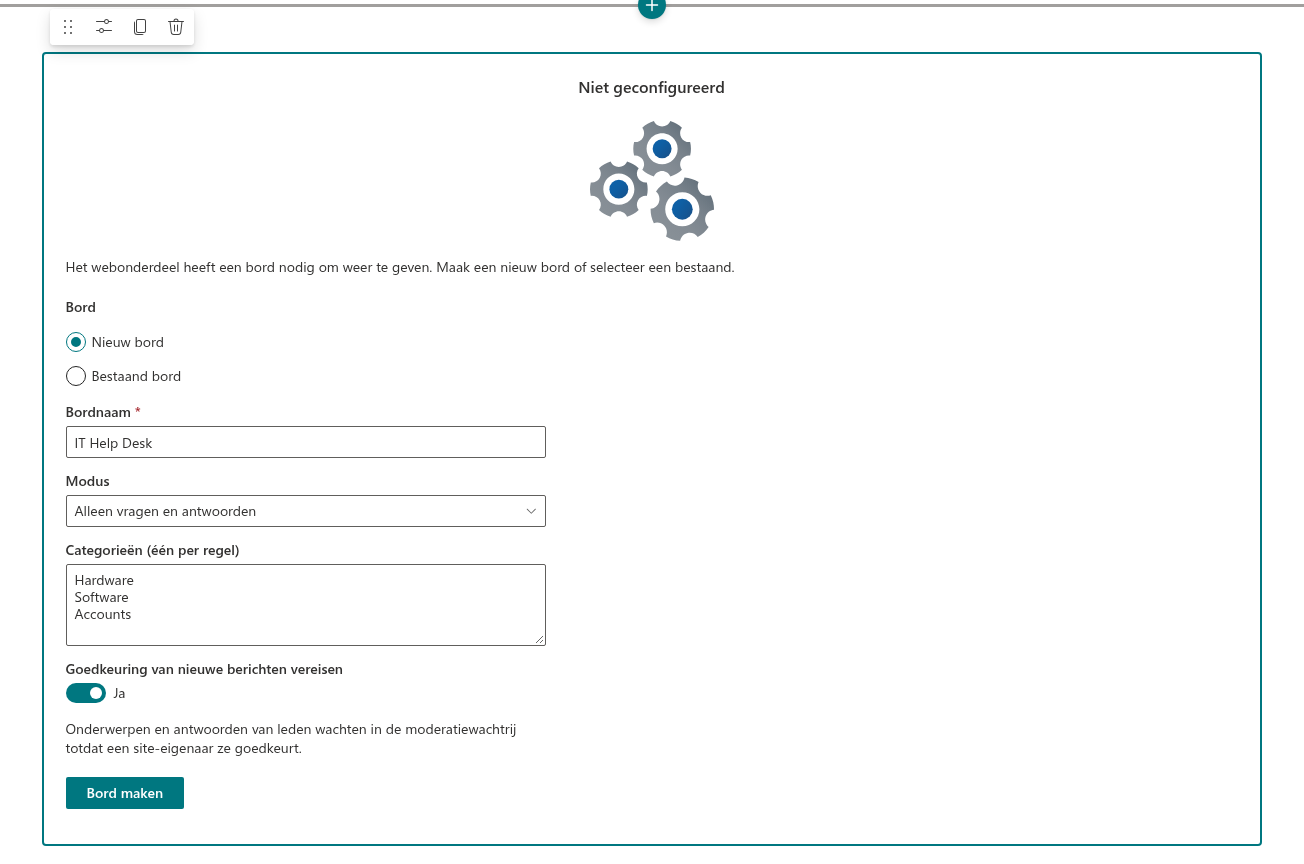
U maakt een bord op het scherm Niet geconfigureerd van het webonderdeel Discussions wanneer u het webonderdeel voor het eerst op een pagina plaatst (zie KB10391. Het webonderdeel Discussions toevoegen en configureren). U kunt dit ook later doen door het webonderdeel aan een andere pagina toe te voegen en Nieuw bord te kiezen. Bij het maken van het allereerste bord op een site worden ook de lijsten aangemaakt. Hiervoor hebt u de machtiging Lijsten beheren nodig; site-eigenaren hebben deze machtiging.
Stap 1. Geef het bord een naam
Vul Bordnaam in. Dit veld is verplicht en mag maximaal 255 tekens bevatten. De naam verschijnt in de vervolgkeuzelijst Bord in het eigenschappenvenster, bij de bordselectie in het webonderdeel Discussions Activity en in het activiteitenoverzicht naast elk onderwerp. Kies daarom een herkenbare naam, zoals IT-helpdesk in plaats van Bord 1.
Stap 2. Kies de modus
De Modus bepaalt welk soort onderwerpen het bord bevat en welke weergaven de onderwerpenlijst biedt.
| Modus | Onderwerpen | Weergaven | Gebruikelijke toepassing |
|---|---|---|---|
| Discussies en vragen (standaard) | De auteur kiest het Type - Discussie of Vraag - in het formulier voor een nieuw onderwerp | Recent, Onbeantwoord, Beantwoord, Uitgelicht, Mijn onderwerpen | Community's, projectborden, cursusforums |
| Alleen vragen en antwoorden | Elk onderwerp is een Vraag | Recent, Onbeantwoord, Beantwoord, Uitgelicht, Mijn onderwerpen | Helpdesks, HR- of IT-vragen, expertforums |
| Alleen discussies | Elk onderwerp is een Discussie | Recent, Uitgelicht, Mijn onderwerpen | Aankondigingen met reacties, open discussies |
Voor een Vraag kan een beste antwoord worden aangewezen: de auteur of een moderator klikt bij een antwoord op het hoogste niveau op Markeren als antwoord. Het onderwerp krijgt het label Beantwoord en verhuist van de weergave Onbeantwoord naar Beantwoord. De beantwoordstatus is gekoppeld aan het geaccepteerde antwoord. Een vraag behoudt deze status dus als een moderator het onderwerp vergrendelt, en verliest deze als de markering van het geaccepteerde antwoord wordt verwijderd of het antwoord wordt verwijderd. Een Discussie heeft geen beantwoordstatus. In de modus Alleen discussies zijn de twee weergaven voor vragen en antwoorden verborgen.
📝 Opmerking
De modus bepaalt de nieuwe onderwerpen en de weergaven; bestaande onderwerpen worden niet omgezet. Als u een bord later wijzigt van Discussies en vragen naar Alleen vragen en antwoorden, behouden eerder geplaatste discussies hun type.
Stap 3. Stel categorieën in
Voer bij Categorieën (één per regel) de categorieën van het bord in, elk op een afzonderlijke regel, bijvoorbeeld:
Hardware
Software
Accounts and access
Lege regels worden genegeerd, spaties aan het begin en einde worden verwijderd en dubbele namen worden slechts eenmaal opgenomen, ongeacht hoofdlettergebruik. Als een bord categorieën heeft:
- toont het formulier voor een nieuw onderwerp de vervolgkeuzelijst Categorie, met Geen categorie en de categorieën van het bord; de auteur hoeft dus geen categorie te kiezen;
- toont de onderwerpenlijst een vervolgkeuzelijst met Alle categorieën en een optie per categorie, en wordt de categorie van elk onderwerp naast de laatste activiteit getoond, zolang Categorieën weergeven is ingeschakeld in het eigenschappenvenster.
Laat het veld leeg als u geen categorieën nodig hebt; de vervolgkeuzelijsten worden dan niet getoond. U kunt later categorieën toevoegen of hernoemen (zie hieronder). Onderwerpen behouden de categorietekst waarmee ze zijn geplaatst. Na het hernoemen van een categorie tonen bestaande onderwerpen daarom nog de oude naam, totdat de auteur of een moderator ze via Bewerken in de onderwerpweergave aan een andere categorie toewijst.
Stap 4. Bepaal of goedkeuring nodig is
Met de schakelaar Goedkeuring van nieuwe berichten vereisen schakelt u voorafgaande moderatie voor het bord in:
- Nee (standaard) - onderwerpen en antwoorden zijn direct na plaatsing voor iedereen zichtbaar.
- Ja - onderwerpen en antwoorden van leden krijgen de status Wacht op goedkeuring en komen in de moderatiewachtrij. De auteur ziet het bericht met het label Wacht op goedkeuring en de melding Bedankt. Uw bericht wordt zichtbaar nadat een moderator het heeft goedgekeurd. Andere leden zien het nog niet. Berichten van moderators - gebruikers met de machtiging Lijsten beheren - worden direct goedgekeurd.
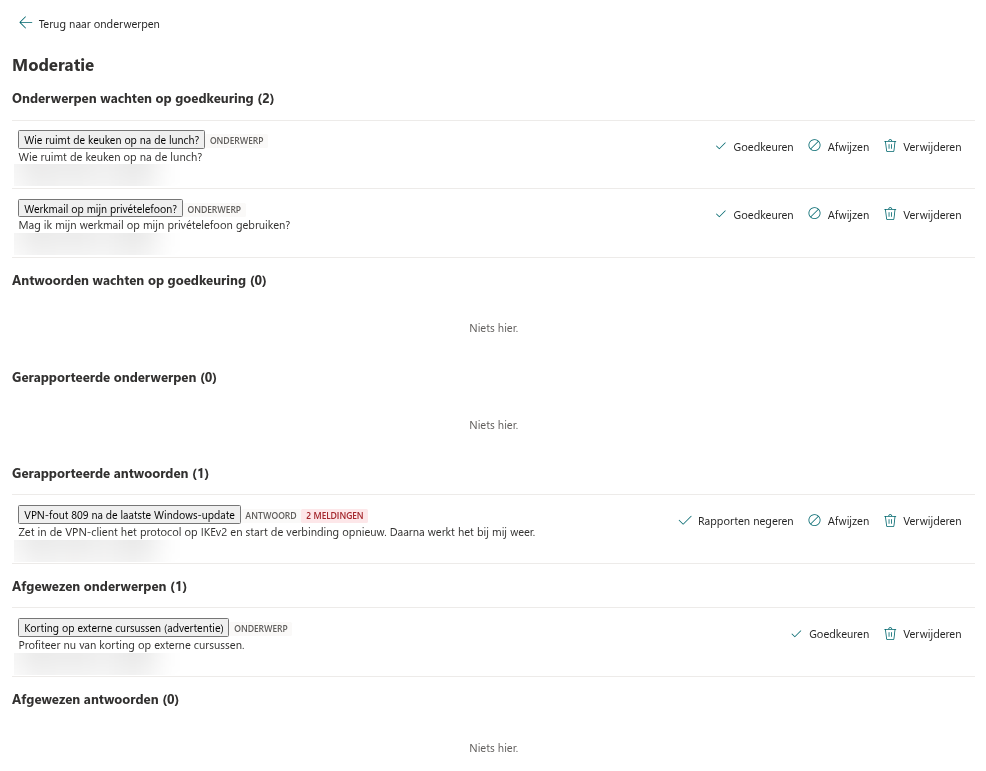
Moderators openen de wachtrij met de knop Moderatie op het bord. Deze bevat Onderwerpen wachten op goedkeuring en Antwoorden wachten op goedkeuring, gerapporteerde onderwerpen en antwoorden, en Afgewezen onderwerpen en Afgewezen antwoorden, met de acties Goedkeuren, Afwijzen en Verwijderen. Bij Verwijderen wordt eerst om bevestiging gevraagd. Een afgewezen bericht blijft in de lijst staan met de status Afgewezen en is alleen zichtbaar voor moderators en de auteur, die het label Afgewezen ziet. Een moderator kan het later alsnog goedkeuren in de sectie Afgewezen onderwerpen of Afgewezen antwoorden.
❗ Belangrijk
Goedkeuring wordt per bord ingesteld en geldt voor gebruikers zonder moderatiemachtiging. Iedereen met de machtiging Lijsten beheren op de site - alle site-eigenaren en, in Microsoft Teams, alle teameigenaren - plaatst berichten zonder goedkeuring en ziet alle items die op goedkeuring wachten of zijn afgewezen. Het standaardmachtigingsniveau Bewerken bevat ook Lijsten beheren. Controleer alle machtigingstoewijzingen om moderatie te beperken, niet alleen de groep eigenaren. De zichtbaarheidsregels worden beschreven in KB10430. Waarom een bericht niet zichtbaar is: goedkeuring, afwijzing en zichtbaarheidsregels.
Stap 5. Maak het bord
Klik op Bord maken. Voor een gebruiker met Lijsten beheren maakt het webonderdeel de lijsten als deze nog niet op de site bestaan, voegt ontbrekende lijsten of kolommen toe op een site die met een eerdere versie is ingericht, voegt het borditem toe en opent het lege bord met de melding Nog geen onderwerpen. Start de eerste. Publiceer de pagina; leden kunnen vervolgens berichten plaatsen via Nieuw onderwerp.
Een bord later wijzigen
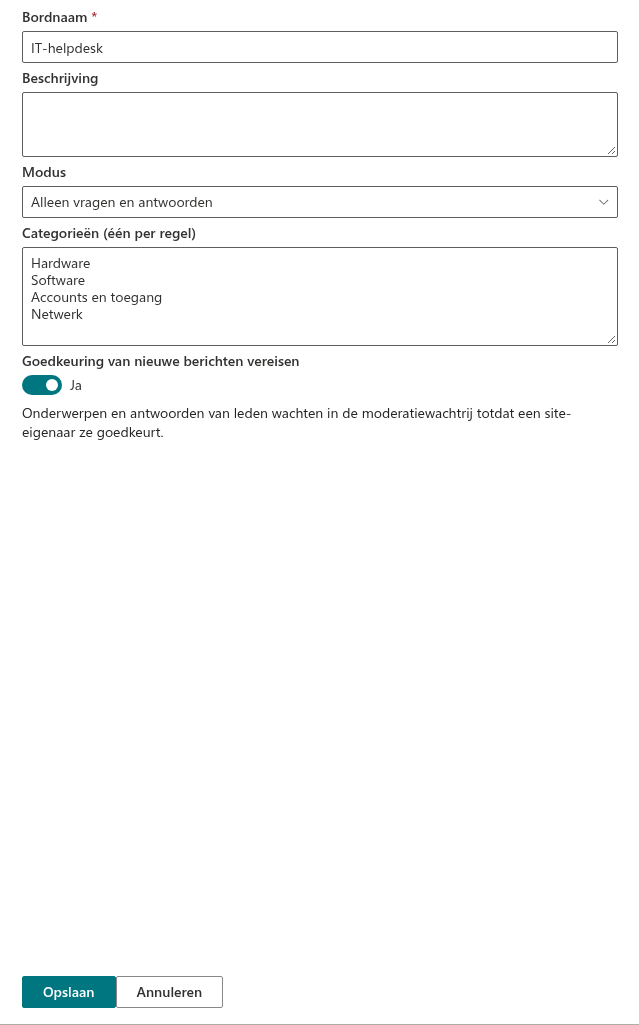
Moderators - gebruikers met de machtiging Lijsten beheren - wijzigen een bord rechtstreeks vanuit het webonderdeel, zowel in leesmodus als in bewerkingsmodus. Open het bord en klik in de opdrachtbalk op Bordinstellingen (het tandwielpictogram). Er verschijnt een paneel met de instellingen van het aanmaakformulier en het extra veld Beschrijving:
| Veld | Waarden | Effect |
|---|---|---|
| Bordnaam | Tekst, verplicht | De bordnaam in het eigenschappenvenster en het activiteitenoverzicht |
| Beschrijving | Tekst | Optionele beschrijving van het bord; wordt bij het bord opgeslagen, maar in deze versie niet door het webonderdeel getoond |
| Modus | Discussies en vragen, Alleen discussies, Alleen vragen en antwoorden | De modus van het bord |
| Categorieën (één per regel) | Eén categorie per regel | De categorieën voor auteurs en het filter; worden op dezelfde manier opgeschoond als bij het maken van het bord |
| Goedkeuring van nieuwe berichten vereisen | Ja / Nee | Voorafgaande moderatie van berichten van leden |
Klik op Opslaan. Het bord wordt direct opnieuw geladen met de nieuwe instellingen. Andere pagina's die hetzelfde bord tonen, nemen de instellingen over wanneer ze opnieuw worden geladen.
Het bord blijft een item in de lijst Discussieborden en kan daar ook worden bewerkt zoals elk ander lijstitem. Open Site-inhoud, de lijst Discussieborden en het borditem, en klik op Bewerken. De kolommen komen overeen met de velden in het paneel:
| Kolom | Waarden | Veld in het paneel |
|---|---|---|
| Titel | Tekst | Bordnaam |
| Beschrijving | Tekst | Beschrijving |
| Modus | Discussion, QnA of Mixed | Modus: Alleen discussies, Alleen vragen en antwoorden of Discussies en vragen |
| Categorieën | Eén categorie per regel | Categorieën (één per regel) |
| Goedkeuring vereist | Ja / Nee | Goedkeuring van nieuwe berichten vereisen |
Het webonderdeel leest het bord telkens wanneer de pagina wordt geladen. Een wijziging in de lijst is dus zichtbaar na het vernieuwen. Verwijder geen borditem dat nog onderwerpen bevat: deze zouden in de lijst Discussieonderwerpen achterblijven zonder bord waarop ze kunnen worden getoond.
💡 Tip
Meerdere pagina's kunnen hetzelfde bord tonen en één site kan meerdere borden bevatten. Met de vervolgkeuzelijst Bord in het eigenschappenvenster koppelt u een webonderdeel aan een ander bord zonder de inhoud te wijzigen. De lijststructuur wordt beschreven in KB10426. Naslaginformatie over lijsten en kolommen van Discussions, meer informatie over categorieën vindt u in KB10423. Onderwerpen organiseren met categorieën.
Meer informatie over het product: https://vitextra.com/nl/products/discussions