Discussions
Inleiding
Een team dat in Microsoft Teams werkt, wil het forum naast de gesprekken kunnen gebruiken. Discussions wordt geleverd als Teams-app en kan als tabblad in een kanaal worden vastgemaakt. U krijgt dezelfde onderwerpenlijst met weergaven, categorieën en zoekfunctie, dezelfde geneste antwoorden, beste antwoorden, abonnementen en moderatie als op een SharePoint-pagina. De inhoud wordt opgeslagen in de lijsten op de eigen SharePoint-site van het team.
Dit artikel beschrijft hoe u de app naar Teams publiceert en het tabblad toevoegt en configureert, en welke verschillen er zijn met een SharePoint-pagina. Het pakket moet al zijn geïmplementeerd in de appcatalogus van uw tenant (zie KB10035. Een Vitextra-product installeren in SharePoint Online).
📝 Opmerking
Het Teams-pakket bevat het webonderdeel Discussions als kanaaltabblad en als persoonlijke app. Het meegeleverde Teams-manifest registreert Discussions Activity niet. Eén licentie per tenant dekt zowel SharePoint-pagina's als Teams-tabbladen. Er worden geen Microsoft Graph API-machtigingen aangevraagd.
Vereisten
- Om de app naar Teams te publiceren, moet u de SharePoint-appcatalogus kunnen beheren. Hiervoor is doorgaans de rol SharePoint-beheerder nodig.
- Om een kanaaltabblad toe te voegen, moet u lid zijn van het team. Teameigenaren kunnen beperken wie tabbladen mag toevoegen.
- Om het eerste bord van het team te maken, hebt u de machtiging Lijsten beheren nodig op de SharePoint-site van het team. Teameigenaren hebben deze machtiging. Zodra de lijsten bestaan, kan ieder lid een tabblad toevoegen en een bestaand bord selecteren.
Stap 1. De app beschikbaar maken in Teams
- Open het Microsoft 365-beheercentrum, ga naar het SharePoint-beheercentrum, selecteer Meer functies en klik op Openen onder Apps.
- Selecteer op de pagina Apps beheren het pakket Vitextra Discussions en klik op Toevoegen aan Teams. (In de klassieke bibliotheek Apps voor SharePoint heet deze opdracht Synchroniseren met Teams op het linttabblad BESTANDEN.)
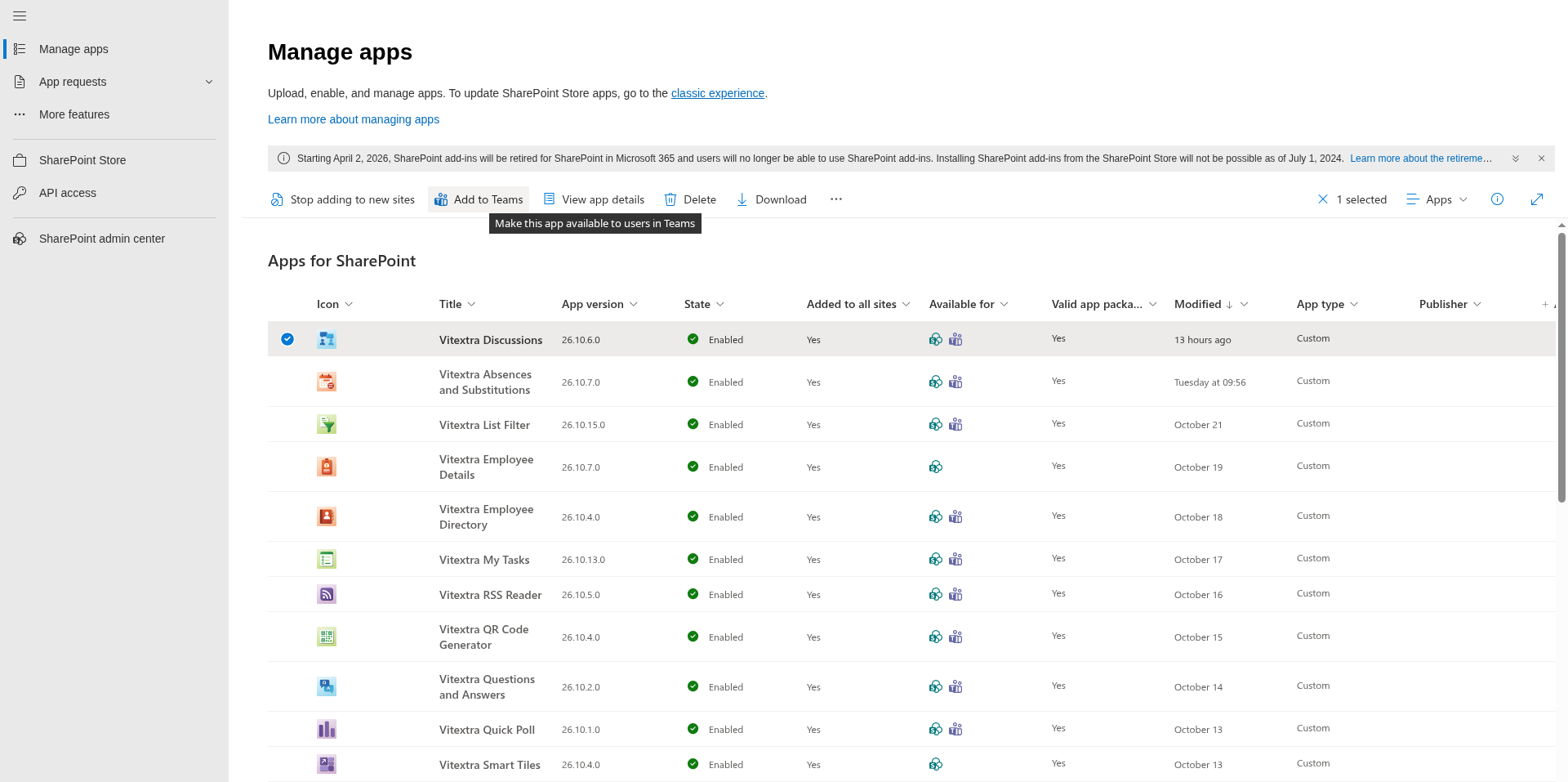
De app wordt onder de naam Discussions (Vitextra Discussions) gepubliceerd in de Teams-appstore van uw organisatie. De app blijft gekoppeld aan het SharePoint-pakket: een nieuwe versie die in de appcatalogus wordt geïnstalleerd, wordt ook in Teams gebruikt (zie KB10050. Een Vitextra-SPFx-oplossing bijwerken in SharePoint Online).
📝 Opmerking
Een Teams-beheerder kan het Teams-app-pakket ook handmatig uploaden in het Teams-beheercentrum via Teams-apps → Apps beheren → Nieuwe app uploaden. Het pakket is het bestand TeamsSPFxApp.zip dat bij het product wordt geleverd. Toevoegen aan Teams is de eenvoudigste methode.
Stap 2. Het tabblad toevoegen aan een kanaal
- Open het team en het kanaal en klik op + in de tabbladenbalk.
- Zoek Discussions in de lijst met apps (gebruik het zoekvak) en selecteer de app.
- Klik op Toevoegen (of Opslaan). Het tabblad wordt geopend met het scherm Niet geconfigureerd en het eigenschappenvenster van het webonderdeel.
- Maak of selecteer een bord zoals beschreven in de volgende stap. Het tabblad toont vervolgens het bord.
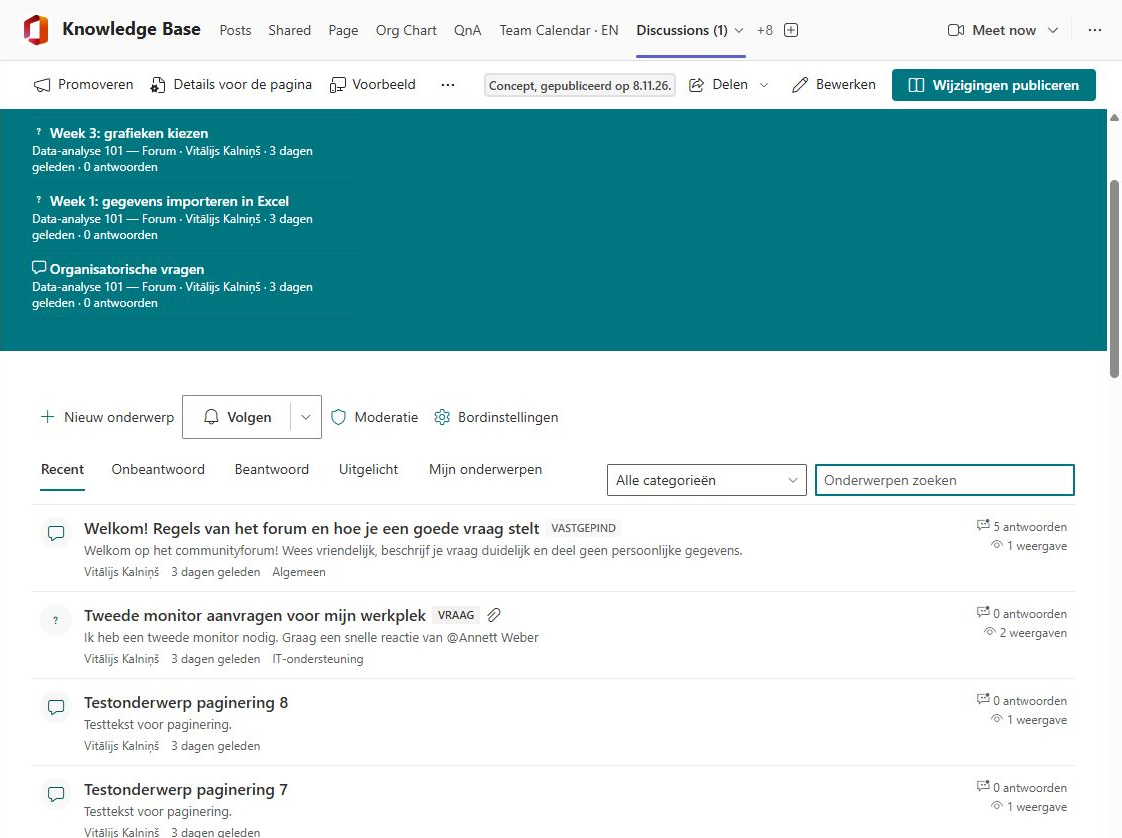
Geef het tabblad een naam zoals Helpdesk of Vragen en antwoorden via Naam wijzigen in het tabbladmenu. Standaard heeft het tabblad de naam van de app.
Stap 3. Het bord kiezen
Een Teams-tabblad werkt in de context van de SharePoint-site van het team. Het scherm Niet geconfigureerd gebruikt de lijsten van die site:
- Nieuw bord - voer een Bordnaam in, kies de Modus, vul de Categorieën (één per regel) in, stel Goedkeuring van nieuwe berichten vereisen in en klik op Bord maken. Als het team nog geen Discussions-lijsten heeft, worden ze op dat moment op de teamsite gemaakt: Discussieborden, Discussieonderwerpen, Discussieberichten, Discussieabonnementen en de bibliotheek Discussiebronnen. Ze verschijnen onder Site-inhoud op de teamsite. Zie KB10392. Uw eerste bord maken: modi, categorieën en goedkeuring voor uitleg over de opties.
- Bestaand bord - selecteer een bord dat al op de teamsite bestaat, bijvoorbeeld een bord dat voor een pagina op dezelfde site is gemaakt, en klik op Bord gebruiken. Het tabblad en de pagina tonen dan dezelfde onderwerpen.
Een bord van een andere site, bijvoorbeeld een bedrijfsbrede helpdesk op het intranet, kan niet in het tabblad worden geselecteerd: het webonderdeel werkt met de lijsten van de site waarop het wordt uitgevoerd. Maak de gepubliceerde pagina vast met de tabbladapp SharePoint en geef leden toegang tot de bronsite. Een Website-tabblad opent de pagina in de browser in plaats van deze in de nieuwe Teams-client in te sluiten. Microsoft.
Stap 4. Het tabblad configureren
Nadat u het bord hebt geselecteerd, kunt u het eigenschappenvenster openen via Instellingen in het tabbladmenu. De opties zijn gelijk aan die op een SharePoint-pagina: de keuzelijst Bord, de koppeling Lijst openen en onder Uiterlijk de instellingen Standaardweergave, Onderwerpen per pagina, Categorieën weergeven, Toon antwoord- en weergavetellers en Zoekvak weergeven. Deze worden beschreven in KB10391. Het webonderdeel Discussions toevoegen en configureren. Het tabblad bewaart zijn eigen instellingen, onafhankelijk van webonderdelen op pagina's die hetzelfde bord tonen.
Verschillen in Teams
- Machtigingen komen van het team. Teameigenaren zijn eigenaren van de SharePoint-site en dus moderatoren: zij plaatsen berichten zonder goedkeuring, zien de knop Moderatie en kunnen onderwerpen vastmaken, uitlichten en vergrendelen. Leden met het standaardmachtigingsniveau Bewerken kunnen ook modereren, omdat dit Lijsten beheren bevat. Ze kunnen onderwerpen starten, antwoorden, vind-ik-leuks geven, volgen en rapporteren. Gasten nemen deel met hun gastmachtigingen. Zie KB10408. Machtigingen in Discussions: wie kan lezen, plaatsen en modereren.
- Directe koppelingen. Op een SharePoint-pagina voegt het webonderdeel
?topic=IDaan het pagina-adres toe wanneer een onderwerp wordt geopend. In een Teams-tabblad is het pagina-adres niet zichtbaar. Deel een onderwerp daarom via de SharePoint-pagina die hetzelfde bord toont, of gebruik Koppeling naar tabblad kopiëren in het tabbladmenu om naar het tabblad zelf te verwijzen. Koppelingen uit het webonderdeel Discussions Activity openen de ingestelde URL bordpagina in de browser. Zie KB10407. Een koppeling naar een onderwerp delen in Discussions (directe koppelingen). - Een klassiek bord importeren. De opdracht Klassiek bord importeren voor moderatoren verschijnt alleen in de bewerkingsmodus. Op een SharePoint-pagina is dat de bewerkingsmodus van de pagina; in een tabblad is de opdracht beschikbaar zolang de Instellingen van het tabblad geopend zijn.
- Persoonlijke app. Het Teams-pakket registreert Discussions ook als persoonlijke app. Een persoonlijk tabblad heeft geen stap om een bord te selecteren. U kunt het webonderdeel daar dus niet naar een bord van een team laten verwijzen. Gebruik kanaaltabbladen voor borden.
- Bijlagen en afbeeldingen worden afhankelijk van het bestandstype geopend in de browser of de bestandsviewer van Teams. Inlineafbeeldingen worden opgeslagen in de bibliotheek Discussiebronnen op de teamsite.
- Thema. Het tabblad volgt het lichte of donkere thema van de Teams-client. De indeling past zich aan de breedte van het Teams-venster en aan de mobiele Teams-app aan.
❗ Belangrijk
Een tabblad uit een kanaal verwijderen wist geen gegevens: de borden, onderwerpen en antwoorden blijven in de lijsten van de teamsite staan en kunnen opnieuw via een nieuw tabblad of een pagina worden getoond. Als u het team verwijdert, worden ook de SharePoint-site en de borden verwijderd. Houd hiermee rekening bij teams met een verloopbeleid.
Als het tabblad leeg is of een melding toont
| Wat u ziet | Wat u kunt doen |
|---|---|
| Niet geconfigureerd / Het webonderdeel moet nog worden geconfigureerd | Open Instellingen in het tabbladmenu en maak of selecteer een bord (stap 3). |
| U hebt geen toestemming om lijsten op deze site te maken | De teamsite heeft nog geen Discussions-lijsten en u hebt geen machtiging Lijsten beheren. Vraag een eigenaar het eerste bord te maken. |
| Het geselecteerde bord is niet gevonden | Het borditem is uit de lijst Discussieborden verwijderd of het tabblad is naar een ander team gekopieerd. Open Instellingen en kies een ander bord. |
| Nog geen onderwerpen. Start de eerste. | Het bord is leeg, of de gekozen weergave en het goedkeuringsfilter leveren geen zichtbare onderwerpen op; eigen wachtende onderwerpen blijven zichtbaar. |
| De knop Nieuw onderwerp ontbreekt | De gebruiker heeft geen machtiging Items toevoegen op de teamsite: het is een bezoeker of een gast met alleen-lezenrechten. |
| De app ontbreekt in het dialoogvenster + | Het pakket is niet aan Teams toegevoegd (stap 1), of de Teams-beheerder blokkeert aangepaste apps. Controleer Teams-apps → Apps beheren in het Teams-beheercentrum. |
| De licentiemelding | De proefperiode is verlopen of er is geen licentie aan de tenant toegewezen. Zie KB10365. Waarom toont een Vitextra-webonderdeel "We hopen dat u tevreden was met de gratis proefversie"? Licentiemeldingen en oplossingen. |
Meer situaties vindt u in KB10429. Problemen oplossen met Discussions: niet geconfigureerd, bord niet gevonden en machtigingsfouten.