Discussions
Overzicht
De IT-helpdesk en het HR-team krijgen steeds dezelfde vragen: “Hoe maak ik verbinding met de VPN?”, “Wat is de uiterste datum voor mijn verlofaanvraag?”, “Welke laptop kan ik bestellen?”. Een vraag-en-antwoordforum op het intranet maakt van individuele e-mails antwoorden die iedereen kan vinden. Dit artikel laat zien hoe u zo’n forum met Discussions opzet: een bord in vraag-en-antwoordmodus, categorieën die aansluiten op de vragen, Onbeantwoord als standaardweergave zodat geen vraag blijft liggen, experts die het bord volgen en een blok met de nieuwste vragen op de startpagina.
In het onderstaande scenario wordt een IT-helpdesk gebruikt. Een HR-forum, een financiële helpdesk of een bord voor facilitaire zaken richt u op precies dezelfde manier in.
📝 Opmerking
Voordat u begint, moet het Vitextra Discussions-pakket in de tenant zijn geïmplementeerd. Zie KB10035. Een Vitextra-product installeren in SharePoint Online. De persoon die het bord maakt, heeft de machtiging Lijsten beheren op de site nodig; site-eigenaren beschikken hierover. Het product vraagt geen API-machtigingen aan, dus beheerderstoestemming is niet nodig.
Stap 1. Het bord plannen
Bepaal drie zaken voordat u de pagina-editor opent:
- Eén bord per doelgroep. Een bord is een zelfstandig forum met een eigen modus, categorieën en moderatie-instelling. Geef de IT-helpdesk een eigen bord en HR een ander. Meerdere borden kunnen dezelfde site gebruiken, elk op een eigen pagina. Borden op dezelfde site delen machtigingen. Gebruik afzonderlijke sites als de toegang moet verschillen.
- Categorieën die aansluiten op de vragen. Met categorieën filteren mensen de lijst; ze helpen ook bij het plaatsen van een vraag. Voor een IT-helpdesk kunt u beginnen met Accounts en wachtwoorden, Laptops en hardware, Software, VPN en thuiswerken en Microsoft 365. Houd de lijst kort; u kunt deze later wijzigen.
- Wie antwoordt en wie modereert. Leden hebben een machtigingsniveau zoals Bijdragen nodig om te posten en te reageren. Gebruikers met Lijsten beheren zijn moderators. Het standaardniveau Bewerken bevat deze machtiging, zodat ook gewone siteleden standaard kunnen modereren. Gebruik Bijdragen voor gewone deelnemers en een groep met Lijsten beheren voor aangewezen moderators.
Stap 2. Het bord maken in vraag-en-antwoordmodus
- Open de intranetpagina waarop u het forum wilt plaatsen, schakel naar de bewerkingsmodus en voeg het webonderdeel Discussions toe (groep Communication and collaboration).
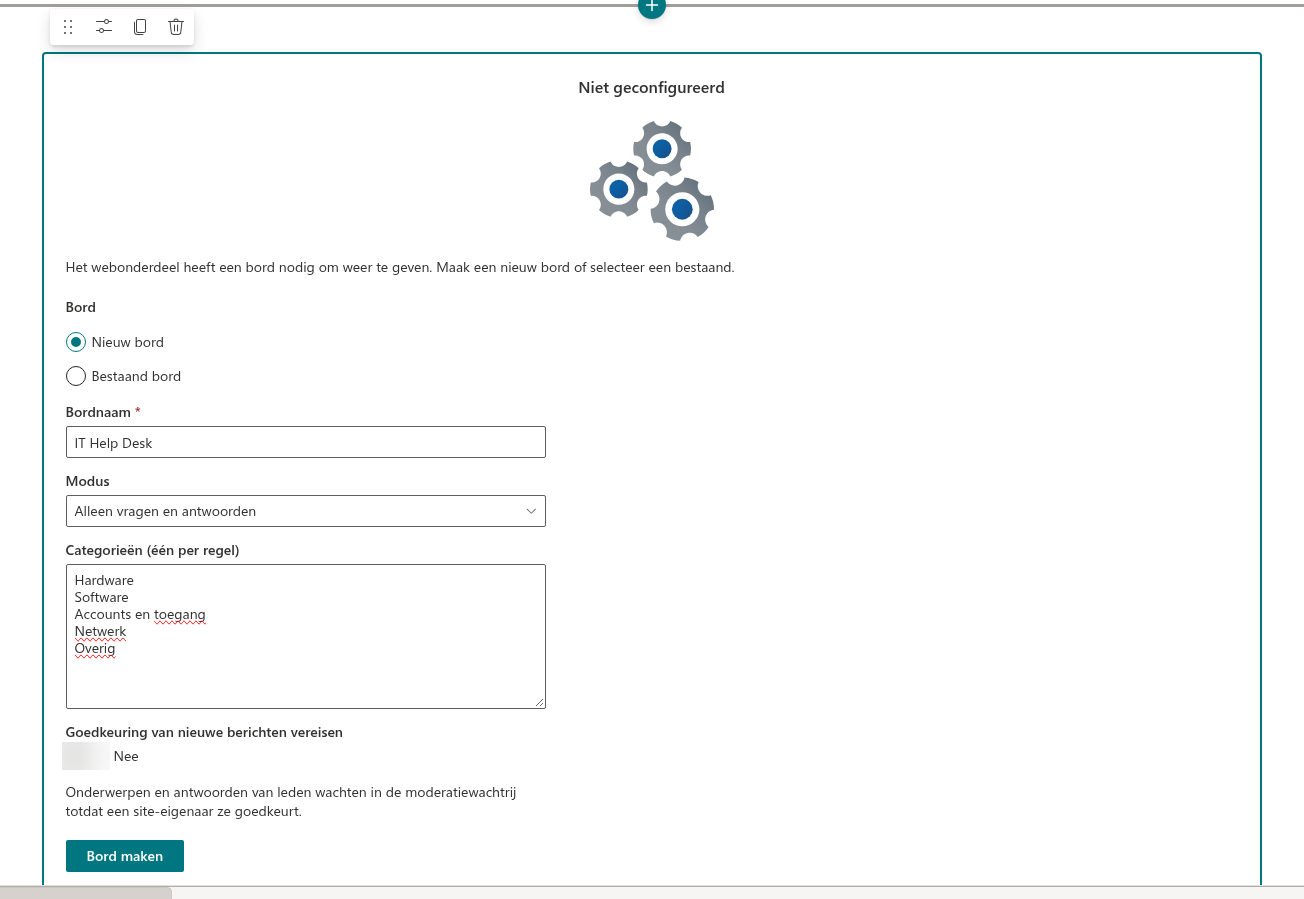
- Het webonderdeel toont Niet geconfigureerd met het formulier voor bordconfiguratie. Laat onder Bord de optie Nieuw bord geselecteerd.
- Voer de Bordnaam in, bijvoorbeeld IT-helpdesk.
- Kies bij Modus voor Alleen vragen en antwoorden. In deze modus is elk nieuw onderwerp een vraag en zijn de weergaven Onbeantwoord en Beantwoord beschikbaar.
- Voer bij Categorieën (één per regel) de geplande categorieën in, elk op een eigen regel.
- Laat Goedkeuring van nieuwe berichten vereisen voor een helpdesk op Nee staan: vragen moeten direct verschijnen. Kies Ja als uw organisatie wil dat een moderator elk bericht controleert voordat het wordt gepubliceerd. Berichten van moderators worden direct gepubliceerd.
- Klik op Bord maken. Bij het eerste gebruik maakt het webonderdeel de sitelijsten Discussieborden, Discussieonderwerpen, Discussieberichten, Discussieabonnementen en de bibliotheek Discussiebronnen, en opent het lege bord.
Meer informatie over alle opties staat in KB10392. Uw eerste bord maken: modi, categorieën en goedkeuring.
Stap 3. Onbeantwoorde vragen als standaardweergave instellen
Een helpdeskforum werkt goed als experts openstaande vragen als eerste zien. Open het eigenschappenvenster van het webonderdeel via het potloodpictogram en stel in de groep Uiterlijk het volgende in:
- Kies bij Standaardweergave voor Onbeantwoord. De lijst opent dan met vragen die nog geen geaccepteerd antwoord hebben. Bezoekers kunnen nog steeds overschakelen naar Recent, Beantwoord, Uitgelicht of Mijn onderwerpen.
- Kies bij Onderwerpen per pagina een waarde die bij de pagina past (standaard 20; met Meer laden worden er meer opgehaald).
- Laat Categorieën weergeven, Toon antwoord- en weergavetellers en Zoekvak weergeven ingeschakeld. Zo kunnen mensen op categorie filteren, zien welke vragen veel activiteit hebben en in onderwerptitels zoeken.
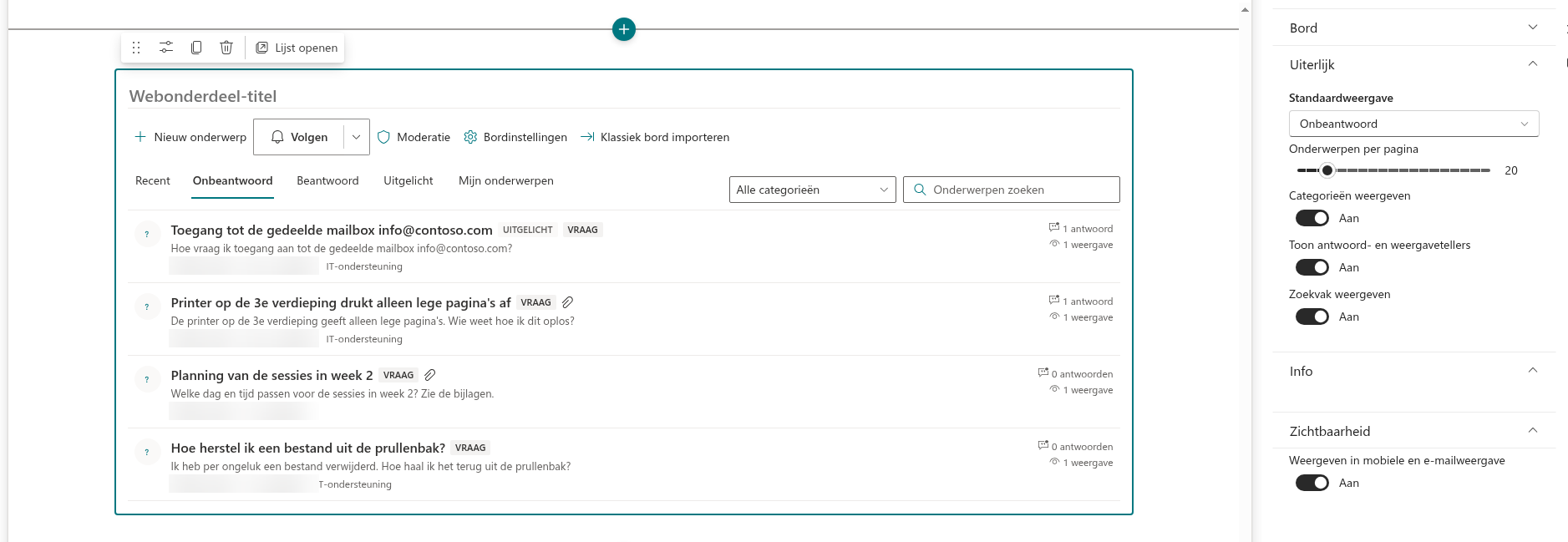
Publiceer de pagina. Alle instellingen van het webonderdeel worden beschreven in KB10422. Weergaven, paginering, zoeken en tellers: weergave-instellingen van het webonderdeel Discussions.
Stap 4. Experts vragen het bord te volgen
Experts zouden de pagina niet hoeven te openen om een nieuwe vraag te ontdekken. Laat elke expert het bord openen en op Volgen klikken op de opdrachtbalk. Hiermee wordt het bord gevolgd met de frequentie Onmiddellijk. Via het vervolgkeuzedeel van de knop kiest u Dagelijks overzicht, Wekelijks overzicht of Niet meer volgen. Op de knop staat vervolgens Volgend · Onmiddellijk.
Daarnaast helpen twee regels u op weg:
- Degene die een vraag stelt, volgt deze automatisch en ontvangt daardoor bericht wanneer er een antwoord is.
- U kunt een expert bij een specifieke vraag betrekken met een @vermelding in een antwoord.
❗ Belangrijk
Het webonderdeel bewaart abonnementen en vermeldingen in de sitelijsten. De e-mails zelf worden verzonden door een Power Automate-stroom die een site-eigenaar op basis van die lijsten instelt. De vereisten voor die stroom, met gebeurtenissen, ontvangers en frequenties, staat in KB10414. Hoe meldingen werken in Discussions: abonnementen, vermeldingen en Power Automate. Zolang de stroom niet is ingesteld, wordt bij het volgen van een bord het abonnement wel geregistreerd, maar geen e-mail verzonden.
Stap 5. Antwoorden en het beste antwoord markeren
Een expert opent de vraag, schrijft een antwoord in de antwoordeditor, zo nodig met opmaak, koppelingen, in de tekst geplakte schermafbeeldingen en bijlagen, en klikt op Plaatsen. Lost het antwoord de vraag op, dan klikt de vraagsteller of een moderator onder het antwoord op Markeren als antwoord. Vanaf dat moment geldt het volgende:
- Het antwoord krijgt het label Geaccepteerd antwoord en verschijnt bovenaan de gespreksreeks, ongeacht de datum.
- De vraag krijgt het label Beantwoord, verdwijnt uit Onbeantwoord en verschijnt in Beantwoord. De status is gekoppeld aan het geaccepteerde antwoord en blijft dus behouden als de vraag wordt vergrendeld. Als het geaccepteerde antwoord wordt verwijderd, keert de vraag terug naar Onbeantwoord.
- Met Markering verwijderen kunt u de markering weghalen en een ander antwoord accepteren. Een vraag kan maar één geaccepteerd antwoord tegelijk hebben.
Alleen antwoorden op het hoogste niveau kunnen worden geaccepteerd. Een antwoord op een antwoord is een opmerking bij dat antwoord, geen zelfstandig antwoord op de vraag. Hoe dit er voor de vraagsteller uitziet, staat in KB10400. Het beste antwoord markeren bij vragen.
💡 Tip
Vraag experts met moderatorrechten een antwoord op het hoogste niveau te markeren als de vraagsteller niet terugkomt. Gewone deelnemers kunnen geen antwoord op de vraag van iemand anders accepteren. Door opgeloste vragen uit Onbeantwoord te halen, helpt u de volgende persoon die hulp zoekt.
Stap 6. De nieuwste vragen op de startpagina tonen
Het forum moet zichtbaar zijn op de plekken die medewerkers al bezoeken. Voeg het webonderdeel Discussions Activity toe aan de startpagina van het intranet en stel in het eigenschappenvenster het volgende in:
- Selecteer onder Bord het helpdeskbord of laat Alle borden staan om de nieuwste onderwerpen van alle borden op de site te combineren.
- Vul bij URL bordpagina het adres in van de pagina met het webonderdeel Discussions. De titels verwijzen dan naar het onderwerp (
?topic=ID) op die pagina. - Stel in de groep Uiterlijk het Maximum items in (standaard vijf) en laat Bordnaam weergeven ingeschakeld als meerdere borden worden getoond.
Elk onderwerp wordt getoond met de bordnaam, de auteur, het tijdstip van de laatste activiteit, het aantal antwoorden en, bij opgeloste vragen, het label Beantwoord. Zolang er geen onderwerpen zijn, verbergt het webonderdeel zich in de leesmodus. Zie KB10415. Recente discussies op elke pagina tonen met het webonderdeel Discussions Activity.
Het forum bruikbaar houden
Met enkele vaste moderatietaken blijft het helpdeskbord ook tijdens de groei nuttig:
- Pin blijvend nuttige antwoorden. Open een vraag die iedereen stelt, bijvoorbeeld “Hoe stel ik mijn wachtwoord opnieuw in?”, en klik op Vastgepind. Vastgepinde onderwerpen staan bovenaan tussen de onderwerpen die overeenkomen met de huidige weergave en filters. Klik op Uitgelicht om het onderwerp toe te voegen aan Uitgelicht, een weergave die als samengestelde verzameling veelgestelde vragen kan dienen.
- Vergrendel afgeronde gesprekken. Als een vraag is beantwoord en het gesprek afdwaalt, klik dan op Vergrendeld. Het onderwerp blijft leesbaar, maar nieuwe antwoorden zijn niet meer mogelijk. Een vergrendelde vraag behoudt het label Beantwoord en haar plaats in Beantwoord. Markeren als antwoord en Markering verwijderen zijn verborgen zolang het onderwerp vergrendeld is. Ontgrendel het dus eerst als u het geaccepteerde antwoord wilt wijzigen. Zie KB10410. Onderwerpen vastpinnen, uitlichten en vergrendelen.
- Controleer de moderatiewachtrij. Moderatie opent de wachtrij met berichten die op goedkeuring wachten (als goedkeuring is ingeschakeld), door leden gerapporteerde berichten en afgewezen berichten. U kunt goedkeuren, afwijzen, rapporten negeren of verwijderen.
- Pas de categorieën aan. Klik op de opdrachtbalk van het bord op Bordinstellingen; deze knop is zichtbaar voor moderators. Wijzig Categorieën (één per regel). Met Opslaan wordt de wijziging direct toegepast. In hetzelfde venster wijzigt u de bordnaam, beschrijving, modus en goedkeuringsinstelling. Onderwerpen met een hernoemde categorie behouden de oude naam. De auteur of een moderator verplaatst zo’n onderwerp via Bewerken in de onderwerpweergave. Zie KB10423. Onderwerpen organiseren met categorieën.
- Deel koppelingen naar antwoorden. Elk onderwerp heeft een adres met
?topic=ID. Een helpdeskmedewerker kan een e-mail beantwoorden met een koppeling naar het bestaande antwoord.