Discussions
Wat u op het bord ziet
Discussions is een discussiebord en vraag-en-antwoordforum op een SharePoint-pagina of in een Microsoft Teams-tabblad. Een bord bevat een lijst met onderwerpen; elk onderwerp heeft een discussiedraad met antwoorden. U opent het bord zoals elke andere pagina van uw intranet. Alles wat u plaatst, wordt opgeslagen in lijsten op dezelfde SharePoint-site, beschermd door de sitemachtigingen. Niets verlaat uw Microsoft 365-tenant (zie KB10363. Waar Vitextra-producten uw gegevens opslaan: privacy, gegevenslocatie en AVG).
Het bord opent met de onderwerpenlijst. Elke rij toont de onderwerptitel, een kort tekstfragment, de auteur en de laatste activiteit. Als de pagina-eigenaar dit heeft ingeschakeld, ziet u ook de categorie en tellers voor antwoorden en weergaven. Onderwerpen die een moderator heeft vastgemaakt, blijven bovenaan staan; alle andere onderwerpen worden gesorteerd op laatste activiteit, met het nieuwste eerst. Een pictogram links geeft het type aan: een tekstballon voor een discussie, een vraagteken voor een open vraag en een vinkje voor een vraag met een geaccepteerd antwoord.

Kleine badges naast de titel geven de status aan:
| Badge | Betekenis |
|---|---|
| Vastgepind | Een moderator houdt het onderwerp bovenaan de lijst. |
| Uitgelicht | Een moderator heeft het onderwerp uitgelicht; het verschijnt in de weergave Uitgelicht. |
| Vraag | Een vraag waarvoor nog geen antwoord is geaccepteerd. |
| Beantwoord | Een vraag waarvoor de auteur of een moderator het beste antwoord heeft gemarkeerd. |
| Vergrendeld | Er kunnen geen nieuwe antwoorden worden geplaatst. |
| Wacht op goedkeuring | Uw onderwerp wacht op een moderator (alleen zichtbaar voor u en moderators). |
Een paperclippictogram betekent dat het onderwerp bijlagen bevat.
Weergaven: Recent, Onbeantwoord, Beantwoord, Uitgelicht en Mijn onderwerpen
Met de tabbladen boven de lijst wisselt u tussen de weergaven van het bord:
- Recent - alle onderwerpen, gesorteerd op laatste activiteit.
- Onbeantwoord - vragen waarvoor nog geen antwoord is geaccepteerd. Kijk hier als u anderen wilt helpen.
- Beantwoord - onderwerpen met een geaccepteerd antwoord; bruikbaar als kant-en-klare kennisbank.
- Uitgelicht - onderwerpen die een moderator heeft uitgelicht.
- Mijn onderwerpen - de onderwerpen die u hebt gestart.
De pagina-eigenaar bepaalt welke weergave als eerste opent. Op een bord dat alleen voor discussies is ingesteld, worden de tabbladen Onbeantwoord en Beantwoord niet getoond, omdat zo'n bord geen vragen bevat.
Grote borden worden per pagina geladen. Als er meer onderwerpen zijn dan op één pagina passen, verschijnt onder de lijst de knop Meer laden. Daarmee haalt u de volgende pagina op zonder de weergave te verlaten.
Filteren op categorie en zoeken
Als het bord categorieën heeft, kunt u met de vervolgkeuzelijst naast de weergavetabbladen één categorie selecteren; Alle categorieën toont weer de volledige lijst. Het vak Onderwerpen zoeken doorzoekt de titels van onderwerpen: typ een woord of woordgroep en druk op Enter. Maak het vak leeg om terug te keren naar de ongefilterde lijst. Weergaven, het categoriefilter en de zoekfunctie werken samen. Zo kunt u bijvoorbeeld alleen onbeantwoorde vragen in de categorie IT-ondersteuning tonen waarvan de titel VPN bevat.
Als geen onderwerp overeenkomt met het huidige filter of de zoekopdracht, toont het bord Niets gevonden. Een leeg bord zonder onderwerpen toont Nog geen onderwerpen. Start de eerste.
📝 Opmerking
De zoekfunctie doorzoekt alleen onderwerptitels, niet de tekst van onderwerpen of antwoorden. Geef uw onderwerpen duidelijke titels, zodat collega's ze later kunnen terugvinden.
Een onderwerp openen en lezen
Klik op een onderwerp om het te openen. De onderwerppagina toont de auteur, het tijdstip van plaatsing (wijs het tijdstip aan om de exacte datum te zien), de categorie en het aantal weergaven. Daaronder staan de tekst, bijlagen en antwoorden. Met Terug naar onderwerpen keert u terug naar de lijst.
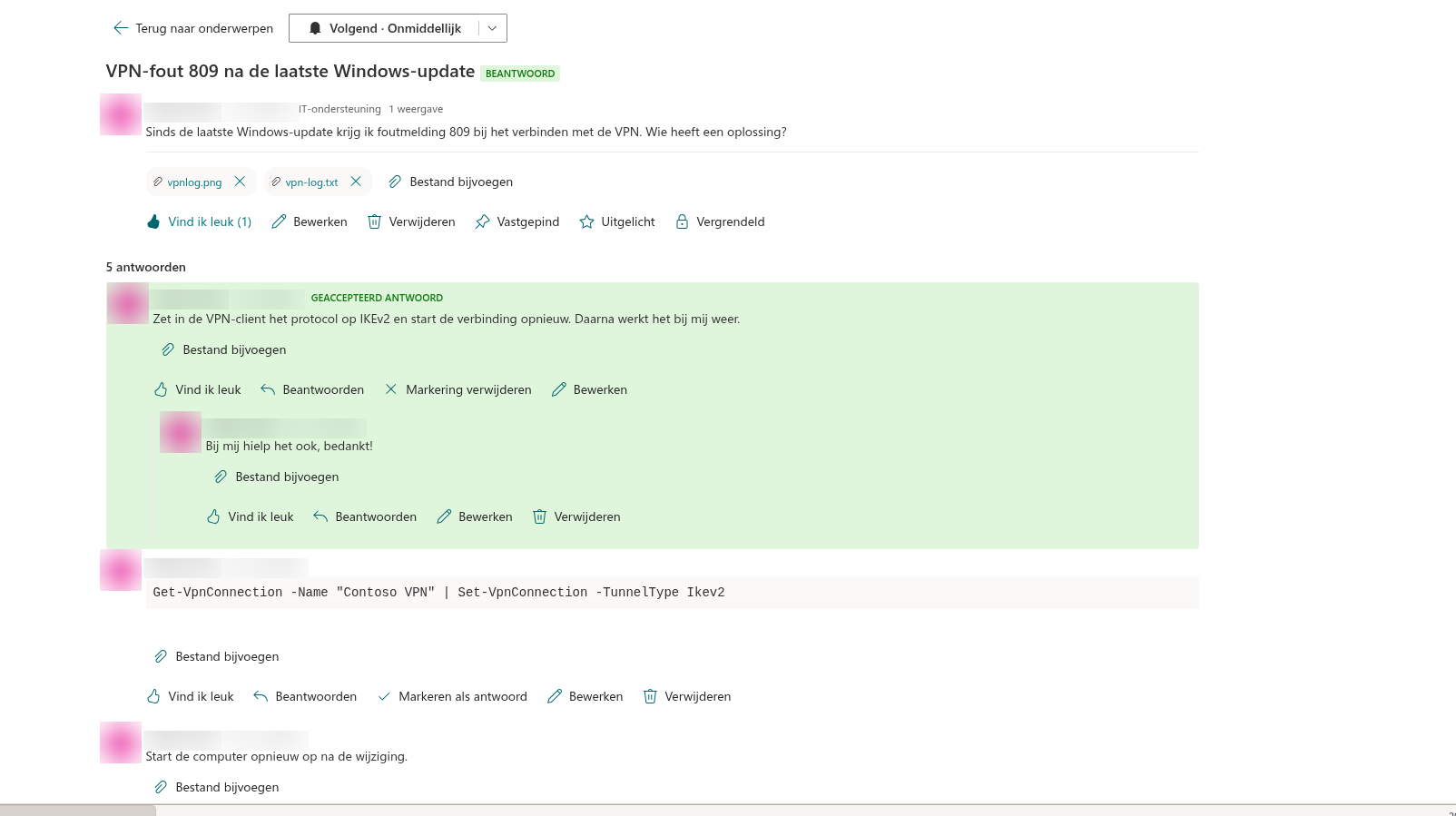
Zolang een onderwerp geopend is, bevat het pagina-adres het onderwerpnummer (?topic=ID). Kopieer het adres uit de browser en stuur het naar een collega: de koppeling opent het bord met dat onderwerp al geopend. Gebruik het SharePoint-pagina-adres om een onderwerp te delen; het adres van het Microsoft Teams-venster maakt geen Teams-deeplink naar een specifiek onderwerp. Een koppeling naar een onderwerp dat nog op goedkeuring wacht of is afgewezen, werkt alleen voor de auteur en moderators. Anderen zien Dit onderwerp is niet beschikbaar. Het wacht mogelijk op goedkeuring of is verwijderd. en de knop Terug naar onderwerpen. Bijlagen verschijnen als kleine bestandslabels onder de tekst; klik op een label om het bestand te downloaden.
Antwoorden worden als boomstructuur getoond: een antwoord op een antwoord staat ingesprongen onder het bericht waarop het reageert. De diepte wordt begrensd door het bovenliggende antwoordpad van maximaal 255 tekens. Binnen elk niveau staat het oudste antwoord eerst. Bij een vraag wordt het geaccepteerde antwoord bovenaan de discussie geplaatst met de badge Geaccepteerd antwoord.
Een onderwerp starten
Klik op Nieuw onderwerp in de opdrachtbalk boven de lijst. Voer een Titel onderwerp in (verplicht), kies het type (Discussie of Vraag) als het bord beide toestaat, selecteer een Categorie als die beschikbaar is, schrijf de tekst in de editor, voeg zo nodig bestanden toe en klik op Plaatsen. Het nieuwe onderwerp opent direct en u wordt er automatisch op geabonneerd. Als auteur kunt u uw onderwerp later Bewerken - titel, categorie en tekst - zolang het niet vergrendeld is, en het samen met alle antwoorden Verwijderen. Het bord vraagt vóór het verwijderen om bevestiging. Het formulier en de verschillen tussen discussies en vragen worden beschreven in KB10398. Een onderwerp starten: discussies en vragen.
Antwoorden en leuk vinden
Om op het onderwerp zelf te reageren, schrijft u in de editor onderaan de discussie en klikt u op Plaatsen. Om op een specifiek bericht te reageren, klikt u eronder op Beantwoorden. Er opent een editor bij het bericht met het label Antwoord aan [naam]; uw antwoord wordt onder dat bericht genest. De editor ondersteunt opmaak, koppelingen, afbeeldingen, codeblokken, bijlagen en @vermeldingen.
U kunt uw eigen antwoorden op elk moment Bewerken. U kunt ze Verwijderen zolang niemand erop heeft gereageerd. Het bord vraagt om bevestiging voordat het antwoord wordt verwijderd. Meer informatie vindt u in KB10399. Antwoorden in discussies: beantwoorden, bewerken en verwijderen.
Met Vind ik leuk geeft u aan dat u een onderwerp of antwoord nuttig vindt. Het aantal vind-ik-leuks staat naast de knop; opnieuw klikken verwijdert uw vind-ik-leuk. Hebt u een vraag gesteld en lost een antwoord die op, markeer het dan met Markeren als antwoord. Zie KB10400. Het beste antwoord markeren bij vragen. Ziet u een bericht dat de regels schendt, klik dan op Rapporteren om het bij de moderators te melden. Elke persoon kan één actieve melding per bericht hebben.
❗ Belangrijk
Als een site-eigenaar goedkeuring van nieuwe berichten heeft ingeschakeld, krijgen onderwerpen en antwoorden van gewone deelnemers de badge Wacht op goedkeuring en de melding Bedankt. Uw bericht wordt zichtbaar nadat een moderator het heeft goedgekeurd. Tot de goedkeuring zijn ze alleen zichtbaar voor u en de moderators.
Een bord of onderwerp volgen
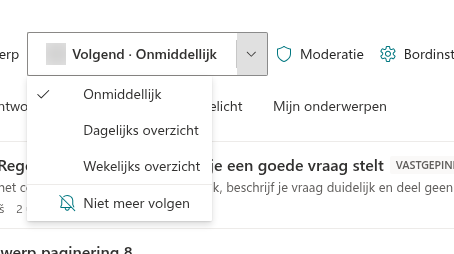
De knop Volgen staat in de opdrachtbalk van het bord en bovenaan elk onderwerp. Met één klik abonneert u zich met de frequentie Onmiddellijk. Via de pijl naast de knop opent u een menu met Onmiddellijk, Dagelijks overzicht, Wekelijks overzicht en Niet meer volgen. Zolang u bent geabonneerd, toont de knop Volgend met de gekozen frequentie. Een bord volgen heeft betrekking op nieuwe onderwerpen op dat bord; een onderwerp volgen op nieuwe antwoorden daarin. U volgt onderwerpen die u zelf start automatisch.
💡 Tip
Het bord legt uw abonnement vast; de e-mail zelf wordt verstuurd door een Power Automate-stroom die uw site-eigenaar instelt. Volgt u een onderwerp maar ontvangt u geen e-mail, vraag de eigenaar dan of de stroom is ingesteld. Zie KB10404. Borden en onderwerpen volgen: abonnementen en frequentie van overzichten.
Uw mogelijkheden hangen af van uw machtigingen
Discussions heeft geen eigen gebruikersaccounts of rollen, maar gebruikt de machtigingen die u al op de SharePoint-site hebt.
| Uw machtiging | Uw mogelijkheden |
|---|---|
| Lezen op de site (bezoeker) | Weergaven bekijken, filteren en zoeken, onderwerpen openen, bijlagen downloaden en directe koppelingen volgen. De knoppen Vind ik leuk, Beantwoorden en Volgen zijn niet beschikbaar. |
| Items toevoegen (lid met Bijdragen of Bewerken) | Al het bovenstaande, plus onderwerpen starten, antwoorden, leuk vinden, volgen, berichten melden, eigen onderwerpen en antwoorden bewerken en verwijderen (een antwoord alleen zolang het geen antwoorden heeft) en bestanden bijvoegen. |
| Lijsten beheren (site-eigenaar, moderator) | Al het bovenstaande, plus onderwerpen goedkeuren, afwijzen, vastmaken, uitlichten en vergrendelen, onderwerpen en antwoorden van anderen bewerken en verwijderen, de wachtrij Moderatie openen en bordinstellingen wijzigen in het paneel Bordinstellingen. |
Gasten die voor de site zijn uitgenodigd, nemen volgens dezelfde regels deel. Ontbreekt bij u een knop die in dit artikel wordt beschreven, dan kan dat komen door uw machtigingsniveau op de site. Zie KB10408. Machtigingen in Discussions: wie kan lezen, plaatsen en modereren.
Vastgemaakte onderwerpen moeten nog steeds voldoen aan de huidige weergave, categorie en zoekopdracht. Alleen goedgekeurde antwoorden op het hoogste niveau in onvergrendelde vragen kunnen als antwoord worden gemarkeerd. Moderators publiceren direct, ook wanneer goedkeuring is ingeschakeld. Het standaardmachtigingsniveau Bewerken omvat Lijsten beheren en geeft dus moderatierechten; gebruik Bijdragen voor gewone deelnemers. De beschikbaarheid van knoppen hangt ook af van de onderwerpstatus en bordinstellingen.