Discussions
Hoe discussies zijn opgebouwd
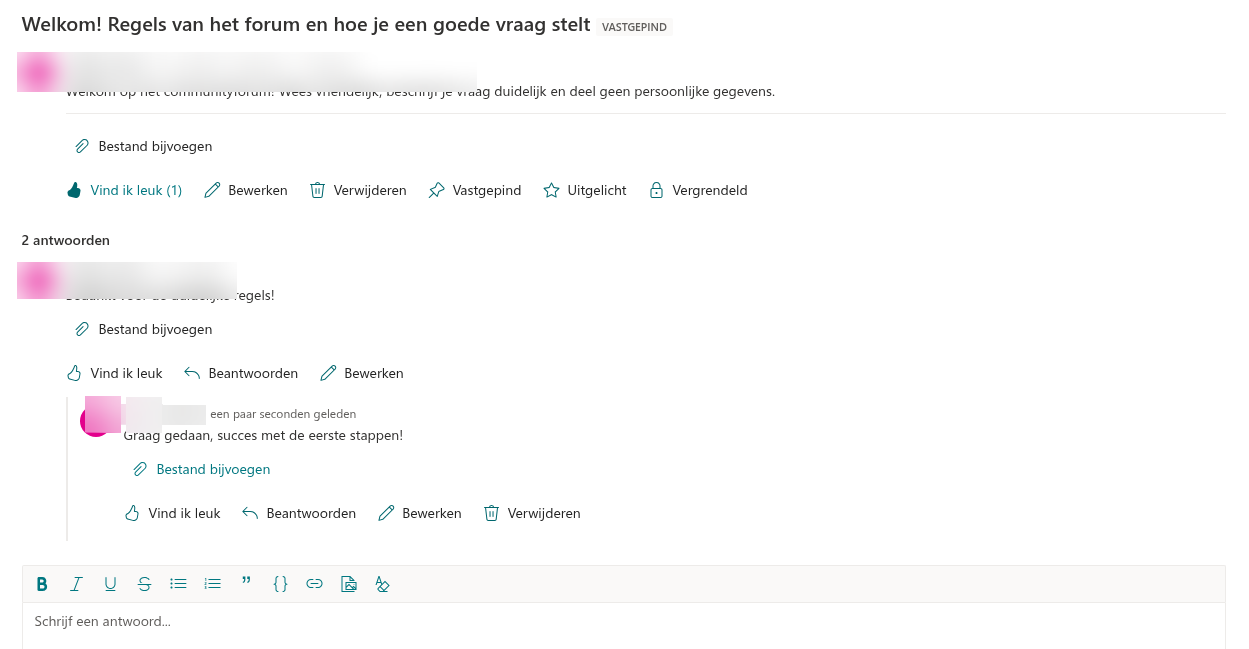
Elk onderwerp op een bord van Discussions wordt gevolgd door een discussie: een boomstructuur van antwoorden. Een antwoord kan betrekking hebben op het onderwerp zelf of op een ander antwoord. Het bord bewaart de volledige hiërarchie: een antwoord op een antwoord springt in onder het bericht waarop het reageert. Het bovenliggende pad is beperkt tot 255 tekens, wat de nesting begrenst. Binnen elk niveau staat het oudste bericht bovenaan, zodat u het gesprek van boven naar beneden in chronologische volgorde leest. Bij een vraag vormt het geaccepteerde antwoord een uitzondering: het wordt samen met de eigen geneste antwoorden bovenaan de discussie geplaatst (zie KB10400. Het beste antwoord markeren bij vragen).
De volledige discussie wordt geladen wanneer u een onderwerp opent. Anders dan bij het klassieke SharePoint-discussiebord zijn er geen verborgen antwoorden 'na de eerste 20'. De kop boven de discussie toont het aantal antwoorden.
Voor beantwoorden, leuk vinden, bewerken en verwijderen is de machtiging Items toevoegen op de site vereist (leden met Bijdragen of Bewerken). Bezoekers met alleen-lezen toegang zien de discussie, maar geen editor en geen knoppen Beantwoorden.
Antwoorden op het onderwerp
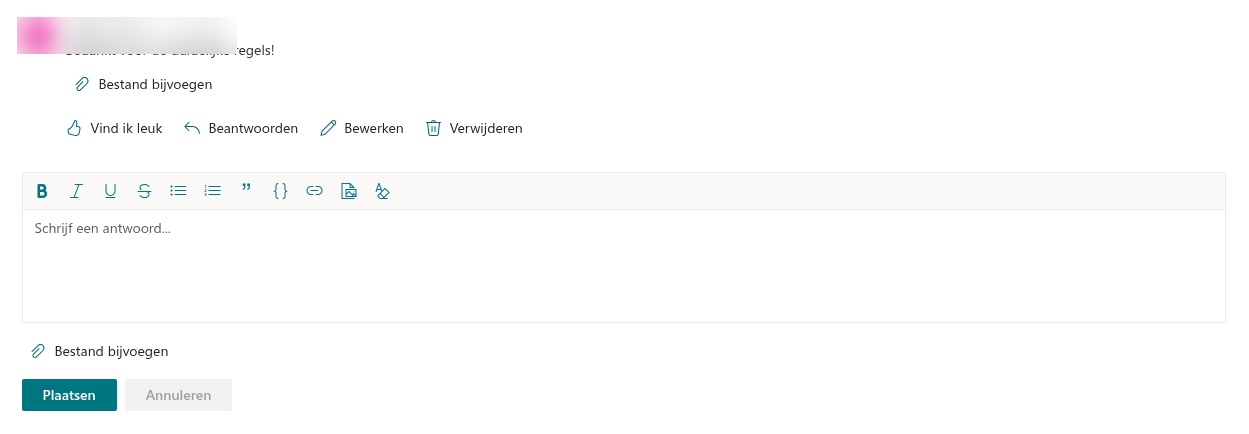
De editor onderaan de discussie, met de tijdelijke tekst Schrijf een antwoord..., voegt een antwoord op het hoogste niveau toe: een antwoord op het onderwerp zelf.
- Open het onderwerp en scrol naar de editor onder het laatste antwoord.
- Schrijf uw antwoord. De werkbalk biedt vet, cursief, onderstrepen, doorhalen, lijsten, een citaatblok, een codeblok, koppelingen en afbeeldingen. Plak of sleep een afbeelding om deze in de tekst toe te voegen en typ
@om een collega te vermelden (KB10401. Berichten opmaken: de teksteditor, afbeeldingen en codeblokken, KB10403. @vermeldingen gebruiken in Discussions). - Klik op Bestand bijvoegen om bestanden toe te voegen. Elk bestand verschijnt als een label dat u vóór het plaatsen kunt verwijderen.
- Klik op Plaatsen. De knop blijft uitgeschakeld totdat het antwoord tekst of een afbeelding in de tekst bevat.
Met Annuleren wist u de editor en de nog niet geplaatste bestanden. Na het plaatsen wordt de editor leeggemaakt en verschijnt uw antwoord onderaan het hoogste niveau. De antwoordteller en het tijdstip van de laatste activiteit van het onderwerp worden bijgewerkt.
Antwoorden op een antwoord
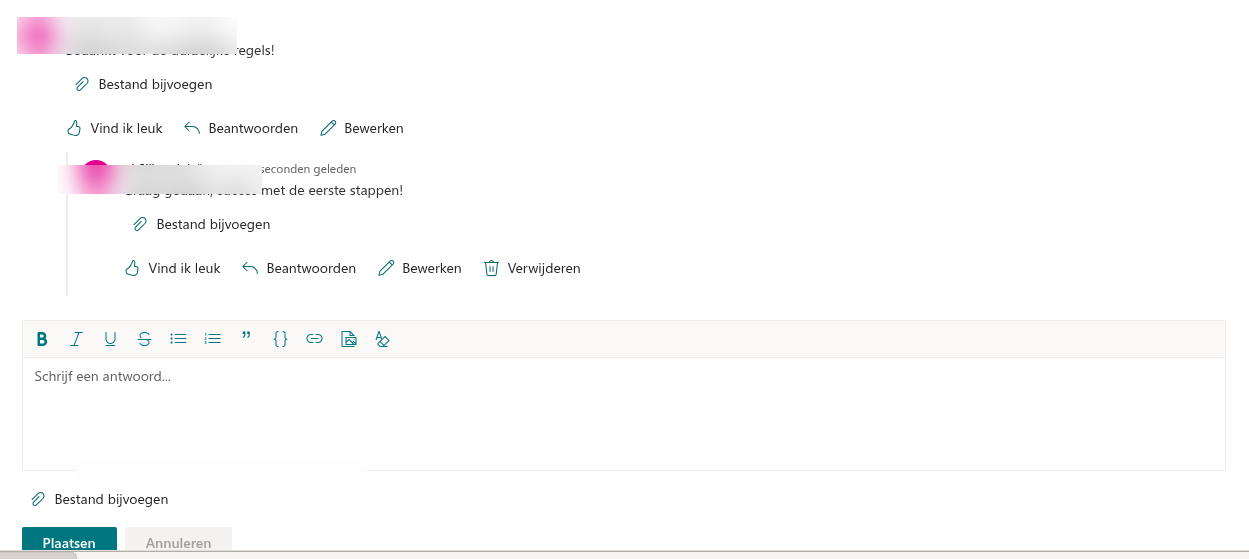
Klik op Beantwoorden onder een specifiek bericht om daarop te reageren in plaats van op het onderwerp. Direct onder het bericht wordt een editor geopend met het label Antwoord aan [naam], zodat u altijd ziet aan wie u antwoordt. Schrijf de tekst, voeg zo nodig bestanden bij en klik op Plaatsen. De knop blijft uitgeschakeld zolang de editor leeg is. Annuleren sluit deze editor. Het nieuwe antwoord wordt één niveau dieper genest dan het bericht waarop u reageert.
Door de nesting blijven parallelle gesprekken gescheiden: drie personen die dezelfde vraag beantwoorden krijgen elk hun eigen vertakking, en vervolgvragen blijven bij het bericht waarop ze betrekking hebben. Gebruik de editor onderaan als u weer op het hele onderwerp wilt reageren, in plaats van Beantwoorden onder een bericht.
📝 Opmerking
Wilt u een deel van een bericht citeren, kopieer dan de tekst, plak deze in de editor en pas Citaat toe via de werkbalk. Het bord voegt het geciteerde bericht niet automatisch in.
Een antwoord bewerken
Klik op Bewerken onder een van uw antwoorden. De tekst wordt vervangen door de editor met de huidige inhoud. Wijzig deze en klik op Opslaan (uitgeschakeld zolang de editor leeg is), of klik op Annuleren om het origineel te behouden. Vermeldingen die u tijdens het bewerken toevoegt of verwijdert worden samen met de tekst bijgewerkt. Het antwoord behoudt zijn plaats in de discussie, vind-ik-leuks en datum.
Bijlagen beheert u buiten de editor: onder uw antwoord voegt Bestand bijvoegen bestanden toe en verwijdert het kruisje naast een bestandsnaam het bestand (zie KB10402. Bestanden bijvoegen bij onderwerpen en antwoorden).
Moderators - gebruikers met de machtiging Lijsten beheren - zien Bewerken onder elk antwoord en kunnen berichten van anderen corrigeren.
📝 Opmerking
Het bord toont geen aanduiding 'bewerkt'. De lijst Discussieberichten bewaart versies van elk antwoord. Een site-eigenaar kan dus de versiegeschiedenis van een item openen als de eerdere tekst nodig is.
Een antwoord verwijderen
Verwijderen verschijnt onder uw eigen antwoorden (en voor moderators onder elk antwoord) alleen zolang het antwoord geen onderliggende antwoorden heeft. Een bericht waarop anderen al hebben geantwoord kan niet worden verwijderd, omdat de antwoorden dan hun context verliezen. Bewerk het in plaats daarvan of vraag een moderator de hele vertakking te verwijderen, te beginnen bij de diepste antwoorden. Deze regel geldt ook voor moderators: een poging om zo'n antwoord vanuit de wachtrij Moderatie te verwijderen wordt geweigerd met Dit antwoord heeft eigen antwoorden en kan niet worden verwijderd. Verwijder eerst de geneste antwoorden.
❗ Belangrijk
Verwijderen vraagt eerst: Dit antwoord verwijderen? Dit kan niet ongedaan worden gemaakt. Na bevestiging worden het antwoord en de bijlagen verwijderd. Het webonderdeel probeert ook de ingevoegde afbeeldingen uit de bronnenbibliotheek te verwijderen; dit kan mislukken en externe afbeeldingen worden niet verwijderd. Een goedgekeurd antwoord verwijderen verlaagt de antwoordteller. Was het de geaccepteerde reactie, dan wordt de vraag weer onbeantwoord. Controleer afzonderlijk of SharePoint herstel aanbiedt; herstel van het antwoord, de bijlagen en afbeeldingen is niet gegarandeerd. Zie KB10363. Waar Vitextra-producten uw gegevens opslaan: privacy, gegevenslocatie en AVG.
Vind-ik-leuks en meldingen
Vind ik leuk onder een antwoord telt als een stem ervoor. Het aantal vind-ik-leuks staat naast de knop; met een tweede klik trekt u uw stem in. U kunt ook uw eigen antwoorden leuk vinden. Vind-ik-leuks wijzigen de volgorde van de discussie niet.
Rapporteren verschijnt onder antwoorden van anderen. Eén klik meldt het antwoord bij de moderators en verandert de knop in Gerapporteerd. Iedereen kan een bericht eenmaal rapporteren. Moderators beoordelen gerapporteerde berichten in de wachtrij Moderatie. Zie KB10406. Ongepaste berichten rapporteren in Discussions en KB10405. Vind-ik-leuks, weergaven en antwoordtellers in Discussions.
Vergrendelde onderwerpen en wachtende antwoorden
Vergrendelde onderwerpen. Wanneer een moderator een onderwerp vergrendelt, krijgt het het label Vergrendeld en vervangt de melding Dit onderwerp is vergrendeld. Nieuwe antwoorden worden niet geaccepteerd. de editor. De knoppen Beantwoorden verdwijnen uit de discussie. Bestaande antwoorden blijven leesbaar; Vind ik leuk, Bewerken en Verwijderen blijven daarvoor beschikbaar. Markeren als antwoord is verborgen zolang het onderwerp vergrendeld is.
Borden die goedkeuring vereisen. Als de site-eigenaar goedkeuring van nieuwe berichten heeft ingeschakeld, krijgt een antwoord van een lid het label Wacht op goedkeuring en de melding Bedankt. Uw bericht wordt zichtbaar nadat een moderator het heeft goedgekeurd. Alleen u en de moderators zien het. Het telt pas mee in de antwoordteller als een moderator het goedkeurt in de wachtrij Moderatie, en niemand kan erop antwoorden zolang het wacht. Antwoorden van moderators worden direct goedgekeurd. Wijst een moderator uw antwoord af, dan blijft het voor u in de discussie staan met het label Afgewezen. Andere leden zien het niet. Kunt u een eerder geplaatst antwoord niet vinden, zie dan KB10430. Waarom een bericht niet zichtbaar is: goedkeuring, afwijzing en zichtbaarheidsregels.
Onderwerpen die op goedkeuring wachten. Bij een onderwerp dat zelf op goedkeuring wacht zien leden geen antwoordeditor. De discussie wordt voor antwoorden geopend zodra het onderwerp is goedgekeurd. Moderators kunnen meteen op een wachtend onderwerp antwoorden.
💡 Tip
Wilt u een melding ontvangen wanneer iemand antwoordt in een discussie die u interesseert, klik dan bovenaan het onderwerp op Volgen en kies een frequentie. Uw eigen onderwerpen volgt u automatisch. Zie KB10404. Borden en onderwerpen volgen: abonnementen en frequentie van overzichten.