Discussions
Wat het beste antwoord doet
Op een Discussions-bord kan een onderwerp van het type Vraag één geaccepteerd antwoord hebben: het antwoord dat het probleem daadwerkelijk heeft opgelost. Het markeren heeft drie gevolgen:
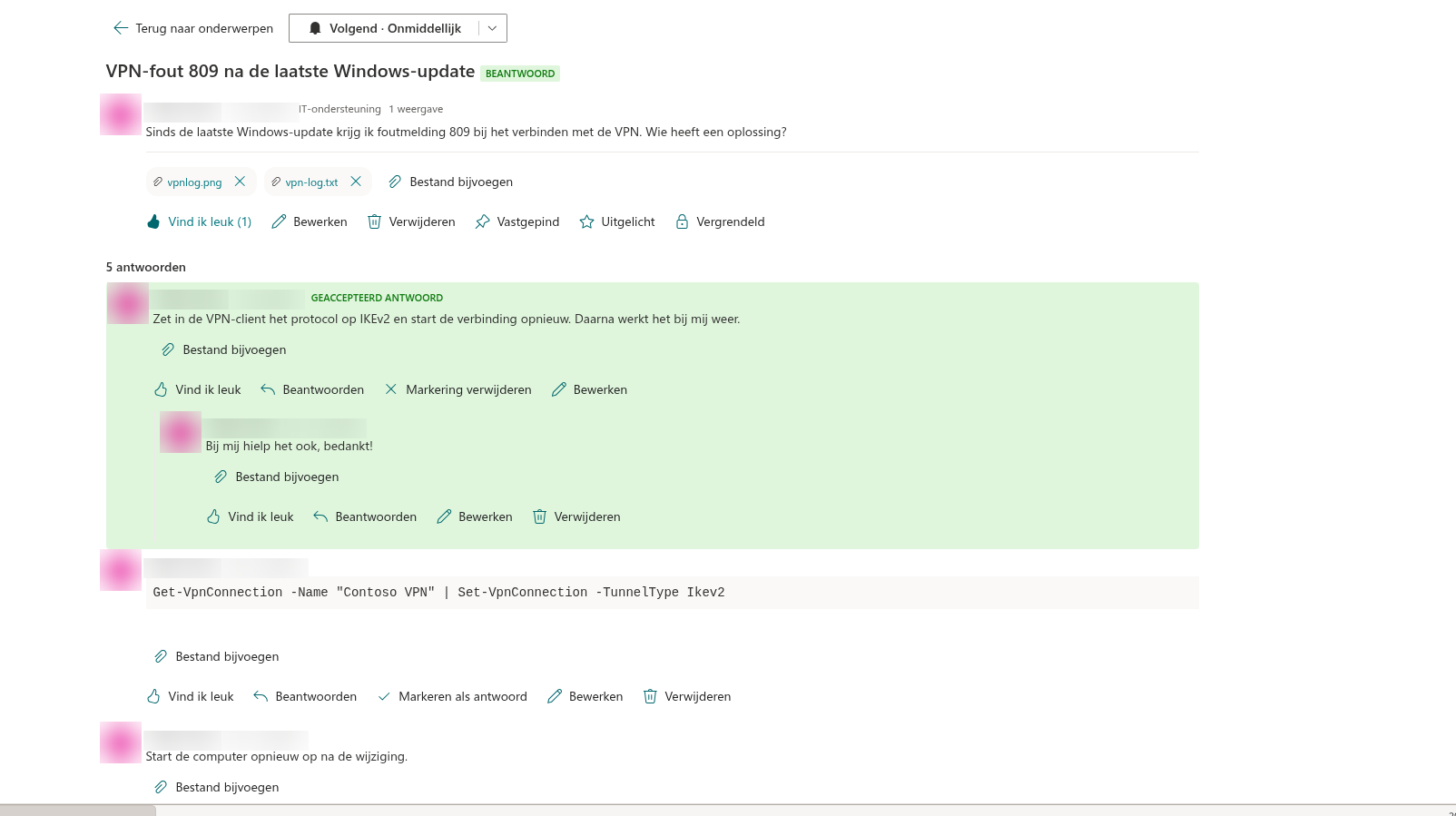
- het antwoord krijgt de badge Geaccepteerd antwoord en komt samen met de eronder geneste antwoorden bovenaan de discussie te staan, vóór alle andere antwoorden, zodat de volgende persoon met dezelfde vraag de oplossing als eerste ziet;
- de vraag verandert van de status Open naar Beantwoord: de badge Vraag wordt vervangen door Beantwoord en het vraagteken in de onderwerpenlijst wordt een vinkje;
- het onderwerp verdwijnt uit de weergave Onbeantwoord en verschijnt in Beantwoord, waardoor het bord in de loop van de tijd een doorzoekbare kennisbank wordt.
Discussieonderwerpen hebben geen beste antwoord: het zijn gesprekken, geen vragen. De knop Markeren als antwoord wordt daar nooit getoond. Bij het maken van een onderwerp wordt bepaald of het een vraag is. Zie KB10398. Een onderwerp starten: discussies en vragen.
Wie een antwoord kan markeren
De knop Markeren als antwoord wordt aan twee soorten gebruikers getoond:
| Gebruiker | Reden |
|---|---|
| De auteur van de vraag | U hebt de vraag gesteld en weet welk antwoord de oplossing bood. |
| Een moderator - een gebruiker met de sitemachtiging Lijsten beheren | Moderators kunnen vragen afronden waarvan de auteurs niet terugkomen, of een onjuiste markering corrigeren. |
Andere leden zien de badge en het vastgemaakte antwoord, maar niet de knop. De knop verschijnt bovendien alleen bij antwoorden op het hoogste niveau: antwoorden die rechtstreeks op de vraag reageren, niet op een ander antwoord. De knop verschijnt niet bij antwoorden die nog op goedkeuring wachten en niet zolang het onderwerp vergrendeld is (zie hieronder). Staat de beste uitleg diep in een zijtak, vraag de auteur dan die opnieuw als antwoord op het hoogste niveau te plaatsen, of schrijf zelf een samenvatting en markeer die.
📝 Opmerking
Bij het klassieke SharePoint-discussiebord kon alleen de auteur het beste antwoord markeren. In Discussions kunnen moderators dat ook. De knop staat direct in de actierij van het antwoord en niet in een verborgen menu.
Het antwoord markeren
- Open de vraag. Bij antwoorden die kunnen worden gemarkeerd, staat Markeren als antwoord in de actierij naast Vind ik leuk en Beantwoorden.
- Klik op Markeren als antwoord onder het antwoord dat de vraag heeft opgelost.
- Het antwoord komt bovenaan de discussie te staan met de badge Geaccepteerd antwoord. De onderwerpkop toont Beantwoord en de knop onder het antwoord verandert in Markering verwijderen.

Een vraag heeft één geaccepteerd antwoord. Als u bij een ander antwoord op Markeren als antwoord klikt, verplaatst de markering: het vorige antwoord verliest de badge en keert terug naar zijn chronologische positie; het nieuwe antwoord wordt bovenaan vastgemaakt.
De markering wordt samen met de vraag en het antwoord opgeslagen in de bordlijsten op uw eigen SharePoint-site (zie KB10363. Waar Vitextra-producten uw gegevens opslaan: privacy, gegevenslocatie en AVG). Daardoor is ze zichtbaar voor iedereen die het onderwerp opent, zowel op de SharePoint-pagina als in Microsoft Teams. Als de site-eigenaar de meldingsstroom heeft ingesteld, krijgen de auteur van het geaccepteerde antwoord en de volgers van het onderwerp bericht dat een antwoord is geaccepteerd. Zie KB10414. Hoe meldingen werken in Discussions: abonnementen, vermeldingen en Power Automate.
De markering wijzigen of verwijderen
Klik op Markering verwijderen onder het geaccepteerde antwoord. De badge verdwijnt, het antwoord keert terug naar zijn plaats in de discussie en het onderwerp krijgt weer de status Open met de badge Vraag en verschijnt opnieuw in Onbeantwoord. Om een antwoord te vervangen hoeft u de markering niet eerst te verwijderen: een ander antwoord markeren voert beide stappen uit.
❗ Belangrijk
Als het geaccepteerde antwoord wordt verwijderd, verdwijnt de markering automatisch. Wanneer de auteur of een moderator het antwoord verwijdert (na bevestiging van Dit antwoord verwijderen? Dit kan niet ongedaan worden gemaakt.), verliest de vraag de badge Beantwoord, krijgt deze weer de status Open en verschijnt deze opnieuw in Onbeantwoord. Een vergrendelde vraag blijft vergrendeld. Niemand hoeft de markering vooraf te verwijderen. Controleer wel vóór het verwijderen of de discussie nog een bruikbare oplossing bevat, en markeer zo nodig een ander antwoord.
❗ Belangrijk
Een vergrendelde vraag behoudt het geaccepteerde antwoord: de badge Beantwoord, het vinkje in de onderwerpenlijst en de plaats in de weergave Beantwoord blijven behouden, omdat deze status wordt afgeleid van het geaccepteerde antwoord en niet van de vergrendeling. Zolang het onderwerp vergrendeld is, zijn Markeren als antwoord en Markering verwijderen voor iedereen verborgen, ook voor moderators. Om het antwoord te wijzigen, ontgrendelt een moderator het onderwerp (zie KB10410. Onderwerpen vastpinnen, uitlichten en vergrendelen), markeert het juiste antwoord en vergrendelt het onderwerp opnieuw.
De weergaven Beantwoord en Onbeantwoord
De twee weergaven van de onderwerpenlijst worden bepaald door de aanwezigheid van een geaccepteerd antwoord:
| Weergave | Inhoud |
|---|---|
| Onbeantwoord | Vragen zonder geaccepteerd antwoord. Een vraag met tien antwoorden maar zonder geaccepteerd antwoord blijft onbeantwoord, net als een vraag die een moderator zonder gemarkeerd antwoord heeft vergrendeld. |
| Beantwoord | Vragen met een geaccepteerd antwoord, zowel open als vergrendeld. |
Discussieonderwerpen verschijnen in geen van beide weergaven. Site-eigenaren stellen Onbeantwoord vaak in als standaardweergave van een helpdeskbord, zodat deskundigen open vragen als eerste zien. De instelling wordt beschreven in KB10422. Weergaven, paginering, zoeken en tellers: weergave-instellingen van het webonderdeel Discussions.
💡 Tip
Een bord waarop antwoorden worden gemarkeerd, is veel nuttiger: collega's vinden oplossingen in Beantwoord in plaats van opnieuw dezelfde vraag te stellen. Hebt u een vraag gesteld, kom dan terug om het antwoord te markeren dat u hielp. Beheert u een bord, bekijk dan af en toe Onbeantwoord en markeer antwoorden namens auteurs die niet meer terugkomen. Voorbeelden van zulke borden staan in KB10395. Een intern vraag-en-antwoordforum voor uw intranet bouwen met Discussions.