Discussions
Overzicht
Elk onderwerp en elk antwoord in Discussions wordt geschreven in dezelfde eenvoudige editor voor opgemaakte tekst. De editor biedt de opmaak die een forum nodig heeft: nadruk, lijsten, citaten, codeblokken, koppelingen en afbeeldingen in de tekst. Uitgebreide paginaopmaak is niet nodig. De tekst wordt als HTML opgeslagen in de kolom Inhoud van de lijsten Discussions Topics en Discussions Posts op uw site. Zowel bij het opslaan als bij het weergeven wordt de HTML opgeschoond op basis van een lijst met toegestane elementen. Een bericht kan daardoor nooit scripts, stijlen of ingesloten frames bevatten.
Dit artikel beschrijft de werkbalk, sneltoetsen, koppelingen, citaten en codeblokken, de drie manieren om een afbeelding in te voegen en wat bij het opschonen behouden blijft of wordt verwijderd.
Waar de editor verschijnt
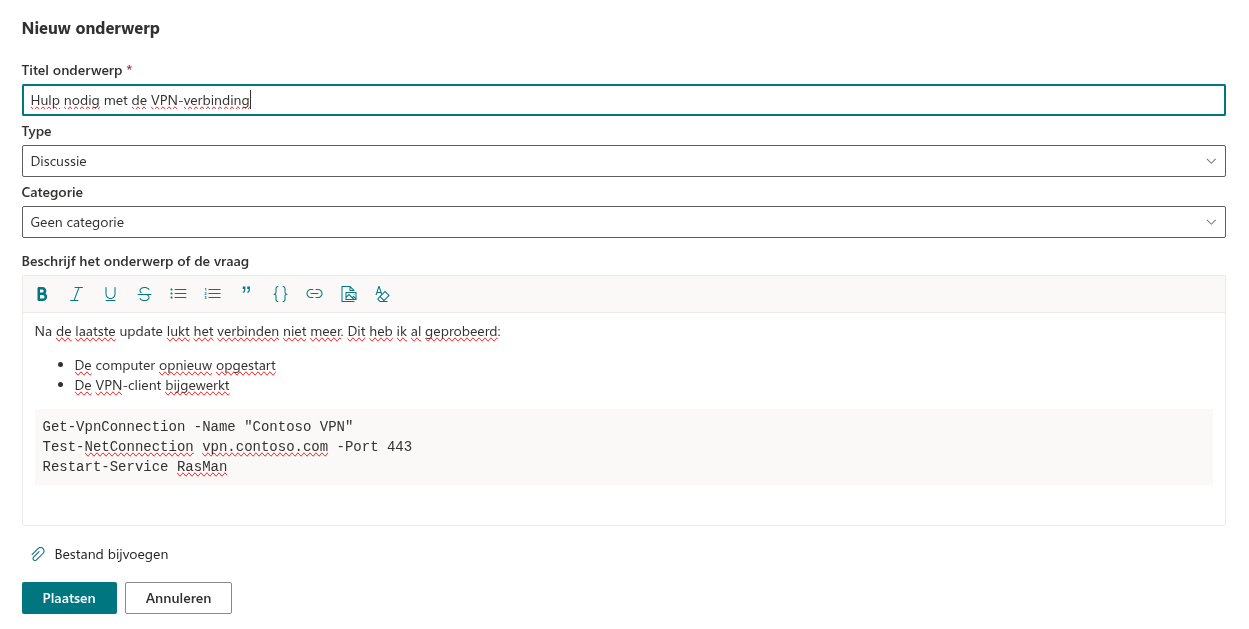
- In het formulier Nieuw onderwerp, als het veld Beschrijf het onderwerp of de vraag onder de titel. De tekst van een onderwerp is optioneel; alleen de titel is verplicht.
- Onderaan een onderwerp, als het antwoordvak met de aanduiding Schrijf een antwoord.... Plaatsen blijft uitgeschakeld zolang het vak leeg is en wordt actief zodra het tekst of een afbeelding bevat.
- Onder een antwoord nadat u op Beantwoorden klikt. De editor heeft dan het label Antwoord aan, gevolgd door de naam van de auteur. Plaatsen is uitgeschakeld zolang de editor leeg is.
- Wanneer u bij een eigen antwoord op Bewerken klikt (moderators kunnen elk antwoord bewerken). De bestaande tekst wordt in de editor geladen en Opslaan bewaart de nieuwe versie. Opslaan is uitgeschakeld zolang de editor leeg is.
- Wanneer u bij een onderwerp op Bewerken klikt. De auteur kan het onderwerp bewerken zolang het niet is vergrendeld; moderators kunnen elk onderwerp bewerken. De titel, categorie (als het bord categorieën heeft) en tekst worden ter plekke gewijzigd. Voor de tekst wordt dezelfde editor gebruikt. Met Opslaan of Annuleren sluit u de bewerking af.
De werkbalk
De werkbalk boven het bewerkingsgebied bevat elf knoppen. Beweeg de aanwijzer over een knop om de naam en, indien beschikbaar, de sneltoets te zien.
| Knop | Werking |
|---|---|
| Vet (Ctrl+B) | Maakt de geselecteerde tekst vet |
| Cursief (Ctrl+I) | Maakt de geselecteerde tekst cursief |
| Onderstreept (Ctrl+U) | Onderstreept de geselecteerde tekst |
| Doorhalen | Haalt de geselecteerde tekst door |
| Lijst met opsommingstekens | Zet de huidige alinea’s om in een lijst met opsommingstekens of terug in tekst |
| Genummerde lijst | Zet de huidige alinea’s om in een genummerde lijst of terug in tekst |
| Citaat | Maakt van de huidige alinea een citaat met een gekleurde linkerrand |
| Codeblok | Maakt van de huidige alinea een vooraf opgemaakt blok met een niet-proportioneel lettertype |
| Koppeling (Ctrl+K) | Opent Koppelingsadres om een hyperlink toe te voegen |
| Afbeelding invoegen | Opent de bestandskiezer om één of meer afbeeldingen te uploaden |
| Opmaak wissen | Verwijdert de opmaak binnen de selectie en maakt van het blok weer een gewone alinea |
De werkbalkknoppen verplaatsen de focus niet weg van de tekst. U kunt dus op een knop klikken en direct verder typen. Tijdens het uploaden van een afbeelding verschijnt rechts op de werkbalk een kleine voortgangsindicator.
Sneltoetsen
| Toetsen | Actie |
|---|---|
| Ctrl+B / Cmd+B | Vet |
| Ctrl+I / Cmd+I | Cursief |
| Ctrl+U / Cmd+U | Onderstrepen |
| Ctrl+K / Cmd+K | Koppelingsadres openen |
| Enter in Koppelingsadres | De koppeling invoegen |
| Esc | Het koppelingsvenster of de suggesties voor @vermeldingen sluiten |
Andere combinaties, zoals Ctrl+Z om een bewerking ongedaan te maken of Ctrl+Shift+V om zonder opmaak te plakken, worden door de browser afgehandeld, net als in elk bewerkbaar veld.
Koppelingen
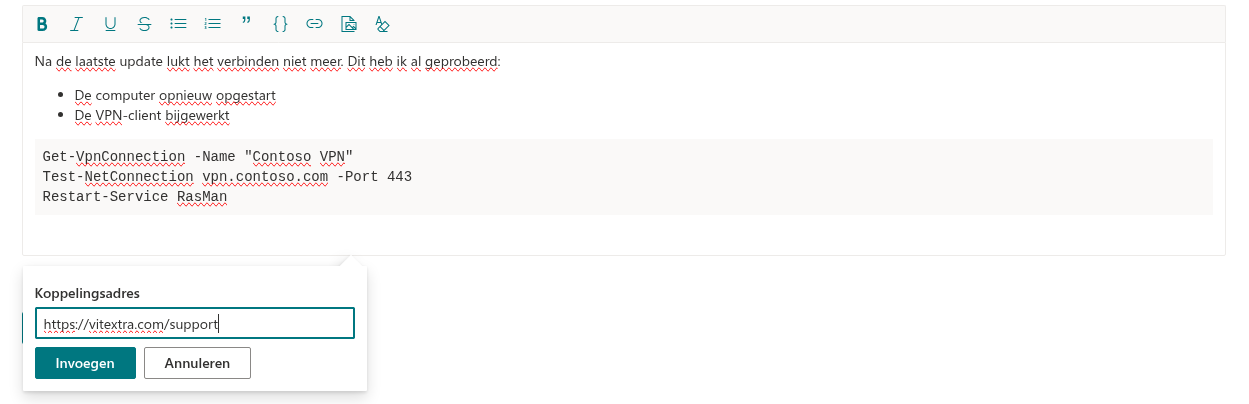
- Selecteer desgewenst de tekst waarvan u een koppeling wilt maken en klik op Koppeling (Ctrl+K).
- Typ of plak het adres in Koppelingsadres en klik op Invoegen of druk op Enter.
Als u tekst hebt geselecteerd, wordt die tekst de koppeling. Zonder selectie wordt het adres zelf als koppelingstekst ingevoegd. Een adres zonder protocol (vitextra.com/support) wordt opgeslagen als https://vitextra.com/support. De editor accepteert adressen met http:, https: en mailto:, en adressen relatief aan de site (/sites/...). Elke koppeling krijgt rel="noopener noreferrer".
Citaten en codeblokken
Citaat zet de alinea waarin de cursor staat om in een citaatblok. Dit verschijnt met een gekleurde balk links en iets gedempte tekst. Dat is handig voor het aanhalen van het bericht waarop u antwoordt of van een passage uit een document.
Codeblok zet de alinea om in een vooraf opgemaakt blok: een niet-proportioneel lettertype (Consolas op Windows), een getinte achtergrond en behoud van spaties en regeleinden. Lange regels worden afgebroken in plaats van een horizontale schuifbalk te tonen, zodat het blok ook op een telefoon leesbaar blijft. Gebruik dit voor PowerShell, scripts, configuratiefragmenten, logboekfragmenten of andere tekst waarin inspringing belangrijk is.
Om een citaat of codeblok te verlaten, plaatst u de cursor erin en klikt u op Opmaak wissen. Het blok wordt dan weer een gewone alinea. U kunt ook aan het einde van het blok tweemaal op Enter drukken, zoals in de meeste editors.
📝 Opmerking
Er is geen syntaxismarkering of taalselectie: een codeblok bevat gewone tekst met een niet-proportioneel lettertype. De editor heeft ook geen knoppen voor koppen, tekstkleur, lettergrootte of tabellen. Zie Wat bij het opschonen behouden blijft voor wat er met dergelijke opmaak gebeurt als u deze plakt.
Afbeeldingen
U kunt op drie manieren overal in de tekst een afbeelding plaatsen:
- Afbeelding invoegen op de werkbalk opent de bestandskiezer. U kunt meerdere afbeeldingen tegelijk selecteren.
- Plakken: kopieer een schermafbeelding of afbeelding uit een andere toepassing en druk in de editor op Ctrl+V.
- Slepen en neerzetten: sleep één of meer afbeeldingsbestanden vanaf uw computer naar het bewerkingsgebied.
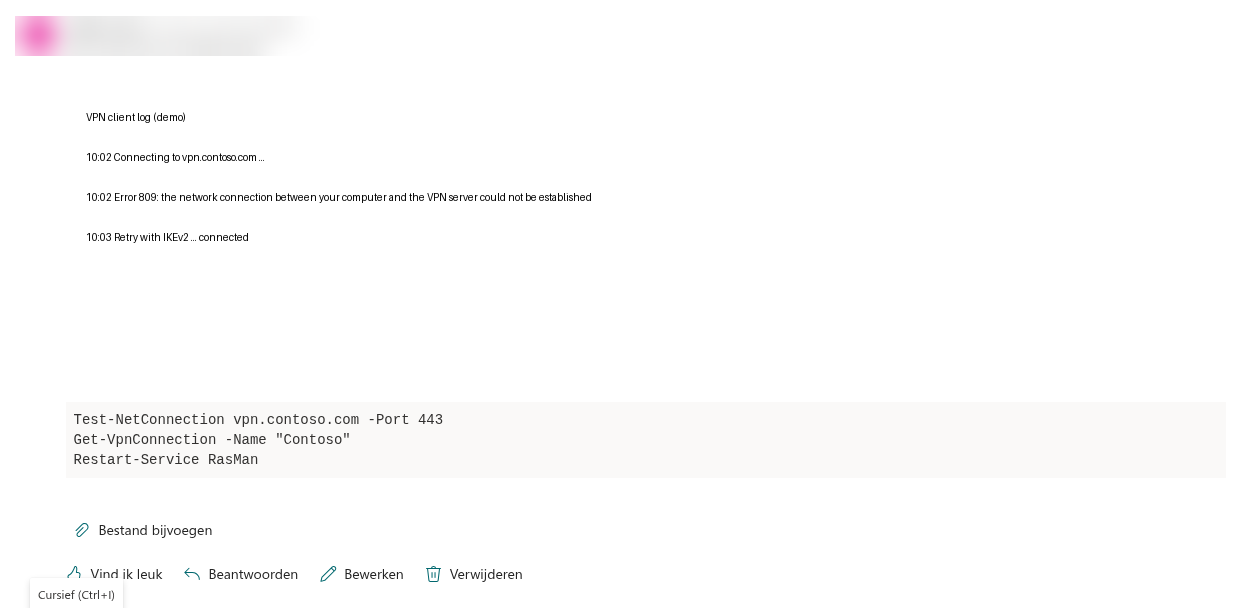
Elke afbeelding wordt geüpload naar de documentbibliotheek Discussions Assets van de site, in een map met het huidige jaar als naam (2026, 2027, …). De afbeelding krijgt een unieke bestandsnaam met een tijdgerelateerd voorvoegsel, zodat twee gebruikers die screenshot.png uploaden elkaars bestand nooit overschrijven. De editor voegt de afbeelding vervolgens bij de cursor in en gebruikt de oorspronkelijke bestandsnaam als alternatieve tekst. Afbeeldingen worden op hun oorspronkelijke grootte getoond en verkleind tot de breedte van het bericht als ze breder zijn.
❗ Belangrijk
Een afbeelding in de tekst mag maximaal 10 MB groot zijn. Grotere bestanden worden geweigerd en niet ingevoegd. Boven de editor verschijnt een rode meldingsbalk met de reden: De afbeelding is groter dan 10 MB. U kunt de balk sluiten met de sluitknop. Mislukt het uploaden om een andere reden, dan toont dezelfde balk de fout van SharePoint of de algemene melding Sorry, er is iets misgegaan. Vernieuw de pagina en probeer het opnieuw. Als u meerdere afbeeldingen selecteert en één upload mislukt, blijven de eerder ingevoegde afbeeldingen in de tekst staan; de resterende afbeeldingen worden niet geüpload. De bestandskiezer, plakken en slepen accepteren alleen afbeeldingsbestanden. Wilt u een PDF, spreadsheet of archief delen, gebruik dan een bijlage. Zie KB10402. Bestanden bijvoegen bij onderwerpen en antwoorden.
Verder is het nuttig om het volgende te weten:
- U kunt afbeeldingen niet in de editor van formaat veranderen. Snijd de afbeelding bij of verklein deze vóór het uploaden als deze kleiner moet worden weergegeven.
- Afbeeldingen in een bericht zijn zichtbaar voor iedereen die de bibliotheek
Discussions Assetskan lezen. Net als de andere Discussions-lijsten neemt deze standaard de machtigingen van de site over. - Als u een antwoord of onderwerp verwijdert, worden ook de daarin gebruikte afbeeldingen uit
Discussions Assetsverwijderd. Bij het verwijderen van een onderwerp worden ook de antwoorden en hun afbeeldingen verwijderd. Het opruimen gebeurt zo goed mogelijk, zonder succesgarantie, en raakt alleen bestanden in die bibliotheek. Een afbeelding die u tijdens het bewerken uit de berichttekst verwijdert, blijft in de bibliotheek staan. Een site-eigenaar kan de bibliotheek daarom op elk moment zelf opruimen. - De bibliotheek wordt samen met de andere lijsten gemaakt. Als een bord met een eerdere previewbuild is gemaakt, voegt een moderator (een gebruiker met Lijsten beheren) de ontbrekende lijsten toe door de pagina met het webonderdeel te openen, met of zonder bewerkingsmodus. Tot die tijd meldt de afbeeldingsknop een fout. Zie KB10431. Afbeeldingen of bijlagen kunnen niet worden geüpload.
Plakken uit andere toepassingen
Wanneer u opgemaakte inhoud plakt uit Word, Outlook, een webpagina of Teams, bewaart de editor de toegestane structuur: alinea’s, vet en cursief, lijsten, koppelingen, tabellen en koppen. De rest wordt zonder melding verwijderd: lettertypen, kleuren, groottes, uitlijning, inline stijlen en klassen. Afbeeldingen die als externe koppelingen in de geplakte HTML staan, behouden hun adres. Afbeeldingen die als bestanden worden geplakt, worden geüpload zoals hierboven beschreven. Platte tekst wordt als platte tekst ingevoegd.
Wat bij het opschonen behouden blijft
Bij het opslaan en weergeven van een bericht wordt dezelfde lijst met toegestane elementen toegepast. Ook inhoud die via het lijstformulier is geschreven of uit een klassiek bord is geïmporteerd, wordt dus opgeschoond.
| Behouden | |
|---|---|
| Blokelementen | p, div, br, hr, blockquote, pre, h1–h4, ul, ol, li, table, thead, tbody, tr, th, td |
| Inline elementen | span, b, strong, i, em, u, s, strike, del, code |
| Koppelingen | a met href, title, target, rel en data-mention-id (gebruikt voor @vermeldingen) |
| Afbeeldingen | img met src, alt, title, width, height |
| Toegestane adressen | http:, https:, mailto:, tel:, adressen relatief aan de site (/) en binnen de pagina (#); voor afbeeldingen ook inline data:image/png, jpeg, gif en webp |
Al het overige wordt verwijderd:
script,style,iframe,object,embed,svg,math,templateennoscriptworden samen met hun inhoud verwijderd, net als HTML-commentaar.- Elke andere tag, bijvoorbeeld
font,video,formofinput, wordt verwijderd, maar de tekst blijft behouden. - Alle niet hierboven genoemde attributen, zoals
style,class,id,onclicken andere gebeurtenisafhandelaars, worden verwijderd. - Bij een koppeling of afbeelding met een adres met een ander schema (
javascript:,data:voor koppelingen,file:) wordt het betreffende attribuut verwijderd.
Elke behouden a-tag krijgt rel="noopener noreferrer". Omdat style nooit behouden blijft, verdwijnen tekstkleur, achtergrondkleur, lettertype, lettergrootte en uitlijning, ongeacht of deze via een browserextensie zijn ingevoerd of uit een document zijn geplakt. Dit is bewust zo ontworpen, zodat berichten er consistent uitzien en het thema van de site volgen.
💡 Tip
Er is geen werkbalkknop voor tabellen, maar een tabel die u uit Excel of Word plakt, behoudt haar rijen en cellen, zonder randen en kleuren. Gaat het om meer dan een paar rijen, voeg dan liever het bestand als bijlage toe en beschrijf de belangrijkste cijfers in de tekst. Het volledige overzicht van lijsten en kolommen achter het bord staat in KB10426. Naslaginformatie over lijsten en kolommen van Discussions.