Discussions
Overzicht
Een onderwerp of antwoord in Discussions kan bestanden bevatten: een PDF met de specificatie waarover u een vraag stelt, een spreadsheet met de cijfers, een logbestand of een archief. Bijlagen staan los van afbeeldingen die u in de tekst plaatst. Een bijlage verschijnt onder het bericht als een aanklikbaar bestandslabel waarmee de lezer het bestand kan downloaden; een afbeelding in de tekst maakt deel uit van de tekst zelf (zie KB10401. Berichten opmaken: de teksteditor, afbeeldingen en codeblokken).
Bijlagen zijn gewone bijlagen bij SharePoint-lijstitems in de lijsten Discussions Topics en Discussions Posts op uw site. Ze erven de machtigingen van het item, vallen onder het bewaar- en back-upbeleid van de tenant en worden samen met het item verwijderd.
Bestanden bijvoegen voordat u een bericht plaatst
De knop Bestand bijvoegen staat onder de teksteditor op elke plek waar u een bericht schrijft:
- in het formulier Nieuw onderwerp;
- in het antwoordvak onderaan een onderwerp;
- onder een antwoord nadat u op Beantwoorden hebt geklikt.
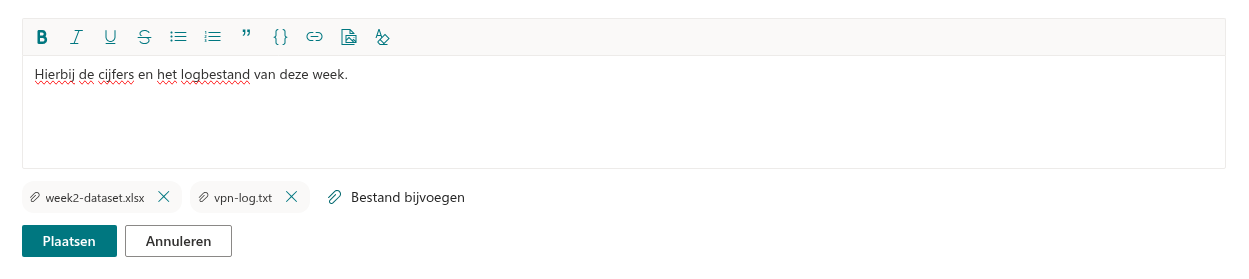
- Klik op Bestand bijvoegen en selecteer een of meer bestanden in het bestandsdialoogvenster. U kunt opnieuw op de knop klikken om meer bestanden toe te voegen.
- Elk geselecteerd bestand verschijnt als een label met een paperclippictogram en de bestandsnaam. Klik op het pictogram Verwijderen (×) op het label om een per ongeluk geselecteerd bestand weg te halen.
- Klik op Plaatsen. Eerst wordt het onderwerp of antwoord aangemaakt; daarna worden de bestanden er een voor een naar geüpload.
Als een bestand niet kan worden geüpload - bijvoorbeeld omdat het type in uw tenant is geblokkeerd of het bestand groter is dan SharePoint toestaat - wordt het bericht zelf toch gepubliceerd en vermeldt een foutmelding het probleem. Voeg het ontbrekende bestand opnieuw toe vanuit het gepubliceerde bericht, zoals hieronder beschreven.
📝 Opmerking
De knop Plaatsen voor een antwoord wordt alleen actief als het antwoord tekst of een afbeelding in de tekst bevat. Een antwoord dat uitsluitend uit bijlagen bestaat kan niet worden verzonden. Schrijf ten minste een korte zin die uitlegt wat het bestand bevat. Voor een onderwerp is daarentegen alleen een titel vereist.
Bijlagen aan een gepubliceerd bericht toevoegen of verwijderen
Onder een gepubliceerd onderwerp of antwoord worden bijlagen weergegeven als labels met de bestandsnaam. Klik op een naam om het bestand te openen of te downloaden. Bent u de auteur van het bericht of een moderator van het bord, dan toont dezelfde rij ook:
- Bestand bijvoegen - uploadt een of meer extra bestanden naar het bericht;
- Verwijderen (×) op elk label - verwijdert die bijlage uit het bericht.
Er is geen afzonderlijke modus voor het bewerken van bijlagen: de knoppen staan direct onder het bericht zolang u het mag beheren. Tijdens het bewerken van een antwoord (Bewerken) zijn de bijlagen verborgen. Rond de bewerking af of annuleer deze om ze weer te zien.

In de onderwerpenlijst geeft een paperclippictogram naast een onderwerptitel aan dat het onderwerp zelf bijlagen heeft. Bijlagen bij antwoorden tellen daar niet mee.
Wie mag wat doen?
| Actie | Wie |
|---|---|
| Een bijlage openen of downloaden | Iedereen die het bord kan lezen (de machtiging Lezen op de site) |
| Bestanden bijvoegen bij een nieuw onderwerp of antwoord | Gebruikers die berichten mogen plaatsen: de machtiging Items toevoegen (Bijdragen of Bewerken op de site) |
| Bijlagen aan een bestaand bericht toevoegen of verwijderen | De auteur van het bericht en moderators (gebruikers met Lijsten beheren) |
Het webonderdeel toont de beheerknoppen volgens deze regels en SharePoint dwingt dezelfde regels op de server af. Elke upload en verwijdering wordt via de SharePoint REST API uitgevoerd namens de aangemelde gebruiker. Een gebruiker kan via het webonderdeel dus niet uitvoeren wat de lijstmachtigingen niet toestaan. Voor gasten gelden dezelfde regels op basis van hun machtigingen op de site. Het volledige machtigingenmodel wordt beschreven in KB10408. Machtigingen in Discussions: wie kan lezen, plaatsen en modereren.
❗ Belangrijk
Als een bord goedkeuring vereist, is een onderwerp of antwoord dat op een moderator wacht alleen zichtbaar voor de auteur en moderators. Dat geldt ook voor de bijlagen. Bij goedkeuring worden de bestanden niet opnieuw gecontroleerd. Een moderator die ze wil bekijken opent het wachtende item vanuit de wachtrij Moderatie. Afgewezen berichten behouden hun bijlagen totdat het bericht wordt verwijderd.
Bestandsnamen en limieten
- Tekens die SharePoint niet toestaat in bijlagenamen -
\ / : * ? " < > | # % & { } ~- worden vóór het uploaden vervangen door een onderstrepingsteken. Meerdere opeenvolgende spaties worden samengevoegd. Het label toont de resulterende naam. - Zeer lange namen worden ingekort tot de laatste 120 tekens.
- SharePoint staat geen twee bijlagen met dezelfde naam bij één item toe. Hernoem het bestand voordat u een tweede versie toevoegt, of verwijder eerst het oude bestand.
- Het webonderdeel stelt geen eigen maximale bestandsgrootte voor bijlagen in. De limieten van SharePoint Online en de bestandstypen die uw tenantbeheerders blokkeren zijn van toepassing. Afbeeldingen in de tekst zijn daarentegen beperkt tot 10 MB per afbeelding.
- Bijlagen worden niet als voorbeeldweergave of miniatuur weergegeven. Het label opent het bestand in een nieuw tabblad of downloadt het, afhankelijk van het bestandstype en de browser.
Waar de bestanden worden opgeslagen
Elke bijlage wordt samen met het lijstitem opgeslagen in de map Attachments van de lijst Discussions Topics (voor onderwerpen) of Discussions Posts (voor antwoorden), net als bijlagen bij elke andere SharePoint-lijst. Dit heeft praktische gevolgen:
- bij het verwijderen van een onderwerp of antwoord worden de bijlagen ook verwijderd;
- de bestanden vallen net als andere lijstinhoud onder zoeken, eDiscovery, bewaarbeleid en back-ups van de site;
- Bijlagen bij lijstitems moet ingeschakeld blijven in de geavanceerde instellingen van beide lijsten; dit is standaard ingeschakeld wanneer het webonderdeel ze aanmaakt;
- niets wordt buiten uw tenant opgeslagen en het webonderdeel heeft hiervoor geen API-machtigingen nodig.
Bij het importeren van een klassiek SharePoint-discussiebord kopieert de optie Bijlagen kopiëren van het importprogramma de bestanden van de oorspronkelijke berichten op dezelfde manier naar de nieuwe items.
💡 Tip
Gaat een document nog worden bewerkt - een concept ter beoordeling of een in te vullen sjabloon - upload het dan naar een documentbibliotheek op de site en plak de koppeling in het bericht in plaats van een kopie bij te voegen. De koppeling opent altijd de huidige versie en samenwerken aan het document werkt zoals gebruikelijk. Waar elke lijst en bibliotheek van Discussions zich bevindt wordt beschreven in KB10411. Waar Discussions uw gegevens opslaat: lijsten, kolommen en privacy; het overzicht voor het hele platform staat in KB10363. Waar Vitextra-producten uw gegevens opslaan: privacy, gegevenslocatie en AVG.