Discussions
Overzicht
Niet elk bericht hoort op een bord thuis. Vindt een lid van uw site een onderwerp of antwoord dat aanstootgevend is, niet ter zake doet of de communityregels schendt, dan kan die persoon het met één klik rapporteren in Discussions. De moderators van het bord zien de gemelde items in een afzonderlijke sectie van de moderatiewachtrij. Het bericht wordt door de melding niet verborgen; een moderator beslist wat ermee gebeurt. Dit artikel beschrijft de werkwijze voor zowel leden als moderators.
Wie kan rapporteren?
De knop Rapporteren wordt getoond aan gebruikers die berichten op het bord mogen plaatsen: gebruikers met de machtiging Items toevoegen op de site (de machtigingsniveaus Bijdragen en Bewerken), inclusief gasten met die machtiging. De knop verschijnt alleen onder berichten van andere personen. U kunt uw eigen onderwerp of antwoord niet rapporteren. Bezoekers met de machtiging Lezen zien de knop helemaal niet. Moderators (gebruikers met Lijsten beheren) zien de knop ook, maar grijpen doorgaans rechtstreeks in bij een bericht.
Meldingen worden behandeld door de moderators van het bord: gebruikers met de machtiging Lijsten beheren op de site. Zie KB10408. Machtigingen in Discussions: wie kan lezen, plaatsen en modereren.
Een onderwerp of antwoord rapporteren
- Open het onderwerp.
- Zoek het bericht dat u wilt rapporteren: het onderwerp zelf bovenaan de pagina of een van de antwoorden in de discussie.
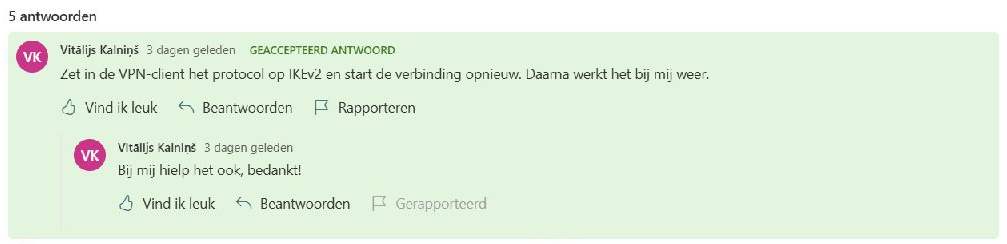
- Klik in de rij knoppen onder het bericht op Rapporteren (het vlagpictogram).
De knop verandert direct in Gerapporteerd en wordt uitgeschakeld. U hoeft geen formulier in te vullen: de melding bevat geen tekst, alleen het feit dat u het bericht hebt gemeld.
Wat gebeurt er na het rapporteren?
- Eén melding per persoon. Het webonderdeel onthoudt wie elk bericht heeft gerapporteerd. U kunt een bepaald onderwerp of antwoord slechts eenmaal rapporteren. De knop blijft voor u Gerapporteerd, ook nadat u de pagina opnieuw laadt, totdat een moderator de meldingen wist.
- Het bericht blijft zichtbaar. Een melding verbergt of verwijdert het bericht niet en wijzigt de goedkeuringsstatus niet. Andere leden zien niets: het label Gerapporteerd verschijnt alleen voor de personen die het bericht hebben gemeld.
- Wat wordt opgeslagen. Bij het item in de lijst Discussieonderwerpen of Discussieberichten wordt de teller Rapporten (
VtxReportCount) met één verhoogd en wordt uw naam toegevoegd aan de kolom Gerapporteerd door (VtxReportedBy). Niets verlaat uw site. - Er wordt geen bericht verzonden. Het webonderdeel stelt moderators niet op de hoogte. Zij zien de meldingen wanneer zij de moderatiewachtrij openen (zie hieronder).
📝 Opmerking
Net als alle andere lijstkolommen zijn Rapporten en Gerapporteerd door zichtbaar voor iedereen die de lijst Discussieonderwerpen of Discussieberichten via Site-inhoud opent met de machtiging Lezen. Het webonderdeel zelf toont de namen van melders nooit aan leden.
Wat moderators zien
Een gebruiker met de machtiging Lijsten beheren heeft de knop Moderatie in de opdrachtbalk van het bord, naast Nieuw onderwerp en Volgen. Het scherm Moderatie heeft vier secties, elk met het aantal items in de kop:
- Onderwerpen wachten op goedkeuring en Antwoorden wachten op goedkeuring - items die worden tegengehouden door de bordinstelling Goedkeuring van nieuwe berichten vereisen;
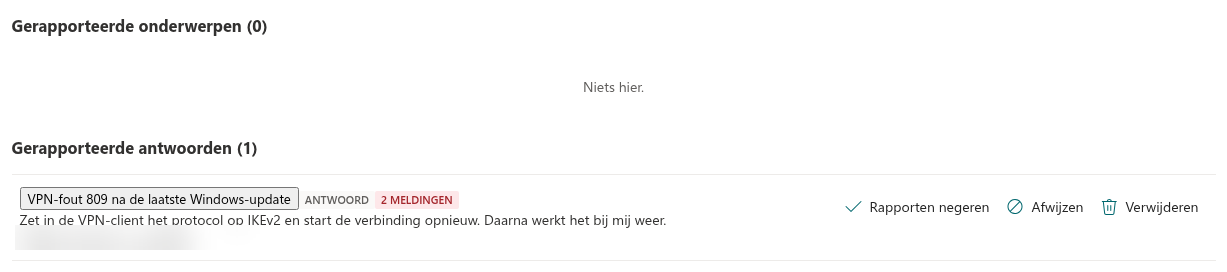
- Gerapporteerde onderwerpen en Gerapporteerde antwoorden - elk onderwerp en antwoord op dit bord dat ten minste eenmaal is gemeld.
Elk gerapporteerd item toont de titel (bij een antwoord de titel van het bijbehorende onderwerp), het label Onderwerp of Antwoord, een rood label met het aantal meldingen - 2 meldingen -, een tekstfragment, de auteur en het tijdstip van plaatsing. Klik op de titel om het onderwerp te openen en het bericht in zijn context te lezen. Elke sectie toont maximaal 200 items.
Een melding afhandelen
Voor een gerapporteerd item biedt de wachtrij twee acties:
| Actie | Werking |
|---|---|
| Rapporten negeren | Zet de teller Rapporten op nul en wist de kolom Gerapporteerd door. Het item verdwijnt uit de wachtrij en de melders krijgen de knop Rapporteren terug. Gebruik dit als het bericht in orde is. |
| Verwijderen | Verwijdert het onderwerp of antwoord. Een verwijderd antwoord verdwijnt uit de discussie. Antwoorden die eronder waren genest blijven behouden en verschijnen op het hoogste niveau van de discussie. |
Door het onderwerp vanuit de wachtrij te openen zijn nog twee mogelijkheden beschikbaar:
- Bewerken van het bericht (een moderator kan elk bericht bewerken): verwijder het ongepaste deel, ga terug naar de wachtrij en klik op Rapporten negeren.
- Gebruik bij een onderwerp dat misbruik aantrekt de knop Vergrendeld op de onderwerppagina. De discussie blijft leesbaar, maar nieuwe antwoorden worden niet geaccepteerd.
❗ Belangrijk
Verwijderen in de wachtrij verwijdert het bericht direct, zonder bevestigingsvraag. Wilt u een registratie bewaren, kopieer dan de tekst of noteer de item-ID vóór het verwijderen. Een verwijderd lijstitem kan door de eigenaar of een sitebeheerder worden hersteld vanuit de Prullenbak van de site.
Meldingen ontvangen over gerapporteerde berichten
Discussions bewaart abonnementen en vermeldingen voor e-mailbezorging via een Power Automate-stroom, maar gerapporteerde berichten vallen buiten die afspraken voor meldingen: er wordt niets verzonden wanneer iemand een bericht rapporteert. Moderators controleren het scherm Moderatie als onderdeel van hun routine. Willen uw moderators liever een e-mail, dan kan een site-eigenaar een stroom maken voor de lijsten Discussieonderwerpen en Discussieberichten, met als trigger wanneer een item wordt gewijzigd en als voorwaarde dat de kolom Rapporten groter is dan nul. Zie KB10414. Hoe meldingen werken in Discussions: abonnementen, vermeldingen en Power Automate.
💡 Tip
Combineer op een bord met een nieuwe community of met gasten de rapportagefunctie met de instelling Goedkeuring van nieuwe berichten vereisen. Nieuwe onderwerpen en antwoorden wachten dan in hetzelfde scherm Moderatie voordat ze worden gepubliceerd.