Discussions
Overzicht
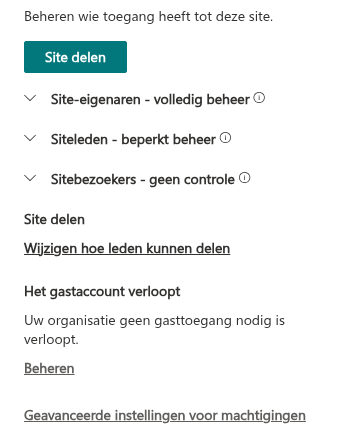
Discussions heeft geen eigen machtigingsmodel. Elk bord staat in SharePoint-lijsten op de site waarop het webonderdeel wordt uitgevoerd. Elke lees- en schrijfactie gebeurt namens de aangemelde gebruiker via de SharePoint REST API. Wie kan lezen, plaatsen en modereren, volgt daarom uit de SharePoint-machtigingen van de site: dezelfde groepen en machtigingsniveaus die u al beheert via Sitemachtigingen.
Dit artikel legt uit hoe het webonderdeel daaruit drie rollen afleidt, wat elke rol per actie kan doen, wat gasten en bezoekers met alleen leestoegang zien en waar u rekening mee moet houden als u de Discussions-lijsten eigen machtigingen wilt geven.
📝 Opmerking
De oplossing vraagt geen API-machtigingen aan en roept Microsoft Graph nooit aan. In het SharePoint-beheercentrum hoeft niets te worden goedgekeurd. Zie KB10413. API-machtigingen en beheerderstoestemming voor Discussions.
Overzicht voor beheerders
| Vraag | Antwoord |
|---|---|
| Waar beheert u machtigingen? | Via Sitemachtigingen in SharePoint (sitegroepen en machtigingsniveaus); het webonderdeel heeft geen rolinstellingen |
| Wie kan een bord lezen? | Iedereen met Lezen op de site en de pagina |
| Wie kan plaatsen, antwoorden, vind-ik-leuks geven, volgen en rapporteren? | Gebruikers met Items toevoegen op de site: Bijdragen, Bewerken, Ontwerpen, Volledig beheer |
| Wie kan modereren? | Gebruikers met Lijsten beheren op de site: Bewerken, Ontwerpen, Volledig beheer |
| Kunnen gasten deelnemen? | Ja, op basis van hun sitemachtigingen, zonder extra configuratie |
| Wie kan een bord en de lijsten maken? | «Lijsten beheren» is nodig om ontbrekende lijsten of de bronnenbibliotheek te maken. Zodra alle vier lijsten en de bibliotheek bestaan, kan een paginabewerker met «Items toevoegen» op de bordenlijst nog een bord maken. |
| Wie ziet berichten die op goedkeuring wachten? | De auteur en de moderators |
Hoe het webonderdeel bepaalt wat u kunt doen
Bij het laden van de pagina leest het webonderdeel de effectieve machtigingen van de huidige gebruiker op de site en stelt het twee indicatoren in:
- kan schrijven: de gebruiker heeft de basismachtiging Items toevoegen op de site.
- kan modereren: de gebruiker heeft de basismachtiging Lijsten beheren op de site.
Deze indicatoren bepalen welke opdrachten en knoppen verschijnen: Nieuw onderwerp, Beantwoorden, Volgen en Rapporteren voor schrijvers; Moderatie, Goedkeuren, Vastgepind, Uitgelicht en Vergrendeld voor moderators. Elke volgende gebruikersactie is een gewone aanvraag aan Discussions Topics, Discussions Posts, Discussions Subscriptions en Discussions Assets. SharePoint past bij elke aanvraag de lijstmachtigingen toe. Bij overgenomen machtigingen komen beide controles altijd overeen.
De drie rollen
| Rol | Vereist op de site | Kan |
|---|---|---|
| Lezer | Lezen (groep Sitebezoekers) | Het bord openen, wisselen tussen Recent, Onbeantwoord, Beantwoord, Uitgelicht en Mijn onderwerpen, filteren op categorie, zoeken, onderwerpen en antwoorden openen, bijlagen downloaden en directe koppelingen volgen |
| Lid | Items toevoegen, opgenomen in Bijdragen, Bewerken, Ontwerpen en Volledig beheer | Alles wat een lezer kan, plus Nieuw onderwerp, Beantwoorden, Vind ik leuk, een bord of onderwerp Volgen, berichten van anderen Rapporteren, eigen antwoorden Bewerken en Verwijderen, bestanden aan eigen berichten toevoegen en verwijderen, Markeren als antwoord bij eigen vragen |
| Moderator | Lijsten beheren, opgenomen in Bewerken, Ontwerpen en Volledig beheer | Alles wat een lid kan, plus de wachtrij Moderatie (goedkeuren, afwijzen, rapporten negeren, verwijderen), Goedkeuren in het onderwerp, Vastgepind, Uitgelicht en Vergrendeld bij elk onderwerp, elk antwoord Bewerken en Verwijderen, elke bijlage verwijderen, Markeren als antwoord bij elke vraag, items met Wacht op goedkeuring en Afgewezen zien, borden maken en Klassiek bord importeren uitvoeren |
Eigen onderwerpen en antwoorden van een moderator worden direct gepubliceerd, ook op een bord dat goedkeuring vereist. Berichten van leden wachten in de wachtrij.
❗ Belangrijk
Op moderne teamsites en communicatiesites heeft de standaardgroep Siteleden het machtigingsniveau Bewerken, dat Lijsten beheren omvat. Met de standaardinstellingen is dus elk lid een moderator. Wilt u leden en moderators scheiden, open dan Sitemachtigingen → Geavanceerde machtigingsinstellingen, wijzig het machtigingsniveau van de ledengroep in Bijdragen en laat moderators in Site-eigenaren of een groep met Bewerken staan.
Acties en vereisten
| Actie | Vereist | Opmerkingen |
|---|---|---|
| Onderwerpen en antwoorden lezen | Lezen | Alleen goedgekeurde items, plus eigen items |
| Weergaveteller | - | Wordt namens de bezoeker verhoogd; voor lezers mislukt de poging zonder melding, zodat bezoeken van gebruikers met alleen leestoegang niet meetellen |
| Nieuw onderwerp, Beantwoorden | Items toevoegen | Gaat naar de moderatiewachtrij als het bord goedkeuring vereist en de gebruiker geen moderator is |
| Een onderwerp of antwoord leuk vinden | Items toevoegen | De knop is voor lezers zichtbaar maar uitgeschakeld |
| Volgen / Niet meer volgen | Items toevoegen | Vereist Discussions Subscriptions; zie KB10404. Borden en onderwerpen volgen: abonnementen en frequentie van overzichten |
| Rapporteren / Gerapporteerd | Items toevoegen | Niet zichtbaar bij eigen berichten; één rapport per gebruiker en item. Nadat een moderator de rapporten heeft afgehandeld, kan dezelfde gebruiker opnieuw rapporteren. |
| Een antwoord bewerken | Auteur of Lijsten beheren | |
| Een antwoord verwijderen | Auteur of Lijsten beheren | Vanuit de gespreksreeks kan alleen een antwoord zonder onderliggende antwoorden worden verwijderd |
| Een bestand toevoegen of een bijlage verwijderen | Auteur of Lijsten beheren | |
| Markeren als antwoord, Markering verwijderen | Auteur van het onderwerp of Lijsten beheren | Antwoorden op het hoogste niveau van een vraagonderwerp |
| Goedkeuren, Afwijzen, Rapporten negeren | Lijsten beheren | In Moderatie of rechtstreeks in het onderwerp |
| Vastgepind, Uitgelicht, Vergrendeld | Lijsten beheren | Zie KB10410. Onderwerpen vastpinnen, uitlichten en vergrendelen |
| Een onderwerp verwijderen | Lijsten beheren | Vanuit Moderatie |
| Een bord maken en de lijsten inrichten | «Lijsten beheren» is nodig om ontbrekende lijsten of de bronnenbibliotheek te maken. Zodra alle vier lijsten en de bibliotheek bestaan, kan een paginabewerker met «Items toevoegen» op de bordenlijst nog een bord maken. | — |
| Klassiek bord importeren | Lijsten beheren + pagina’s kunnen bewerken | De opdracht verschijnt alleen in de bewerkingsmodus |
| Het webonderdeel configureren | Pagina’s kunnen bewerken | Bord, standaardweergave, paginagrootte en schakelaars in het eigenschappenvenster |
Zichtbaarheid van wachtende en afgewezen berichten
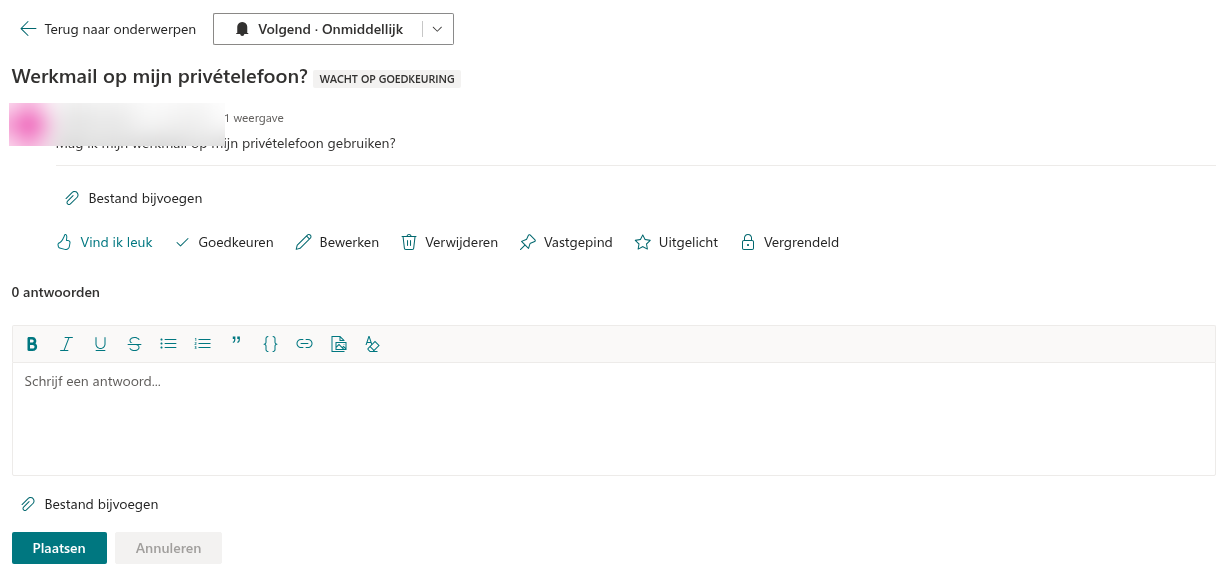
Op een bord met Goedkeuring van nieuwe berichten vereisen geldt dezelfde regel voor onderwerpen en antwoorden: een lid ziet goedgekeurde items en eigen items in elke status; een moderator ziet alles. Een eigen wachtend onderwerp krijgt Wacht op goedkeuring, een afgewezen onderwerp Afgewezen; andere gebruikers zonder moderatierechten zien deze niet. Het webonderdeel Discussions Activity toont uitsluitend goedgekeurde onderwerpen, ongeacht wie kijkt. Uitleg en probleemoplossing staan in KB10430. Waarom een bericht niet zichtbaar is: goedkeuring, afwijzing en zichtbaarheidsregels.
Gasten en bezoekers met alleen leestoegang
Gastgebruikers (Microsoft Entra B2B) nemen deel op basis van hun sitemachtigingen. Een gast in Sitebezoekers kan lezen; een gast in een groep met Bijdragen kan plaatsen en antwoorden. Extra configuratie is niet nodig. Een lezer zonder Items toevoegen ziet het hele bord, inclusief de aantallen Vind ik leuk en bijlagen, maar geen antwoordvak of Nieuw onderwerp. Vind ik leuk is uitgeschakeld en Volgen is niet zichtbaar.
In Microsoft Teams gelden dezelfde regels: het tabblad werkt in de context van de teamsite. Het SharePoint-machtigingsniveau van een teamlid bepaalt dus de rol, niet de Teams-rol.
📝 Opmerking
Een gebruiker moet toegang hebben tot zowel de pagina als de lijsten. Wordt een pagina gedeeld met mensen die geen toegang hebben tot de sitelijsten, dan zien zij een fout in het webonderdeel in plaats van het bord.
Unieke machtigingen voor Discussions-lijsten
De lijsten zijn gewone sitelijsten in Site-inhoud en nemen de sitemachtigingen over. U kunt die overname verbreken, maar houd rekening met drie punten:
- De knoppen volgen de site, het resultaat volgt de lijst. Voor het tonen van deelname- en moderatieacties controleert het webonderdeel de sitemachtigingen, niet de lijstmachtigingen. Iemand met Bijdragen op de site en alleen Lezen op
Discussions Postsziet dus wel Beantwoorden, maar krijgt bij het plaatsen een fout. Geef dezelfde mensen op de lijsten minstens even ruime machtigingen als op de site, of wijzig de sitemachtigingen. - Gebruik geen machtigingen op itemniveau. Vind-ik-leuks, rapporten en weergave- en antwoordtellers schrijven naar items van andere gebruikers. De geavanceerde lijstinstelling Items maken en items bewerken die door de gebruiker zijn gemaakt verhindert al deze acties.
- Alle lijsten samen.
Discussions Boards,Discussions Topics,Discussions Posts,Discussions Subscriptionsen de bibliotheekDiscussions Assetsworden in één bewerking gebruikt. Geef dezelfde doelgroep op alle vijf hetzelfde machtigingsniveau.
Omdat alle borden op de site dezelfde lijsten delen, kan een bord geen eigen doelgroep hebben. Maak een forum dat alleen voor een deel van de organisatie bestemd is op een site met die doelgroep.
💡 Tip
Wilt u controleren wat een gebruiker kan doen, open dan Sitemachtigingen → Geavanceerde machtigingsinstellingen → Machtigingen controleren en zoek in het resultaat naar Items toevoegen en Lijsten beheren. Deze twee basismachtigingen vormen het volledige rollenmodel van Discussions.