Discussions
Overzicht
Met drie schakelaars kan een moderator een bord inrichten zonder de inhoud te wijzigen. Vastgepind houdt een onderwerp bovenaan de lijst: huisregels, een planning of de koppeling naar de kennisbank. Uitgelicht markeert een onderwerp als aanbevolen leesstof en neemt het op in de weergave Uitgelicht. Locked sluit een onderwerp voor nieuwe antwoorden, terwijl het leesbaar blijft: een vraag die afdoende is beantwoord of een discussie die van het onderwerp is afgedwaald.
Alle drie zijn beschikbaar voor gebruikers met de machtiging Lijsten beheren op de site (zie KB10408. Machtigingen in Discussions: wie kan lezen, plaatsen en modereren) en worden ingesteld vanuit de onderwerpweergave van Discussions.
Waar staan de schakelaars?
1. Open het onderwerp vanuit de lijst.
2. Onder de inhoud van het onderwerp, naast Vind ik leuk, Bewerken en Verwijderen, ziet een moderator drie extra knoppen: Vastgepind, Uitgelicht en Locked. Elke klik schakelt de betreffende instelling in of uit. De wijziging wordt direct opgeslagen en het bijbehorende label verschijnt in of verdwijnt uit de kop van het onderwerp.
3. Klik op Terug naar onderwerpen. De lijst wordt opnieuw geladen met de nieuwe volgorde en labels.
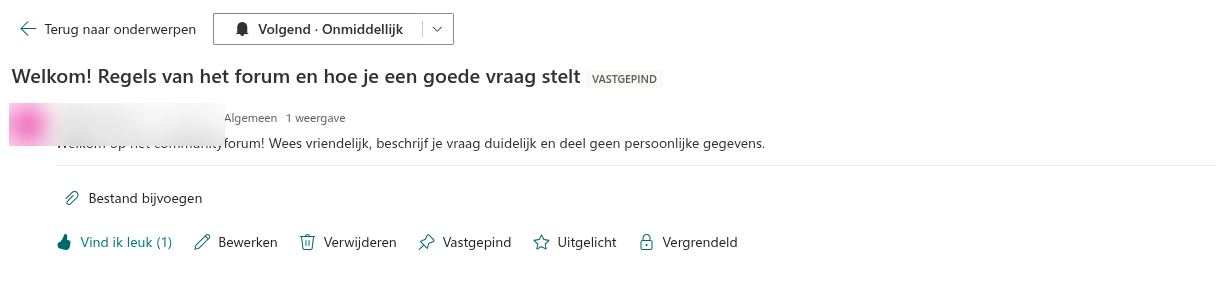
De knopteksten veranderen niet om de huidige toestand aan te geven. Alleen het pictogram van Locked wisselt tussen een gesloten en een open slot. Kijk naar de labels in de kop - Vastgepind, Uitgelicht, Locked - om te zien welke instellingen actief zijn. Dezelfde labels worden voor elke gebruiker in de onderwerpenlijst getoond.
Vastgepinde onderwerpen
Een vastgepind onderwerp staat vóór alle andere onderwerpen in elke bordweergave - Recent, Onbeantwoord, Answered, Uitgelicht en Mijn onderwerpen - en binnen de resultaten van het categoriefilter en de zoekfunctie. Meerdere vastgepinde onderwerpen worden onderling gesorteerd op laatste activiteit, met de nieuwste bovenaan, net als de rest van de lijst. Vastpinnen wijzigt het onderwerp zelf niet: antwoorden, vind-ik-leuks en de status Answered werken zoals gebruikelijk.

📝 Opmerking
Vastpinnen heeft alleen invloed op de onderwerpenlijst van het bord. Het webonderdeel Discussions Activity sorteert onderwerpen op laatste activiteit en negeert deze instelling. Zie KB10415. Recente discussies op elke pagina tonen met het webonderdeel Discussions Activity.
Uitgelichte onderwerpen
Een uitgelicht onderwerp krijgt het label Uitgelicht en wordt opgenomen in de weergave Uitgelicht van de onderwerpenlijst, die uitsluitend uitgelichte onderwerpen toont. Uitlichten verandert de volgorde in de andere weergaven niet. Gebruik het om een leeslijst voor nieuwkomers samen te stellen: vragen met de beste antwoorden, discussies die een proces uitleggen en belangrijke aankondigingen.
Moet een bord met die lijst openen, stel dan Standaardweergave in op Uitgelicht in de groep Uiterlijk van het eigenschappenvenster. Gebruikers kunnen nog steeds naar andere weergaven schakelen. De weergave-instellingen worden beschreven in KB10422. Weergaven, paginering, zoeken en tellers: weergave-instellingen van het webonderdeel Discussions.
Vergrendelde onderwerpen
Bij vergrendeling wordt de Status van het onderwerp ingesteld op Locked. Het onderwerp toont het label Locked en de melding Dit onderwerp is vergrendeld. Nieuwe antwoorden worden niet geaccepteerd. aan het einde van de discussie. In een vergrendeld onderwerp:
- zijn het antwoordvak onder de discussie en de knop Beantwoorden bij elk antwoord voor iedereen verborgen, ook voor moderators;
- blijven Vind ik leuk, Rapporteren, Volgen en de directe koppeling werken, en blijft het onderwerp in zoekresultaten en weergaven staan;
- kunnen auteurs hun eigen antwoorden nog Bewerken en Verwijderen, en moderators elk antwoord. De auteur kan het vergrendelde onderwerp zelf niet meer bewerken (moderators wel), terwijl Verwijderen voor het onderwerp beschikbaar blijft voor de auteur en moderators;
- zijn Markeren als antwoord en Markering verwijderen voor iedereen verborgen. Het geaccepteerde antwoord blijft dus ongewijzigd totdat het onderwerp wordt ontgrendeld.
Klik opnieuw op Locked om het onderwerp te heropenen. De status wordt Answered als het onderwerp een geaccepteerd antwoord heeft, en anders Open.
❗ Belangrijk
Het geaccepteerde antwoord staat los van de vergrendeling. Het label Answered, het vinkje in de lijst en de opname in de weergave Answered worden afgeleid van het geaccepteerde antwoord, niet van de kolom Status. Een vergrendelde vraag behoudt ze dus allemaal; een vergrendelde vraag zonder geaccepteerd antwoord blijft in de weergave Onbeantwoord staan. In de lijst Discussieonderwerpen heeft een vergrendeld onderwerp de Status Locked, ongeacht of het beantwoord is. Het antwoord zelf is vastgelegd in de kolom Geaccepteerd antwoord.
Dezelfde instellingen in de lijst
De drie schakelaars zijn kolommen van de lijst Discussions Topics: Vastgepind (Ja/Nee), Uitgelicht (Ja/Nee) en Status (Open, Answered, Locked). Een site-eigenaar kan ze ook daar wijzigen, bijvoorbeeld om veel onderwerpen tegelijk vast te pinnen of te vergrendelen via Bewerken in rasterweergave. Het webonderdeel neemt de wijziging bij de volgende laadactie over. Status bepaalt alleen de vergrendeling: de beantwoordstatus komt uit de kolom Geaccepteerd antwoord. Een beantwoord onderwerp toont dus Answered en blijft in de weergave Answered, ongeacht of u Open, Answered of Locked instelt. Stel voor de consistentie bij het ontgrendelen in de lijst een beantwoord onderwerp weer in op Answered, niet op Open. Het volledige kolommenoverzicht staat in KB10426. Naslaginformatie over lijsten en kolommen van Discussions.
💡 Tip
Een vastgepind en vergrendeld onderwerp is de gebruikelijke manier om bordregels te publiceren: het staat in elke weergave bovenaan en ontvangt geen antwoorden. Licht op een vragenbord onderwerpen met de beste geaccepteerde antwoorden uit en stel Uitgelicht als standaardweergave in. Het eerste scherm is dan een zorgvuldig samengestelde FAQ, terwijl de actuele stroom nieuwe vragen slechts één klik verwijderd is.