Discussions
Overzicht
Discussions is een SharePoint Framework-oplossing. Alle borden, onderwerpen, antwoorden, vind-ik-leuks, meldingen, abonnementen, bijlagen en afbeeldingen staan in gewone SharePoint-lijsten en een documentbibliotheek op de site waar het webonderdeel wordt uitgevoerd. Alle lees- en schrijfbewerkingen verlopen via de SharePoint-API’s (REST en CSOM) met de identiteit van de aangemelde gebruiker. Er wordt niets buiten uw Microsoft 365-tenant opgeslagen en het pakket vraagt geen Microsoft Graph-machtigingen aan. Dit artikel beschrijft de opslag op het detailniveau dat nodig is voor een beveiligingsbeoordeling of gegevensbeschermingseffectbeoordeling.
Samenvatting voor beheerders
| Vraag | Antwoord |
|---|---|
| Waar wordt de inhoud opgeslagen? | In vier lijsten en één documentbibliotheek op de site met het bord |
| Wie maakt deze? | Het webonderdeel, bij het eerste gebruik, in de context van een gebruiker met Lijsten beheren (site-eigenaren); ontbrekende lijsten en kolommen worden later op dezelfde manier toegevoegd |
| Kunnen de lijsten worden hernoemd? | Ja: het webonderdeel herkent ze aan vaste kolom-id's, niet aan de titel |
| Waar staan bijlagen? | Als bijlagen bij lijstitems in Discussieonderwerpen en Discussieberichten |
| Waar staan afbeeldingen uit de tekst? | In de documentbibliotheek Discussiebronnen, in een map per jaar |
| Wiens identiteit wordt gebruikt? | Die van de aangemelde gebruiker, bij elke aanroep |
| Welke API-machtigingen vraagt het pakket aan? | Geen; Microsoft Graph wordt niet aangeroepen |
| Wat wordt naar Vitextra verzonden? | Technische identificatiegegevens voor de licentiecontrole en gebruikstelemetrie; geen inhoud |
| Wat gebeurt er met de gegevens als het webonderdeel wordt verwijderd? | Niets: de lijsten blijven op de site totdat u ze verwijdert |
De lijsten op de site
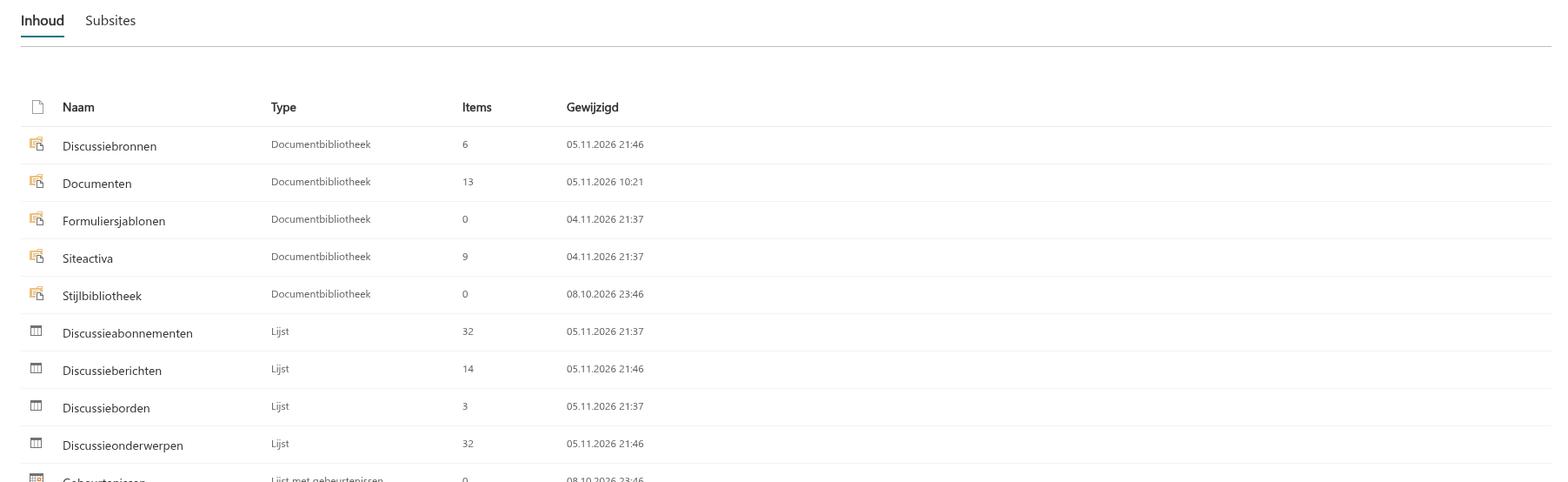
Wanneer een site-eigenaar het eerste bord maakt, richt het webonderdeel de volgende lijsten op siteniveau in. Ze worden gebruikt door alle borden op de site: een site kan meerdere borden hebben, die allemaal dezelfde lijsten delen.
| Standaardtitel | Type | Inhoud |
|---|---|---|
| Discussieborden | Aangepaste lijst | Eén item per bord: titel, beschrijving, modus (Discussion, QnA of Mixed), categorielijst, onderwerpenteller en de instelling Goedkeuring vereist |
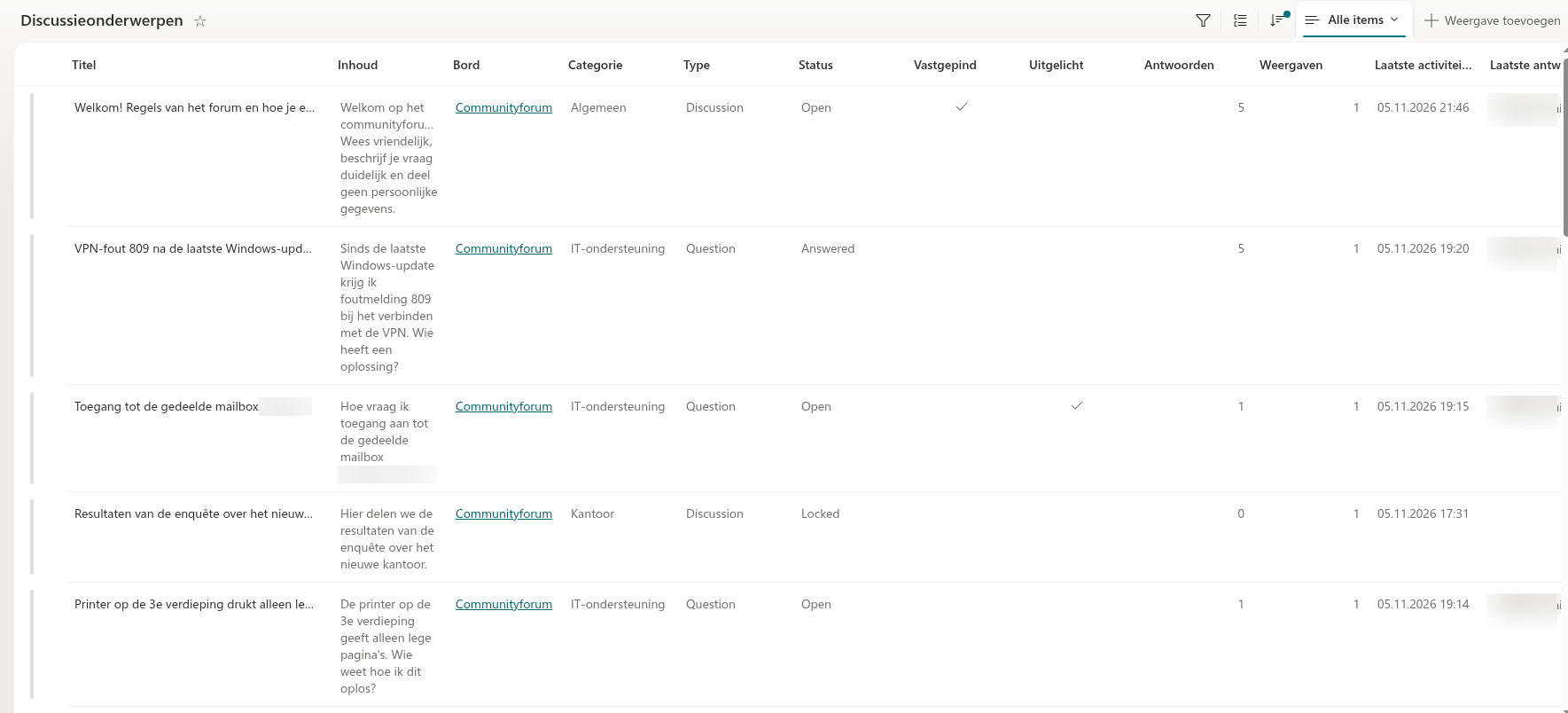
| Discussieonderwerpen | Aangepaste lijst | Onderwerpen: titel, inhoud, opzoekverwijzing naar het bord, categorie, type (Discussion of Question), status (Open, Answered, Locked), aanduidingen voor vastmaken en uitlichten, tellers, laatste activiteit, geaccepteerd antwoord, vind-ik-leuks, goedkeuringsstatus, vermeldingen, meldingen, oude id |
| Discussieberichten | Aangepaste lijst | Antwoorden: inhoud, opzoekverwijzing naar het onderwerp en het bovenliggende antwoord, opgeslagen hiërarchisch pad en diepte, aanduiding geaccepteerd antwoord, vind-ik-leuks, goedkeuringsstatus, vermeldingen, meldingen, oude id |
| Discussieabonnementen | Aangepaste lijst | Wie welk bord of onderwerp volgt en met welke frequentie |
| Discussiebronnen | Documentbibliotheek | Afbeeldingen die in de teksteditor worden ingevoegd (geplakt, gesleept of geüpload) |
De lijsten zijn na het maken zichtbaar in Site-inhoud, met versiebeheer ingeschakeld, inhoudstypen uitgeschakeld en snel bewerken (rasterweergave) uitgeschakeld. Bijlagen bij items zijn ingeschakeld voor de twee inhoudslijsten; het maken van mappen is ingeschakeld voor de documentbibliotheek. De lijsten kunnen worden geïndexeerd, zodat onderwerpen en antwoorden net als andere lijstitems in SharePoint-zoekresultaten kunnen verschijnen.
Het webonderdeel houdt de lijsten en kolommen zelf actueel. Wanneer een moderator (een gebruiker met Lijsten beheren) een pagina opent waarvan het webonderdeel is ingesteld voordat de abonnementenlijst of bronnenbibliotheek bestond, worden ontbrekende lijsten en kolommen automatisch gemaakt. Ook bij de bordconfiguratie - Bord maken en Bord gebruiken - worden de lijsten altijd gecontroleerd en kolommen uit latere versies toegevoegd, maar alleen voor gebruikers met Lijsten beheren. Andere gebruikers zoeken alleen de bestaande lijsten op. Hierbij wordt niets hernoemd of verwijderd.
📝 Opmerking
De lijsttitels worden bepaald door de interfacetaal van degene die het bord maakt. In een Engelse interface heten de lijsten Discussions Boards, Discussions Topics, Discussions Posts, Discussions Subscriptions en Discussions Assets; in een Russische interface krijgen ze de Russische titels uit het product. U kunt de titels later wijzigen zonder de werking van het webonderdeel te verstoren.
Hoe de lijsten worden herkend
Het webonderdeel is niet afhankelijk van lijsttitels. Elke lijst heeft een markeringskolom met een vaste kolom-id: Modus in de bordenlijst, de opzoekkolom Bord in de onderwerpenlijst, Onderwerp in de berichtenlijst, Doeltype in de abonnementenlijst en de tekstkolom Discussiebron in de documentbibliotheek. Het webonderdeel zoekt eerst op titel. Worden de lijsten niet gevonden, dan doorzoekt het de zichtbare sitelijsten op markeringskolommen. Dit betekent:
- u kunt een lijst hernoemen of de weergavenaam van een kolom wijzigen; het webonderdeel blijft werken;
- u mag de markeringskolommen of andere
Vtx-kolommen niet verwijderen; het webonderdeel zou de lijst als ontbrekend beschouwen of de items niet kunnen lezen; - de lijsten moeten op dezelfde site blijven als de pagina met het webonderdeel; een bord kan niet vanuit een andere site worden aangeboden.
De kolommen
Alle kolommen die het product toevoegt, hebben interne namen die beginnen met Vtx. De weergavenamen worden op dezelfde manier gelokaliseerd als de lijsttitels. De volledige naslaginformatie met typen, indexen en toegestane waarden voor keuzekolommen staat in KB10426. Naslaginformatie over lijsten en kolommen van Discussions. Voor een gegevensbeoordeling zijn de volgende punten relevant:
- De inhoud van onderwerpen en antwoorden (
VtxBody) wordt als HTML opgeslagen. De editor schoont alles vóór het opslaan op met een lijst van toegestane elementen; het webonderdeel doet dat opnieuw vóór het weergeven. Rechtstreeks in de lijst bewerkte waarden kunnen daardoor geen scripts in de pagina injecteren. - Personen zijn standaard SharePoint-persoonskolommen: de auteur en bewerker van elk item, vermelde gebruikers (
VtxMentions), gebruikers die een item leuk vinden (VtxLikedBy) of melden (VtxReportedBy), de laatste beantwoorder (VtxLastReplyBy) en de abonnee (VtxUser). Een persoonskolom verwijst naar de gebruikersinformatielijst van de site, niet naar een kopie van het profiel. - Moderatiegegevens bestaan uit de goedkeuringsstatus (
VtxApprovalStatus: Approved, Pending of Rejected), het aantal meldingen en de melders. - Bordinstellingen (
VtxDescription,VtxMode,VtxCategories,VtxRequireApproval) en de bordtitel worden opgeslagen via Bordinstellingen in de opdrachtbalk, beschikbaar voor moderators. Het bewerken van het item in Discussieborden heeft hetzelfde effect. Categorieën worden met één per regel opgeslagen. - Tellers (
VtxReplyCount,VtxViewCount,VtxLikeCount,VtxTopicCount) zijn getallen die het webonderdeel bijwerkt; u kunt ze in de lijst corrigeren. De weergaveteller stijgt maximaal één keer per browsersessie.VtxTopicCountop het borditem stijgt bij het maken van een onderwerp en daalt bij het verwijderen. Beide updates worden zo goed mogelijk uitgevoerd, maar zijn niet gegarandeerd; de waarde wordt niet in het webonderdeel getoond. - De oude id (
VtxLegacyId) bewaart het identificatienummer van het klassieke Discussion Board-item waaruit een item is geïmporteerd, zodat de import zonder duplicaten kan worden herhaald.
Bijlagen en afbeeldingen in de tekst
Bestanden die gebruikers aan een onderwerp of antwoord toevoegen, worden opgeslagen als itembijlagen bij het bijbehorende lijstitem in Discussieonderwerpen of Discussieberichten: de standaard SharePoint-bijlagenmap van het item. Ze volgen de machtigingen van het item en worden samen ermee verwijderd.
Afbeeldingen in de berichttekst worden geüpload naar de documentbibliotheek Discussiebronnen. Het webonderdeel maakt een map met het huidige jaar als naam (2026, 2027, …) en slaat het bestand daarin op met een unieke naam, bestaande uit een tijdstempel, een willekeurig achtervoegsel en de oorspronkelijke bestandsnaam. Daardoor kunnen twee gebruikers zonder conflict screenshot.png uploaden. De jaarmappen ordenen de afbeeldingen per jaar. Afbeeldingen groter dan 10 MB worden door de editor geweigerd. Het bericht verwijst naar het bibliotheekadres van de afbeelding. Lezers hebben daarom leestoegang tot de bibliotheek nodig, overgenomen van de site, om de afbeelding te zien.
Wanneer de auteur of een moderator na bevestiging een onderwerp of antwoord in het webonderdeel verwijdert, worden ook de afbeeldingen uit de verwijderde tekst uit Discussiebronnen verwijderd. Bij het verwijderen van een onderwerp worden eerst alle antwoorden verwijderd, van het diepste niveau naar boven, daarna het onderwerp, met alle bijbehorende afbeeldingen. Een antwoord met geneste antwoorden kan niet worden verwijderd. Het opschonen van afbeeldingen gebeurt zo goed mogelijk: alleen bestanden uit Discussiebronnen worden verwerkt, een fout stopt de verwijdering niet, en een afbeelding die tijdens het bewerken uit een bericht wordt gehaald, blijft in de bibliotheek staan.
❗ Belangrijk
Het verwijderen van een bestand uit Discussiebronnen wijzigt het bericht dat ernaar verwijst niet: het adres blijft staan en de afbeelding kan niet meer worden weergegeven. Het verwijderen van een lijstitem verwijdert ook de bijlagen. Controleer afzonderlijk of SharePoint herstel aanbiedt; herstel van verwijderde items, bijlagen en afbeeldingen is niet gegarandeerd.
Wat op de pagina wordt opgeslagen
De configuratie wordt, zoals bij elk SPFx-webonderdeel, opgeslagen in de webonderdeeleigenschappen van de pagina: het gekozen bord en de titel, de id's en adressen van de lijsten en de weergaveopties. Discussions Activity bewaart het gekozen bord, het adres van de bordpagina, het maximale aantal items en de optie voor het tonen van de bordnaam. Er wordt geen inhoud gecachet in de browser of lokale opslag.
Identiteit en machtigingen
- Elke aanvraag is een SharePoint REST of CSOM-aanroep naar de betreffende SharePoint-site met het token van de aangemelde gebruiker. SharePoint past bij elke aanroep diens machtigingen toe; het webonderdeel bepaalt alleen welke knoppen zichtbaar zijn (zie KB10408. Machtigingen in Discussions: wie kan lezen, plaatsen en modereren).
- Het pakket vraagt geen API-machtigingen aan: er verschijnt niets op API-toegang in het SharePoint-beheercentrum en Microsoft Graph wordt nooit aangeroepen. Zie KB10413. API-machtigingen en beheerderstoestemming voor Discussions. De goedkeuringsprocedure uit KB10360. Microsoft Graph API-machtigingen voor Vitextra-oplossingen goedkeuren in het SharePoint-beheercentrum is voor dit product niet nodig.
- De personenkiezer achter @vermeldingen gebruikt de standaardpersonenzoekfunctie van SharePoint op de site. Een vermelde persoon wordt aan de gebruikersinformatielijst toegevoegd als deze daarin nog niet staat, zoals gebruikelijk bij het invullen van een persoonskolom.
- Het webonderdeel verstuurt geen e-mail. Een Power Automate-stroom die de site-eigenaar instelt, verzorgt meldingen. Zie KB10414. Hoe meldingen werken in Discussions: abonnementen, vermeldingen en Power Automate.
Het importprogramma voor klassieke borden kan een andere site binnen dezelfde tenant lezen. Het herstelt oorspronkelijke auteurs en datums via SharePoint CSOM; andere inhoudsbewerkingen gebruiken REST. Alle aanroepen gebruiken de machtigingen van de aangemelde gebruiker.
Wat buiten de tenant wordt verzonden
| Doel | Verzonden gegevens | Bestemming |
|---|---|---|
| Licentiecontrole | Tenant-id, object-id van de gebruiker, site-adres, identificatienummer, naam en versie van het product | vitextra.com |
| Gebruikstelemetrie | Een gebeurtenis bij het laden van het webonderdeel (product en versie, site-id en adres, object-id van de gebruiker, interfacetaal en of het webonderdeel in Teams wordt uitgevoerd), en technische foutgegevens | Azure Application Insights |
| Productbestanden | Een gewone aanvraag voor scripts en pictogrammen van de webonderdelen | static.vitextra.com, vitextra-storage.azureedge.net |
Er worden geen borden, onderwerpen, antwoorden, bijlagen, afbeeldingen, abonnementen of vermeldingen naar Vitextra of derden verzonden. Het overzicht voor alle Vitextra-producten, inclusief toe te staan netwerkadressen, staat in KB10363. Waar Vitextra-producten uw gegevens opslaan: privacy, gegevenslocatie en AVG.
Levenscyclus van de gegevens
- Het webonderdeel van een pagina verwijderen laat de lijsten en inhoud intact. Voeg het opnieuw toe en kies het bestaande bord om verder te gaan.
- Het pakket verwijderen uit de app-catalogus of de site schakelt de webonderdelen uit, maar behoudt de lijsten. Die blijven leesbaar via de standaardlijstweergaven. Zie KB10362. Een Vitextra-oplossing verwijderen uit SharePoint Online en Microsoft Teams.
- De lijsten verwijderen verwijdert borden, onderwerpen, antwoorden, abonnementen en bestanden; ze gaan naar de prullenbak van de site.
- Retentie, eDiscovery, auditing en vertrouwelijkheidslabels gelden voor deze lijsten zoals voor elke andere lijst op de site.
- Exporteren kan met de standaardopdracht Exporteren naar Excel van elke lijst of met een Power Automate-stroom. De berichtinhoud wordt als HTML geëxporteerd.