Discussions
Overzicht
Categorieën houden een groeiend bord overzichtelijk zonder het in meerdere borden op te splitsen. Elk bord in Discussions heeft een eigen categorielijst. Een onderwerp hoort bij maximaal één categorie; lezers beperken de onderwerpenlijst via een vervolgkeuzelijst. Dit artikel legt uit waar u categorieën instelt en wijzigt, hoe auteurs en lezers ze gebruiken en waar u bij hernoemen of verwijderen op moet letten.
Hoe categorieën werken
- Het bord bewaart de categorielijst in de kolom Categorieën van het borditem in Discussieborden, één naam per regel.
- Een onderwerp bewaart de categorienaam als tekst in Categorie in Discussieonderwerpen. De kolom is geïndexeerd, zodat filteren ook op grote borden snel blijft.
- Het webonderdeel toont de bordcategorieën op drie plaatsen: Categorie in het formulier voor nieuwe onderwerpen, dezelfde keuzelijst bij het bewerken van een onderwerp en het categoriefilter boven de onderwerpenlijst.
Omdat een onderwerp de categorienaam bewaart en geen verwijzing, zijn de twee lijsten onafhankelijk. Het wijzigen van de bordlijst past bestaande onderwerpen niet aan. Zie Categorieën hernoemen en verwijderen voor de gevolgen.
Categorieën instellen bij het maken van een bord
Categorieën worden ingevoerd op Niet geconfigureerd wanneer een site-eigenaar een bord maakt. Categorieën (één per regel) accepteert één naam per regel. Het veld is optioneel. Een bord zonder categorieën heeft geen categoriekeuzelijsten.
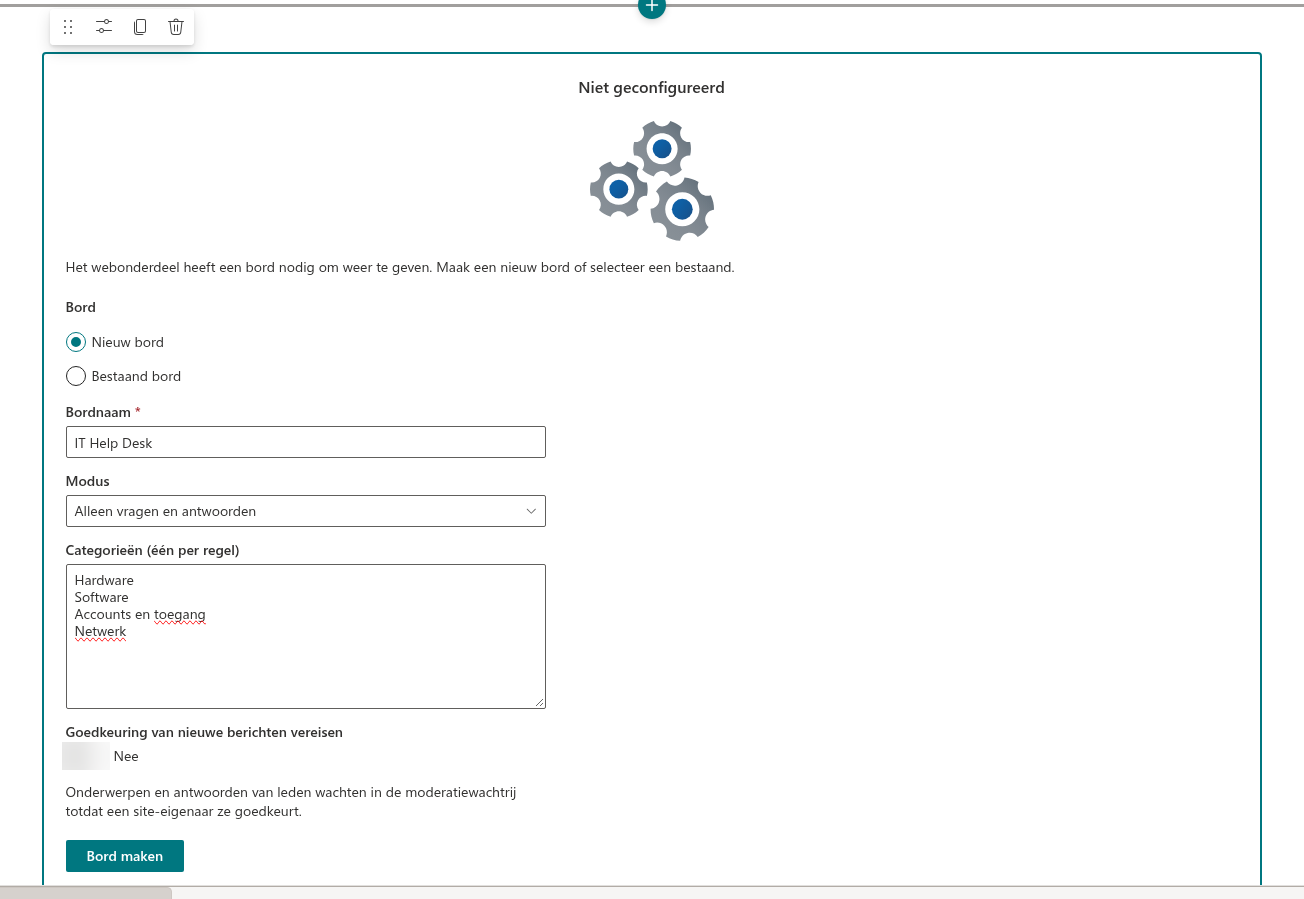
Het webonderdeel schoont de lijst op vóór het opslaan: spaties aan begin en einde verdwijnen, lege regels worden verwijderd en dubbele namen worden genegeerd, zonder onderscheid tussen hoofdletters en kleine letters. De regelvolgorde bepaalt de volgorde in de keuzelijsten. Zet veelgebruikte categorieën dus bovenaan. De overige begininstellingen staan in KB10392. Uw eerste bord maken: modi, categorieën en goedkeuring.
Categorieën later wijzigen
Moderators, gebruikers met Lijsten beheren en meestal site-eigenaren, wijzigen de categorielijst vanuit het webonderdeel:
- Open het bord en klik op Bordinstellingen op de opdrachtbalk. Moderators zien de knop zowel in de leesmodus als in de bewerkingsmodus.
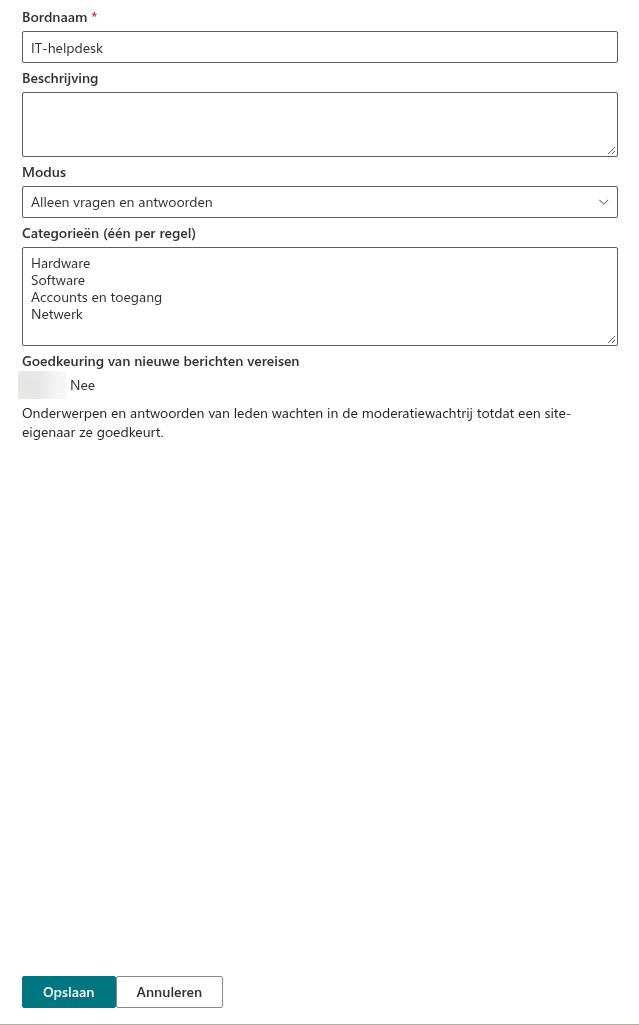
- Wijzig Categorieën (één per regel) in het venster en klik op Opslaan. De lijst wordt op dezelfde manier opgeschoond als bij het maken van het bord.
- Het bord wordt opnieuw geladen met de nieuwe lijst. Het filter en het formulier voor nieuwe onderwerpen tonen deze direct. Andere pagina’s met hetzelfde bord nemen de lijst bij hun volgende laadactie over; er wordt niets in de cache bewaard.
In hetzelfde venster wijzigt u de bordnaam, beschrijving, modus en goedkeuringsinstelling. Zie KB10392. Uw eerste bord maken: modi, categorieën en goedkeuring. Het bord blijft een item in Discussieborden. U kunt Categorieën dus ook daar bewerken: Site-inhoud, Discussieborden, uw borditem, Bewerken. Hiervoor moet u items in die lijst kunnen bewerken. Site-eigenaren en leden met Bijdragen of Bewerken kunnen dit standaard. Wilt u bordbeheer tot eigenaren beperken, stel dan unieke machtigingen in op die lijst zoals beschreven in KB10408. Machtigingen in Discussions: wie kan lezen, plaatsen en modereren.
Categorieën hernoemen en verwijderen
Een onderwerp behoudt de categorienaam waarmee het is geplaatst. Daarom geldt:
- Hernoemen op het bord, bijvoorbeeld Accounts naar Accounts en toegang, laat bestaande onderwerpen onder de oude naam staan. In de rij blijft Accounts zichtbaar, maar het filter biedt deze naam niet meer. De onderwerpen zijn dan alleen via Recent of zoeken bereikbaar.
- Verwijderen heeft hetzelfde effect: de onderwerpen blijven bestaan met een naam die niet meer in de keuzelijst staat.
- Toevoegen van een categorie is altijd veilig.
Open een bestaand onderwerp en klik op Bewerken om het naar de nieuwe naam te verplaatsen. De auteur kan dit zolang het onderwerp niet vergrendeld is; een moderator kan het altijd. Kies de nieuwe Categorie en klik op Opslaan. Voor veel onderwerpen tegelijk is Discussieonderwerpen sneller: filter of sorteer op Categorie en bewerk dat veld voor de betreffende items, eventueel met meerdere items tegelijk geselecteerd in de lijstweergave. Het webonderdeel toont de wijziging bij de volgende laadactie.
❗ Belangrijk
De keuzelijst Categorie in de onderwerpeditor biedt alleen de huidige categorienamen van het bord en Geen categorie. U kunt dus geen verkeerd gespelde categorie invoeren. Staat de huidige categorie niet meer in de lijst, dan blijft de selectie leeg totdat u iets kiest. Corrigeert u Categorie rechtstreeks in Discussieonderwerpen, gebruik dan exact dezelfde naam als in de bordlijst, inclusief hoofdletters, zodat het filter de waarde vindt.
Een categorie kiezen bij het starten van een onderwerp
Als het bord categorieën heeft, toont het formulier voor nieuwe onderwerpen Categorie onder de titel, en onder Type op borden met zowel discussies als vragen. Standaard staat Geen categorie geselecteerd. De auteur kiest een waarde of laat het veld leeg. De categorie verschijnt in de onderwerpkop en in de metagegevensregel naast de auteur en het tijdstip van de laatste activiteit. Later wijzigen kan via Bewerken in de onderwerpweergave: de auteur kan dit zolang het onderwerp niet vergrendeld is; moderators kunnen het altijd. Dezelfde keuzelijst verschijnt naast titel en tekst. Zie de stappen in KB10398. Een onderwerp starten: discussies en vragen.
De lijst op categorie filteren
Boven de onderwerpenlijst zien lezers Alle categorieën en één optie per bordcategorie. Een keuze filtert de huidige weergave: Onbeantwoord + Netwerk toont alleen open netwerkvragen; Mijn onderwerpen + Hardware alleen eigen hardwareonderwerpen. Het zoekvak zoekt ook binnen de gekozen categorie. Zonder resultaten verschijnt Niets gevonden. Met Alle categorieën herstelt u de volledige weergave.
Het filter bewaart geen status: na opnieuw laden staat het weer op Alle categorieën. Het filter maakt geen deel uit van onderwerpkoppelingen. Een directe koppeling opent het onderwerp dus ongeacht het filter.
Onderwerpen zonder categorie
Bij een onderwerp met Geen categorie is Categorie leeg. Het verschijnt in elke weergave onder Alle categorieën, maar geen keuze in de keuzelijst selecteert uitsluitend deze onderwerpen: er is geen filter Zonder categorie. Werkt uw bord met categorieën, vraag auteurs er dan een te kiezen of wijs ze achteraf toe via Bewerken in het onderwerp of via Discussieonderwerpen, zoals hierboven beschreven. Onderwerpen uit een klassiek Discussion Board komen zonder categorie binnen, omdat de klassieke sjabloon geen overeenkomstige kolom heeft. Zie KB10418. Welke gegevens de importfunctie kopieert en hoe deze de antwoordstructuur herstelt.
Categorieën verbergen
Categorieën weergeven in Uiterlijk in het eigenschappenvenster verbergt de categoriekeuzelijst en categorienamen in de lijst voor dit exemplaar van het webonderdeel. De categorieën blijven opgeslagen. Het formulier voor nieuwe onderwerpen blijft ze aanbieden en een geopend onderwerp toont zijn categorie nog steeds. Dit is handig voor een compacte weergave op een pagina met weinig ruimte, bijvoorbeeld een zijbalk. Andere instellingen staan in KB10422. Weergaven, paginering, zoeken en tellers: weergave-instellingen van het webonderdeel Discussions.
Tips voor een goede categorielijst
- Houd de lijst kort. Vijf tot acht categorieën volstaan meestal. Een keuzelijst met dertig opties wordt overgeslagen, waardoor alles onder Overig terechtkomt.
- Kies namen op onderwerp, niet op doelgroep of status. Netwerk, Salarisadministratie en Module 3 werken; Urgent en Voor managers niet, omdat de onderwerpstatus verandert en sitemachtigingen de doelgroep bepalen.
- Bepaal de eerste lijst vóór de start. Later hernoemen vereist bewerken van onderwerpen, afzonderlijk of in de lijst. Toevoegen heeft die gevolgen niet.
- Gebruik aparte sites voor verschillende toegangsrechten. Borden op dezelfde site delen lijsten en machtigingen; categorieën en aparte borden scheiden geen doelgroepen. Meerdere borden op één site kunnen verschillende onderwerpen of goedkeuringsregels voor dezelfde doelgroep organiseren.
💡 Tip
Willen lezers per categorie een lijst Onbeantwoord, combineer dan Standaardweergave met het filter. Stel Onbeantwoord als standaard in zodat experts open vragen zien, en laat hen hun vakgebied in de categoriekeuzelijst kiezen. Zie KB10422. Weergaven, paginering, zoeken en tellers: weergave-instellingen van het webonderdeel Discussions.