Password Vault
Voordat u begint
Password Vault is een persoonlijke wachtwoordbeheerder voor SharePoint Online en Microsoft Teams. Elke gebruiker heeft een eigen kluis, opgeslagen als versleuteld bestand in de app-map van de eigen OneDrive. Voordat u het eerste item kunt opslaan, beveiligt u de kluis met een Pincode: een code van precies vier cijfers waarmee u de kluis opent (ontgrendelt). Na het ontgrendelen kunt u wachtwoorden bekijken en kopiëren, items toevoegen, bewerken en verwijderen en de pincode wijzigen zonder deze opnieuw in te voeren.
U stelt de pincode eenmaal in. Dezelfde kluis, en dus dezelfde pincode, wordt gebruikt op elke SharePoint-pagina, site en elk Microsoft Teams-tabblad of elke persoonlijke app waar het webonderdeel Password Vault is geplaatst.
Om de pincode te kunnen instellen, hebt u het volgende nodig:
- een pagina of Teams-tabblad met het webonderdeel Password Vault (zie KB10438. Het webonderdeel Password Vault toevoegen aan een pagina en uw kluis maken);
- een OneDrive in uw Microsoft 365-tenant: het kluisbestand wordt daar gemaakt;
- de Microsoft Graph-machtiging Files.ReadWrite.AppFolder, goedgekeurd door een beheerder (zie KB10454. Microsoft Graph-machtiging Files.ReadWrite.AppFolder: waarom Password Vault deze nodig heeft en hoe u deze goedkeurt en KB10360. Microsoft Graph API-machtigingen voor Vitextra-oplossingen goedkeuren in het SharePoint-beheercentrum).
Verschijnt in het webonderdeel Er is iets misgegaan. Vernieuw de pagina en probeer het nogmaals. in plaats van het instelscherm? Zie KB10459. Waarom Password Vault niet wordt geladen: foutmeldingen en machtigingsproblemen.
Wanneer verschijnt het scherm Pincode instellen?
Het webonderdeel toont het scherm Pincode instellen in twee situaties:
- Wanneer u Password Vault voor het eerst opent. Het webonderdeel vindt geen kluisbestand in uw OneDrive, maakt automatisch een leeg bestand en vraagt om een pincode.
- Nadat de kluis opnieuw is ingesteld. Na vijf opeenvolgende onjuiste pincodes wordt de kluis geblokkeerd en kunt u deze alleen opnieuw instellen. Daarbij worden alle items en de pincode gewist en begint u opnieuw op dit scherm (zie KB10455. Onjuiste pincodes in Password Vault: wat er gebeurt na vijf mislukte pogingen).
Het scherm bevat:
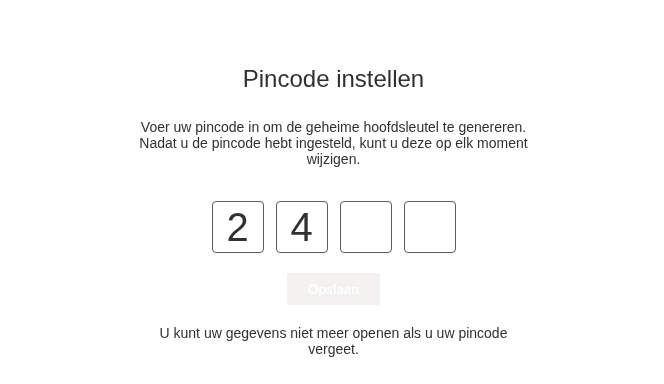
- de kop Pincode instellen en de tekst Voer uw pincode in om de geheime hoofdsleutel te genereren. Nadat u de pincode hebt ingesteld, kunt u deze op elk moment wijzigen.;
- vier vakjes, één voor elk cijfer;
- de knop Opslaan;
- de voetnoot U kunt uw gegevens niet meer openen als u uw pincode vergeet.
Een pincode kiezen
De pincode bestaat uit precies vier cijfers (0–9); letters en andere tekens kunnen niet in de vakjes worden ingevoerd. Omdat de code kort is, moet u deze zorgvuldig kiezen:
- Vermijd voor de hand liggende combinaties, zoals
1234,0000,1111,2580of een geboortejaar: dit zijn de eerste codes die iemand zou proberen. - Gebruik geen pincode die u elders gebruikt, bijvoorbeeld voor een bankpas of telefoon.
- Kies een code die u kunt onthouden. Er is geen functie voor een vergeten pincode (zie hieronder).
- Let op wie meekijkt. De cijfers zijn tijdens het typen zichtbaar in de vakjes; ze worden niet gemaskeerd.
📝 Opmerking
De pincode regelt de toegang tot uw items binnen het webonderdeel. De limiet van vijf pogingen beperkt het raden binnen het webonderdeel. Het kluisbestand blijft in uw OneDrive en valt onder de toegangscontrole van Microsoft 365, net als elk ander bestand daar. Hoe pincode, versleuteling en opslag samenwerken, leest u in KB10452. Hoe Password Vault uw gegevens beschermt: versleuteling, pincode en opslag.
De pincode instellen
- Open de pagina of het Teams-tabblad met het webonderdeel Password Vault. Het scherm Pincode instellen verschijnt en de cursor staat al in het eerste vakje.
- Typ vier cijfers. De cursor gaat automatisch naar het volgende vakje.
- Controleer de cijfers en klik op Opslaan. De knop wordt pas beschikbaar als alle vier de vakjes zijn ingevuld.
Wanneer u op Opslaan klikt, leidt het webonderdeel in de browser de versleutelingssleutel af van uw pincode. De sleutel wordt nergens opgeslagen: deze bestaat alleen in het geheugen van de geopende pagina zolang de kluis ontgrendeld is. Noch de pincode, noch een hash ervan wordt opgeslagen; het kluisbestand bevat een willekeurige salt, het aantal iteraties en een versleutelde controlewaarde om de pincode later te verifiëren.
Als de pincode niet kan worden opgeslagen, blijft het scherm Pincode instellen geopend en verschijnt de rode foutbalk Er is iets misgegaan. Vernieuw de pagina en probeer het nogmaals.
Wat gebeurt er daarna?
Nadat de pincode is opgeslagen:
- is de kluis klaar en ontgrendeld: u kunt direct items toevoegen zonder de pincode opnieuw in te voeren;
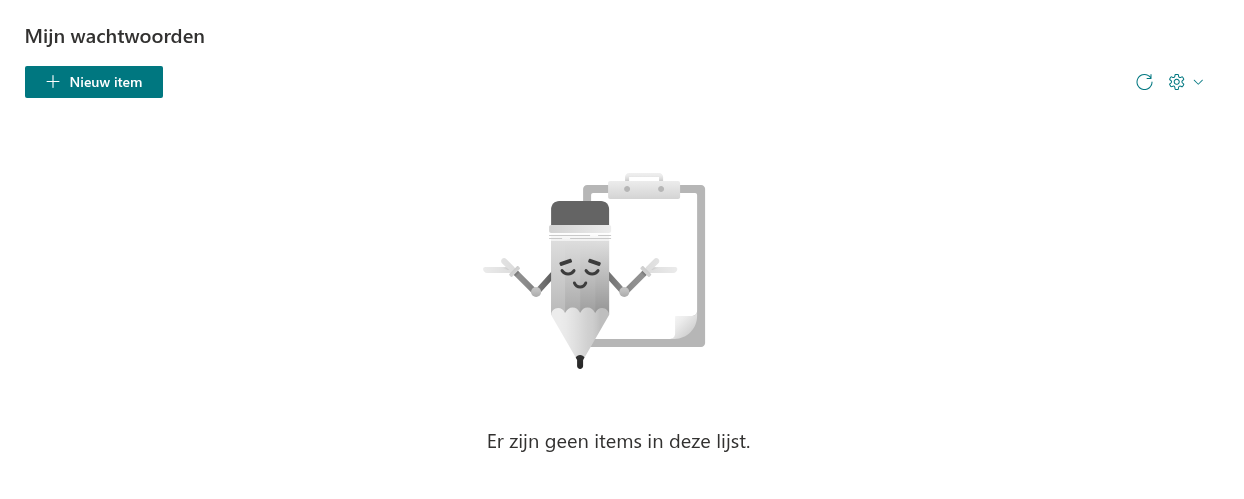
- toont de lijst Er zijn geen items in deze lijst. totdat u het eerste item maakt met Nieuw item (zie KB10443. Items toevoegen, bewerken en verwijderen in Password Vault);
- wordt de kluis opnieuw vergrendeld na 5 minuten zonder muisklik of toetsaanslag in het webonderdeel en telkens wanneer de pagina opnieuw wordt geladen. De lijst met items wordt dan verborgen en in plaats daarvan verschijnt Voer de pincode in. Voer de pincode eenmaal in om de kluis weer te openen (zie KB10451. Automatische vergrendeling: wanneer Password Vault opnieuw om de pincode vraagt);
- verschijnt bij een onjuiste pincode De pincode is onjuist, met het aantal resterende pogingen. Na vijf opeenvolgende onjuiste pincodes wordt de kluis geblokkeerd. U kunt deze dan alleen opnieuw instellen, waarbij alle items worden verwijderd.
U kunt de pincode op elk moment wijzigen via de tandwielknop Configureren → Pincode wijzigen. Uw items blijven bewaard. De stappen staan in KB10450. Uw pincode wijzigen in Password Vault.
Als u uw pincode vergeet
❗ Belangrijk
Als de kluis nog is ontgrendeld, kunt u de pincode wijzigen zonder de oude code in te voeren. Rond de wijziging af en sla deze op voordat de kluis wordt vergrendeld; bij succesvol opslaan blijven de items behouden. Als alle sessies zijn vergrendeld en u de pincode bent vergeten, biedt Password Vault geen herstelfunctie voor u, uw beheerder of Vitextra. Het opnieuw instellen van een geblokkeerde kluis verwijdert alle items. Bewaar belangrijke aanmeldgegevens ook op een andere, door uw organisatie goedgekeurde plaats.
Uw mogelijkheden worden beschreven in KB10460. Pincode van Password Vault vergeten: wat kunt u doen?.
💡 Tip
Gebruikt u Password Vault voor het eerst? KB10441. Password Vault: een beknopte handleiding voor eindgebruikers helpt u bij het dagelijks gebruik. KB10455. Onjuiste pincodes in Password Vault: wat er gebeurt na vijf mislukte pogingen legt uit hoe de teller voor pogingen op verschillende apparaten werkt.