Password Vault
Inleiding
Het dagelijks gebruik van Password Vault is eenvoudig: zoek het item, kopieer en plak de gebruikersnaam, en kopieer en plak daarna het wachtwoord in het aanmeldformulier van de website of dienst. Dit artikel beschrijft elke stap en legt uit wanneer u uw pincode nodig hebt.
De lijst is alleen zichtbaar als de kluis ontgrendeld is. Elke rij bevat een sterknop voor favorieten, de naam van het item en daaronder de gebruikersnaam. Gebruik bij een lange lijst het vak Zoeken en het filter boven de lijst om een item te vinden (zie KB10449. Items zoeken en filteren in Password Vault).
Een item uitvouwen
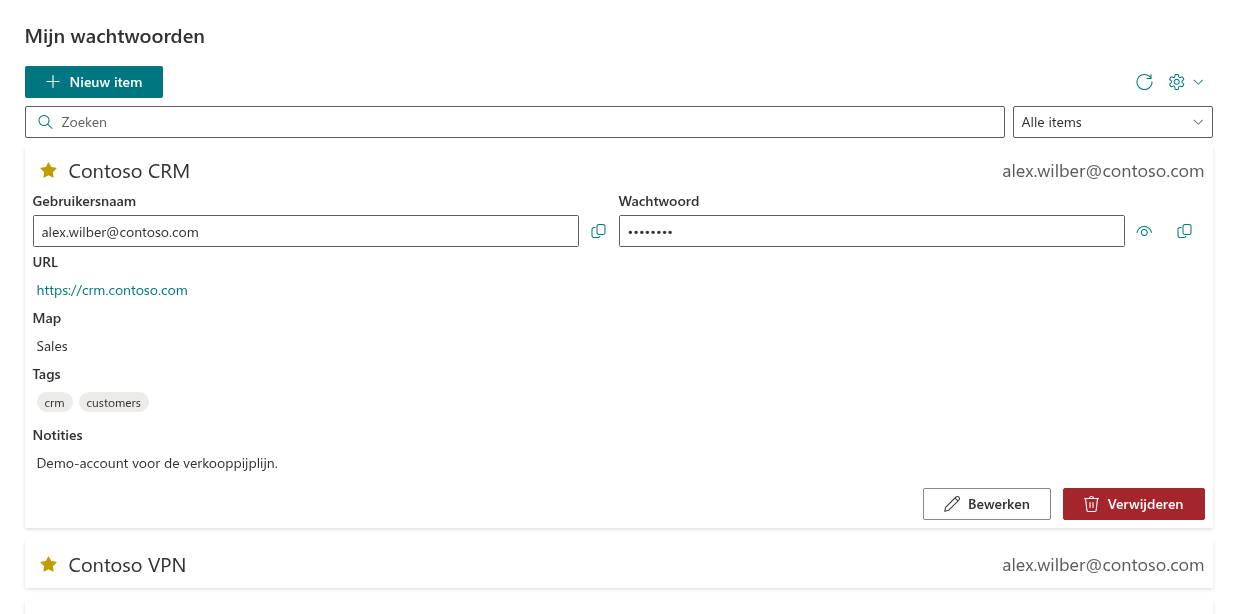
Klik op de naam van een item om het uit te vouwen, of ga er met de Tab-toets naartoe en druk op Enter of de spatiebalk. Klik nogmaals om het in te vouwen. U kunt meerdere items tegelijk uitvouwen.
Een uitgevouwen item toont:
- Gebruikersnaam - een alleen-lezenveld met de knop Naar Klembord kopiëren;
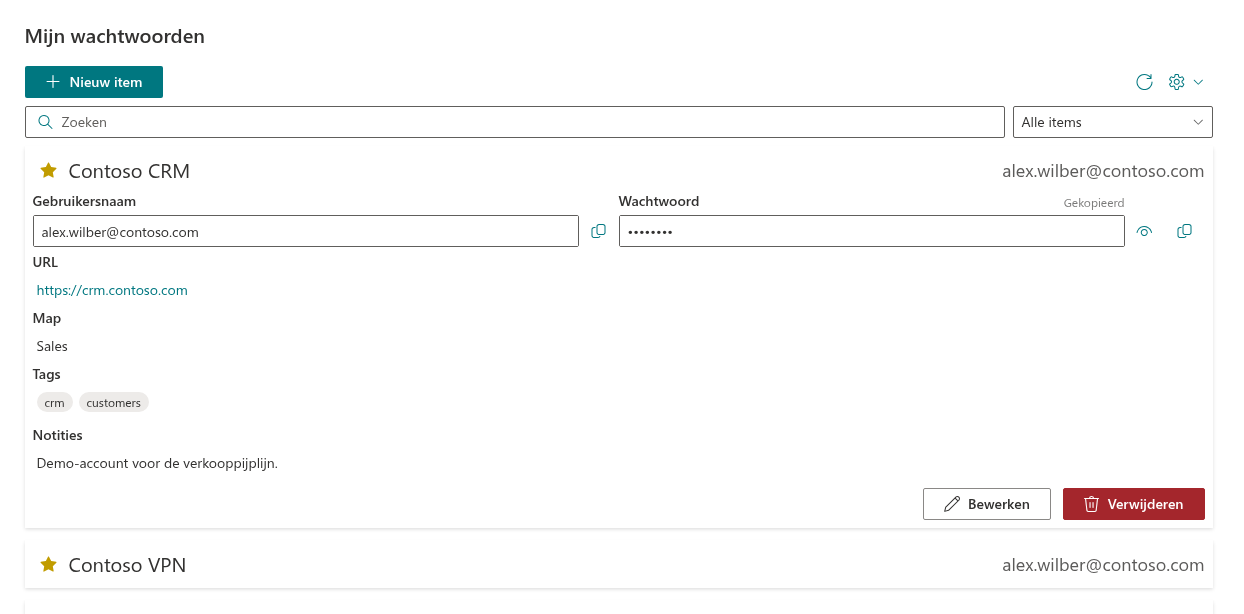
- Wachtwoord - een alleen-lezenveld waarin het wachtwoord is gemaskeerd als
••••••••, met een oogknop en de knop Naar Klembord kopiëren; - URL - een koppeling naar de website of dienst, als die voor het item is opgegeven;
- Map, Tags (als labels) en Notities - elk alleen als het betreffende veld is ingevuld;
- de knoppen Bewerken en Verwijderen (zie KB10443. Items toevoegen, bewerken en verwijderen in Password Vault).
De maskering bestaat altijd uit acht stippen, ongeacht de werkelijke lengte van het wachtwoord.
Wanneer is de pincode nodig?
| Handeling | Terwijl de kluis vergrendeld is | Na ontgrendeling |
|---|---|---|
| De lijst bekijken, een item uitvouwen en de naam, gebruikersnaam, URL, map, tags en notities lezen | Nee | Ja |
| De gebruikersnaam kopiëren | Nee | Ja |
| De URL-koppeling openen | Nee | Ja |
| Het wachtwoord tonen (oogknop) | Nee | Ja |
| Het wachtwoord kopiëren | Nee | Ja |
| Het item bewerken of verwijderen | Nee | Ja |
U hebt de pincode slechts eenmaal nodig om de kluis te openen. Zolang de kluis vergrendeld is - na het laden van de pagina, na automatische vergrendeling of na opnieuw laden - toont het webonderdeel geen items, zelfs niet hun namen. In plaats van de lijst verschijnt Voer de pincode in, met de tekst Voer uw pincode in om door te gaan en vier vakjes; daarboven staat alleen de knop Vernieuwen. De cijfers worden tijdens het typen gemaskeerd. Zodra u het vierde cijfer invoert, wordt de pincode gecontroleerd. Bij een juiste pincode verschijnt de lijst samen met de knoppen Nieuw item en Configureren. Vanaf dat moment kunt u alle handelingen uit de bovenstaande tabel rechtstreeks uitvoeren, zonder de pincode opnieuw in te voeren.
Bij een onjuiste pincode verschijnt De pincode is onjuist, met het aantal resterende pogingen (Resterende pogingen). Deze regel verschijnt bij het invoerscherm wanneer er eerdere mislukte pogingen zijn. Na opnieuw laden of op een ander apparaat verschijnt deze alleen als de teller met succes is opgeslagen. Na vijf opeenvolgende onjuiste pincodes wordt de kluis geblokkeerd. U kunt deze dan alleen opnieuw instellen, waarbij alle items worden verwijderd - zie KB10455. Onjuiste pincodes in Password Vault: wat er gebeurt na vijf mislukte pogingen.
Na het invoeren van de pincode blijft de kluis ontgrendeld terwijl u ermee werkt. Bij vergrendeling verdwijnt de lijst en verschijnt opnieuw Voer de pincode in. Dit gebeurt na 5 minuten zonder muisklik of toetsaanslag in het webonderdeel en wanneer de pagina opnieuw wordt geladen (zie KB10451. Automatische vergrendeling: wanneer Password Vault opnieuw om de pincode vraagt).
Het wachtwoord tonen
- Vouw het item uit.
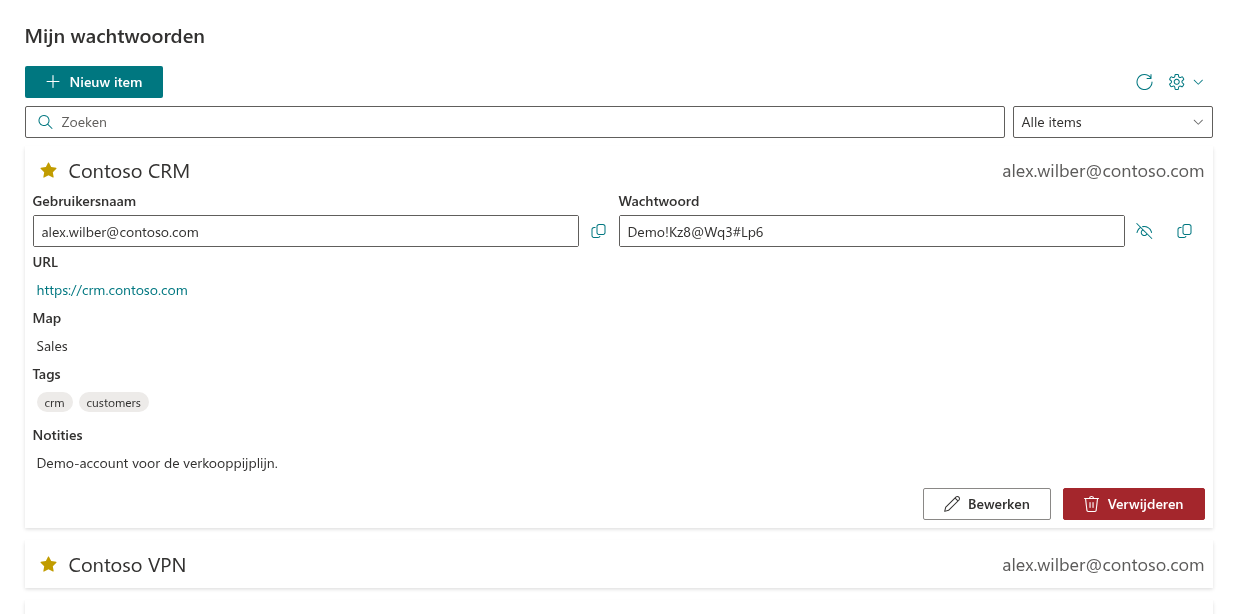
- Klik op de oogknop naast het veld Wachtwoord.
- Het wachtwoord verschijnt als leesbare tekst en de oogknop verandert in een doorgestreept oog.
Klik nogmaals op de knop om het wachtwoord te verbergen. Een zichtbaar wachtwoord wordt ook automatisch verborgen wanneer de kluis wordt vergrendeld.
De gebruikersnaam of het wachtwoord kopiëren
- Gebruikersnaam: klik op Naar Klembord kopiëren naast het veld Gebruikersnaam.
- Wachtwoord: klik op Naar Klembord kopiëren naast het veld Wachtwoord. U hoeft het wachtwoord niet eerst zichtbaar te maken.
Na het kopiëren verschijnt gedurende 2 seconden Gekopieerd naast de veldnaam. Plak de waarde vervolgens op de gebruikelijke manier in het aanmeldformulier (Ctrl+V in Windows, Cmd+V in macOS).
❗ Belangrijk
Password Vault wist het klembord niet na het kopiëren: het wachtwoord blijft daar staan totdat u iets anders kopieert. Kopieer op een gedeelde of openbare computer na het aanmelden een andere tekst. Als de klembordgeschiedenis in Windows is ingeschakeld (Windows + V), blijft het gekopieerde wachtwoord ook in die geschiedenis bewaard.
De URL openen
Als het item een URL bevat, verschijnt deze als koppeling in het uitgevouwen item. Een klik opent het adres op een nieuw browsertabblad. De kluis blijft op het oorspronkelijke tabblad geopend, zodat u kunt teruggaan om het wachtwoord te kopiëren. Een e-mailkoppeling (mailto:) opent de ingestelde e-mailtoepassing in plaats van een aanmeldpagina.
- Een adres zonder schema, zoals
crm.contoso.com, wordt geopend alshttps://crm.contoso.com. De koppelingstekst toont de waarde zoals u die hebt ingevoerd. - Alleen webadressen (
http://,https://) en e-mailkoppelingen (mailto:) worden als koppeling getoond. Een waarde met een ander schema blijft in het item bewaard en is te bekijken in het dialoogvenster Eigenschappen bewerken, maar verschijnt niet in het uitgevouwen item.
💡 Tip
Een handige werkwijze: vouw het item uit, klik op de URL-koppeling, kopieer de gebruikersnaam en plak deze op de aanmeldpagina. Ga vervolgens terug om het wachtwoord te kopiëren. Meld u dagelijks aan bij dezelfde accounts? Markeer ze dan als favorieten, zodat ze bovenaan de lijst blijven staan - zie KB10448. Favorieten in Password Vault: veelgebruikte items bovenaan houden.
📝 Opmerking
Zolang de kluis ontgrendeld is, kan iedereen die uw scherm ziet de naam, gebruikersnaam, URL, map, tags en notities van uw items lezen. Bij vergrendeling wordt de lijst verborgen. Vergrendel uw computerscherm als u wegloopt en bewaar geen geheimen in Notities. Wie wat kan zien, leest u in KB10456. Wie uw wachtwoorden in Password Vault kan zien.