Password Vault
Overzicht
De meeste mensen gebruiken dagelijks slechts enkele aanmeldgegevens; de rest is maar af en toe nodig. Met Password Vault kunt u deze items als favorieten markeren: ze komen bovenaan de lijst en zijn afzonderlijk weer te geven met het filter Favorieten. Dit artikel legt uit hoe u favorieten toevoegt en verwijdert en hoe ze de volgorde beïnvloeden.
Een item als favoriet markeren
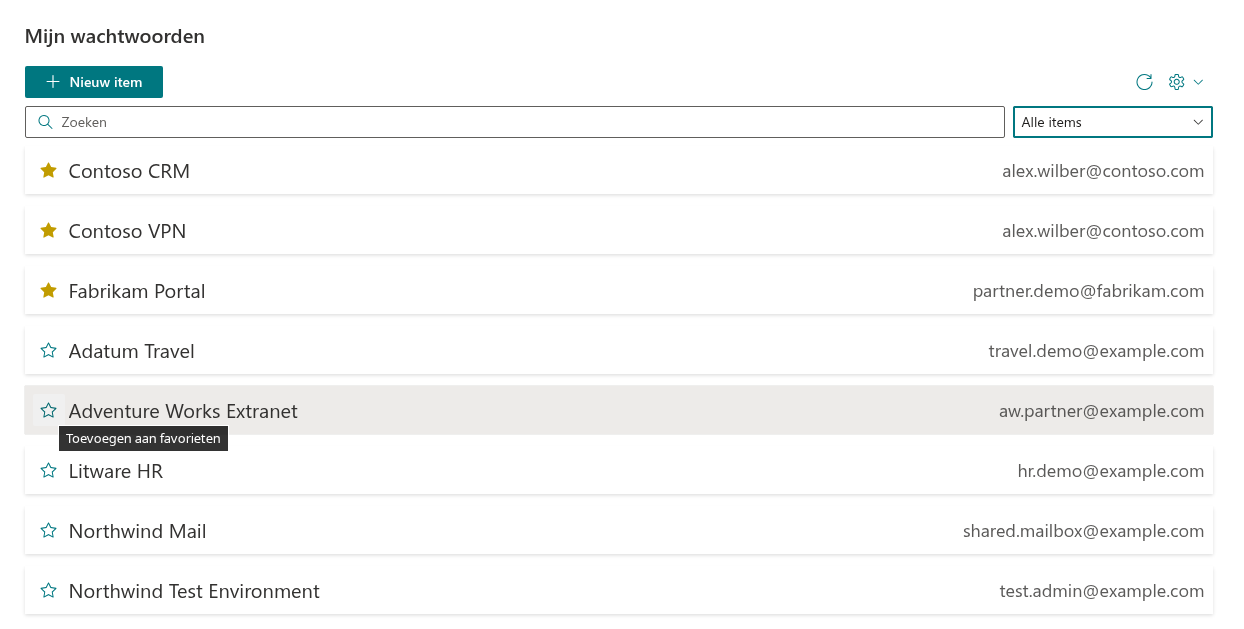
Elk item heeft links van de naam een sterknop. De lijst en de ster worden alleen getoond wanneer de kluis ontgrendeld is. Voer dus eerst uw pincode in.
- Klik op de lege ster naast het item. De knopinfo luidt Toevoegen aan favorieten.
- De ster wordt gevuld en het item verplaatst naar de bovenkant van de lijst.
Klik opnieuw op de gevulde ster om de favoriet te verwijderen (knopinfo Verwijderen uit favorieten). Het item keert terug naar zijn alfabetische plaats tussen de overige items.
De wijziging wordt meteen in uw kluisbestand in OneDrive opgeslagen; een afzonderlijke stap Opslaan is niet nodig. Mislukt het opslaan, dan verschijnt Er is iets misgegaan. Vernieuw de pagina en probeer het nogmaals. en behoudt de ster de vorige toestand.
📝 Opmerking
De ster is alleen beschikbaar wanneer de kluis ontgrendeld is. Bij een vergrendelde kluis wordt de lijst vervangen door de vraag om de pincode. De favorietmarkering zelf is geen geheim: een wijziging toont of verandert geen wachtwoord, gebruikersnaam of ander veld. Daarom is de markering een van de weinige waarden die onversleuteld in het kluisbestand staan; zie KB10452. Hoe Password Vault uw gegevens beschermt: versleuteling, pincode en opslag.
Hoe favorieten worden gesorteerd
De lijst bestaat altijd uit twee groepen:
- Eerst de Favorieten;
- daarna alle overige items.
Binnen elke groep staan items alfabetisch op naam, zonder onderscheid tussen hoofdletters en kleine letters. Handmatig sorteren is niet mogelijk. Wilt u de positie van een favoriet veranderen, wijzig dan de naam (Contoso CRM staat bijvoorbeeld vóór Fabrikam Portal).
Dezelfde volgorde geldt bij zoeken en filteren: behoren favorieten tot de resultaten, dan staan die bovenaan.
Alleen favorieten tonen
Open de filterkeuzelijst naast Zoeken en selecteer Favorieten. De lijst toont alleen items met een ster. U kunt in Zoeken verder zoeken binnen deze selectie. Selecteer Alle items voor de volledige lijst. Verwijdert u een ster terwijl Favorieten actief is, dan verdwijnt het item meteen uit de gefilterde lijst. Wis ook het zoekvak om alle items te zien.
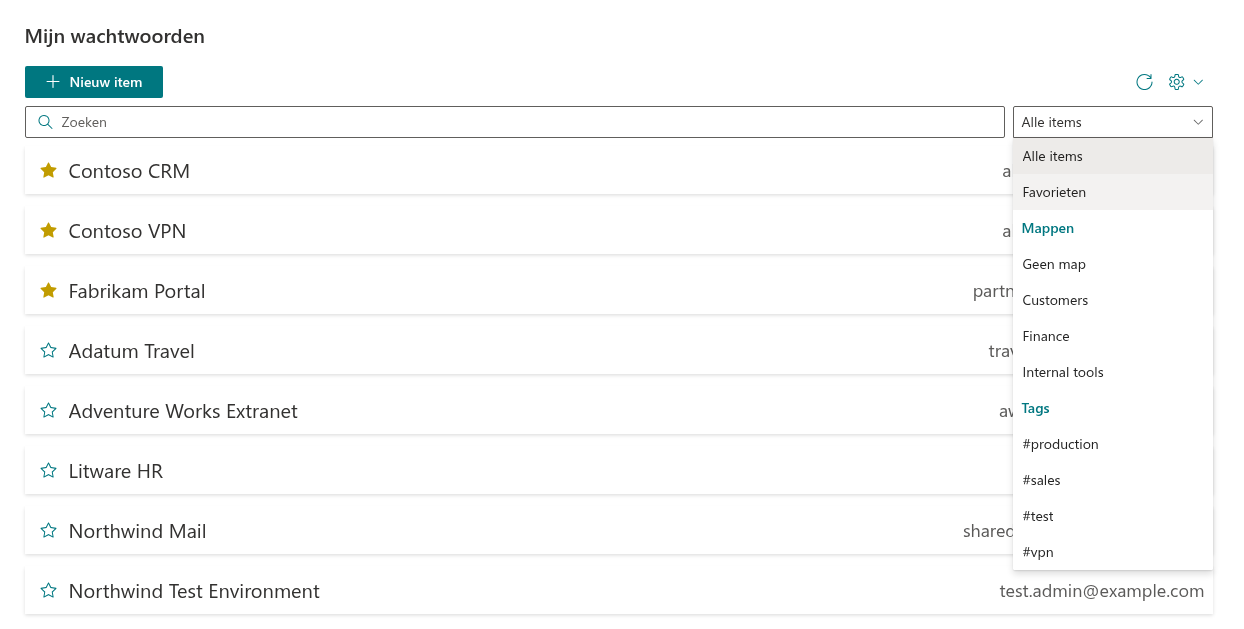
De filterkeuzelijst en Zoeken verschijnen alleen wanneer de kluis ontgrendeld is en minstens één item bevat. Het filter wordt niet onthouden: na het opnieuw laden staat het weer op Alle items. Zie KB10449. Items zoeken en filteren in Password Vault voor alle filteropties.
Favorieten op andere pagina’s, apparaten en in Teams
De favorietmarkering wordt bij het item in uw eigen kluisbestand in OneDrive opgeslagen, niet op de pagina. Uw favorieten zijn daarom gelijk op elke SharePoint-pagina en elk Microsoft Teams-tabblad of elke persoonlijke app met Password Vault. Ze zijn persoonlijk: andere gebruikers van dezelfde pagina zien hun eigen kluis en favorieten.
📝 Opmerking
Een al geopende pagina toont een ster die elders is ingesteld nadat u op Vernieuwen klikt (de pictogramknop rechtsboven), bij de volgende opslag of na ontgrendeling. Wijzigingen aan verschillende items op verschillende pagina’s blijven behouden: is de kluis tussentijds elders opgeslagen, dan past het webonderdeel uw wijziging toe op het nieuwste bestand. Wordt hetzelfde item gelijktijdig bewerkt, dan geldt de laatst opgeslagen versie van dat item.
Tips
- Houd de favorietenlijst kort. Vijf tot tien items passen zonder schuiven op het scherm. Als alles favoriet is, valt niets op.
- Gebruik favorieten voor gebruiksfrequentie en mappen voor onderwerpen. Een favoriet betekent dit gebruik ik vaak, een map hier hoort het bij. Een item kan beide zijn; zie KB10447. Items ordenen met mappen en tags in Password Vault.
- Controleer uw favorieten als uw werk verandert. Verwijder na afloop van een project de sterren van de bijbehorende items, zodat actuele items bovenaan blijven.
💡 Tip
Voor een dagelijkse favoriet gaat het snelst: vouw het item uit, klik op Naar Klembord kopiëren naast Gebruikersnaam en vervolgens naast Wachtwoord. Bij een ontgrendelde kluis werken beide direct, zonder opnieuw om de pincode te vragen. Zie KB10444. Een wachtwoord of gebruikersnaam bekijken en kopiëren in Password Vault. Plak de gebruikersnaam in het aanmeldformulier voordat u het wachtwoord kopieert.