Password Vault
Overzicht
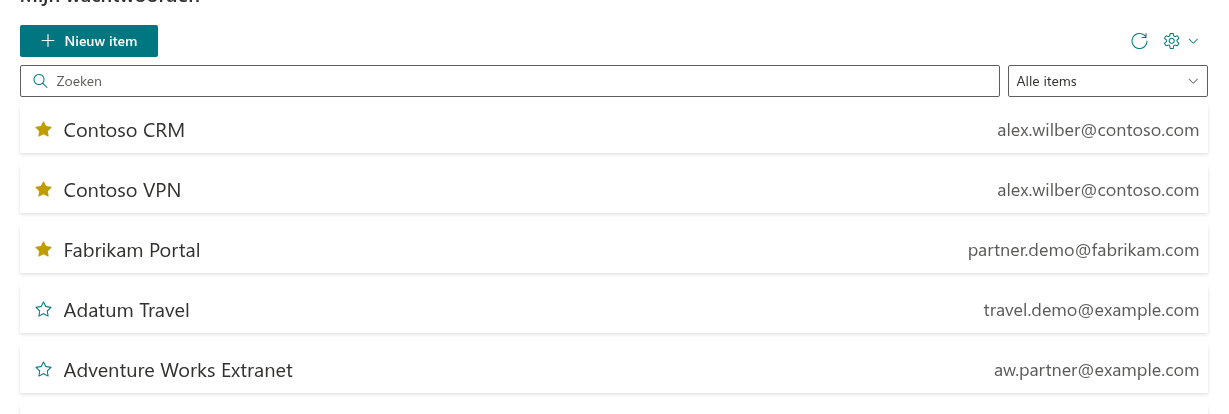
Boven de lijst toont Password Vault twee hulpmiddelen om snel een item te vinden: het vak Zoeken en een filterkeuzelijst. De zoekfunctie beperkt de lijst tot items met uw tekst; het filter tot favorieten, een map of een tag. Beide werken direct wanneer de kluis ontgrendeld is en kunnen samen worden gebruikt.
📝 Opmerking
Zoeken en het filter verschijnen alleen als de kluis ontgrendeld is en minstens één item bevat. Bij vergrendeling verschijnt de vraag om de pincode in plaats van de lijst. Een nieuwe, lege kluis toont Er zijn geen items in deze lijst. Maak uw eerste item met Nieuw item; zie KB10443. Items toevoegen, bewerken en verwijderen in Password Vault.
Zoeken
Typ een deel van een woord in Zoeken. De lijst wordt tijdens het typen gefilterd en toont items waarin de tekst in minstens één van deze velden voorkomt:
| Veld | Voorbeeld: zoeken op contoso vindt… |
|---|---|
| Naam | Contoso CRM |
| Gebruikersnaam | alex.wilber@contoso.com |
| URL | https://portal.contoso.com |
| Map | items in de map Contoso-projecten |
| Notities | een item met de notitie Gedeeld met het Contoso-ondersteuningsteam |
| Tags | items met de tag contoso |
De zoekfunctie maakt geen onderscheid tussen hoofdletters en kleine letters en vindt tekst overal in een veld: crm vindt Contoso CRM en wilber vindt alex.wilber@contoso.com. Spaties vóór en achter de zoektekst worden genegeerd.
Wis de tekst of klik rechts in het vak op de knop × om de zoekopdracht te wissen.
❗ Belangrijk
De zoekfunctie doorzoekt nooit wachtwoorden. U kunt een item niet vinden door het wachtwoord te typen; zoeken onthult ook geen wachtwoorden. Notities wordt wel doorzocht. Bewaar daar dus geen geheimen: notities zijn als leesbare tekst zichtbaar zodra u een item uitvouwt.
Filteren
Het filter naast Zoeken beperkt de lijst tot één groep. Het bevat altijd twee opties, gevolgd door maximaal twee secties:
| Optie | Toont |
|---|---|
| Alle items | Alle items (standaard) |
| Favorieten | Items met een ster |
| Sectie Mappen → Geen map | Items zonder map |
| Sectie Mappen → mapnaam | Items in die map |
| Sectie Tags → #tag | Items met die tag |
Mappen verschijnt alleen als minstens één item een map heeft; Tags alleen als minstens één item een tag heeft. Mappen en tags staan alfabetisch; tags krijgen een # ervoor. Hoofdletters maken geen verschil: namen die alleen daarin verschillen, verschijnen eenmaal en leveren dezelfde treffers op. Een map of tag staat in de lijst zolang minstens één item die gebruikt. Verdwijnt uw selectie doordat het laatste item is verplaatst of verwijderd, dan keert het filter terug naar Alle items.
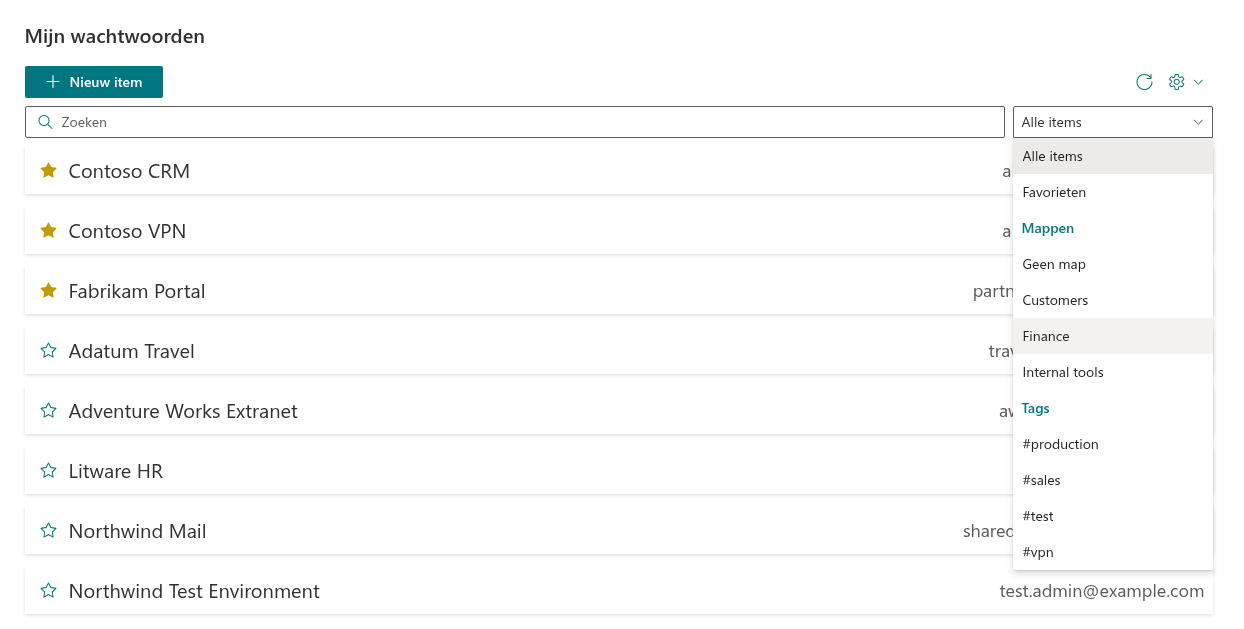
U kunt steeds één optie selecteren: één map of één tag. Combineer het filter met zoeken om beide voorwaarden te gebruiken, zoals hieronder beschreven. Zie KB10447. Items ordenen met mappen en tags in Password Vault voor het toewijzen ervan en KB10448. Favorieten in Password Vault: veelgebruikte items bovenaan houden voor favorieten.
Zoeken en filteren combineren
Gebruikt u beide, dan ziet u alleen items die aan het filter voldoen en de zoektekst bevatten. Bijvoorbeeld:
- Favorieten + vpn: favoriete items met vpn in naam, URL, notities, map of tags.
- Map Financiën + bank: items in Financiën waarvan de velden bank bevatten.
- Tag #productie + Klanten: productie-items die ook in de map Klanten staan, omdat zoeken ook mapnamen doorzoekt.
Zoeken controleert ook de andere genoemde velden. Een overeenkomst met een map- of tagnaam betekent dus niet altijd dat het item in die map staat of die tag heeft. Deze combinatie is geen exact filter op twee velden.
De gebruikelijke volgorde blijft behouden: eerst favorieten, daarna de overige items, binnen elke groep op naam gesorteerd.
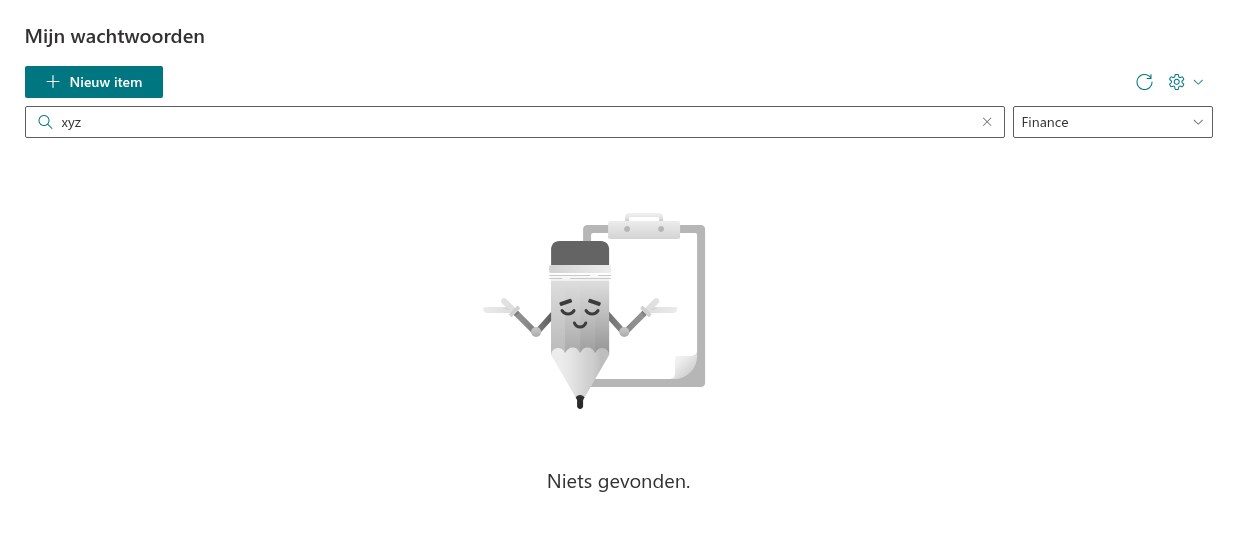
Zonder overeenkomsten verschijnt Niets gevonden. Wis Zoeken en selecteer Alle items om de items weer te zien.
Welke instellingen worden onthouden
- De zoektekst en het filter gelden alleen voor de geopende pagina en worden niet opgeslagen. Na opnieuw laden is Zoeken leeg en staat het filter op Alle items.
- Vernieuwen laadt de items opnieuw uit het kluisbestand en behoudt de huidige zoektekst en het filter.
- Zoeken en filteren zijn alleen beschikbaar bij een ontgrendelde kluis. Bij vergrendeling verdwijnen zoekvak, filter en lijst totdat u de pincode opnieuw invoert. De zoektekst en selectie blijven behouden en gelden weer na ontgrendeling; zie KB10451. Automatische vergrendeling: wanneer Password Vault opnieuw om de pincode vraagt.
💡 Tip
Een vaste naamgeving maakt zoeken nuttiger. Begin namen met de organisatie of het systeem (Contoso CRM, Contoso VPN), gebruik één schrijfwijze per tag en geef mappen korte, onderscheidende namen. Dan is één woord in Zoeken meestal genoeg. Zie KB10447. Items ordenen met mappen en tags in Password Vault.