Password Vault
Overzicht
De viercijferige pincode van Password Vault opent uw kluis: zonder code toont het webonderdeel geen items en de ontsleutelingssleutel wordt ervan afgeleid. U stelt de code bij het eerste gebruik in (zie KB10442. Uw pincode instellen in Password Vault) en kunt deze later wijzigen, bijvoorbeeld als iemand heeft meegekeken. De kluis moet ontgrendeld zijn. De huidige pincode is alleen nodig om de kluis te ontgrendelen; in een al ontgrendelde sessie wordt deze niet opnieuw gevraagd.
Voordat u begint
- De kluis moet ontgrendeld zijn. De huidige pincode is alleen nodig om de kluis te ontgrendelen; in een al ontgrendelde sessie wordt deze niet opnieuw gevraagd.
- Andere geopende kluizen hoeven niet te worden gesloten. Een andere browserpagina, een ander apparaat of Microsoft Teams merkt de wijziging bij de volgende lees- of schrijfbewerking, vergrendelt dan en vraagt om de nieuwe code; zie Andere geopende pagina’s.
- Kies een code die u onthoudt. U voert de nieuwe code slechts eenmaal in; er is geen bevestigingsveld.
De pincode wijzigen
- Open een pagina of Teams-tabblad met Password Vault. Ontgrendel de kluis door uw huidige code in te voeren bij Voer de pincode in (Voer uw pincode in om door te gaan). Na het vierde cijfer wordt deze automatisch gecontroleerd. Sla dit over als de kluis al ontgrendeld is.
- Klik rechtsboven op het tandwiel Configureren en kies Pincode wijzigen. Het tandwiel verschijnt alleen bij een ontgrendelde kluis.

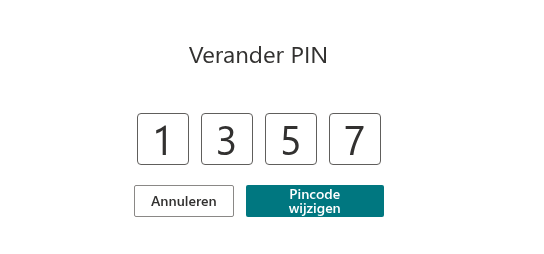
- Het scherm Pincode wijzigen vervangt de lijst. Typ de nieuwe viercijferige code in de vier vakken. De cijfers blijven zichtbaar: controleer ze en zorg dat niemand meekijkt.
- Klik op Pincode wijzigen. De knop wordt beschikbaar na invoer van alle vier cijfers. Klik op Annuleren om de huidige code te behouden.
- De lijst keert terug met De pincode is gewijzigd. Gebruik vanaf nu de nieuwe code op elke pagina, elk apparaat en elk Teams-tabblad.
De kluis blijft ontgrendeld. U kunt verder werken zonder de nieuwe code direct in te voeren. Bij de volgende vergrendeling wordt om de nieuwe code gevraagd.
❗ Belangrijk
Klikken en toetsaanslagen op Pincode wijzigen tellen als activiteit: tijdens het typen vergrendelt de kluis niet. Pas na vijf minuten zonder activiteit sluit de automatische vergrendeling het scherm. De vraag om de pincode verschijnt en de code blijft ongewijzigd. Ontgrendel de kluis en begin opnieuw via Configureren. Zie KB10451. Automatische vergrendeling: wanneer Password Vault opnieuw om de pincode vraagt.
Wat er met uw items gebeurt
De versleutelingssleutel wordt in uw browser uit de pincode afgeleid met PBKDF2-SHA256 (willekeurig zout, 600.000 iteraties) en alleen tijdens de ontgrendelde sessie in het geheugen bewaard. Bij Pincode wijzigen leidt het webonderdeel daarom een nieuwe sleutel af uit de nieuwe code en nieuw willekeurig zout. Het ontsleutelt alle items met de oude sleutel, versleutelt ze met de nieuwe en slaat het bestand in één bewerking op in OneDrive. Dit gebeurt in de browser. Naam, gebruikersnaam, wachtwoord, URL, notities, map en tags worden opnieuw versleuteld; favorieten blijven behouden.
- Uw items blijven gelijk: er wordt niets toegevoegd, verwijderd of gewijzigd.
- Wijzigingsdatums blijven behouden; een andere pincode laat niet alle items recent bewerkt lijken.
- De teller voor mislukte pogingen wordt op nul gezet.
Mislukt het opslaan, dan verschijnt op Pincode wijzigen de foutmelding Er is iets misgegaan. Vernieuw de pagina en probeer het nogmaals. De oude code blijft geldig. Laad de pagina opnieuw en herhaal de stappen. Dit geldt als de pincode intussen niet op een andere pagina is gewijzigd.
📝 Opmerking
De pincode regelt toegang binnen het webonderdeel en dient om de sleutel af te leiden. Daarnaast beschermt Microsoft 365-toegangsbeheer het bestand in uw eigen OneDrive. Zie KB10452. Hoe Password Vault uw gegevens beschermt: versleuteling, pincode en opslag.
Andere geopende pagina’s
Een al geopende pagina merkt de wijziging wanneer deze het bestand weer leest of schrijft: bij Vernieuwen, opslaan of ontgrendelen. De pagina vergrendelt dan en vraagt om de nieuwe code; de oude werkt niet meer. Een wijziging vanaf zo’n verouderde pagina wordt niet opgeslagen en kan de pincodewijziging dus niet ongedaan maken. Werk andere pagina’s direct bij:
- Klik op Vernieuwen rechtsboven of laad alle andere pagina’s, tabbladen of Teams-apps met uw kluis opnieuw.
- Of sluit ze en open ze opnieuw.
Daarna vragen ze om de nieuwe pincode.
Als u uw pincode bent vergeten
Als de kluis nog is ontgrendeld, kunt u de pincode wijzigen zonder de oude code in te voeren. Rond de wijziging af en sla deze op voordat de kluis wordt vergrendeld; bij succesvol opslaan blijven de items behouden. Als alle sessies zijn vergrendeld en u de pincode bent vergeten, biedt Password Vault geen herstelfunctie voor u, uw beheerder of Vitextra. Het opnieuw instellen van een geblokkeerde kluis verwijdert alle items. Bewaar belangrijke aanmeldgegevens ook op een andere, door uw organisatie goedgekeurde plaats. KB10460. Pincode van Password Vault vergeten: wat kunt u doen? · KB10461. Waarom Password Vault is geblokkeerd: te vaak een onjuiste pincode ingevoerd
💡 Tip
Gebruik niet de ontgrendelcode van uw telefoon, uw bankpincode of een voor de hand liggende reeks zoals 1234 of 0000. Bewaar de code veilig volgens uw organisatiebeleid. Bewaar belangrijke aanmeldgegevens ook op een andere goedgekeurde plaats, zodat een vergeten pincode geen toegangsverlies veroorzaakt.