Password Vault
Symptoom
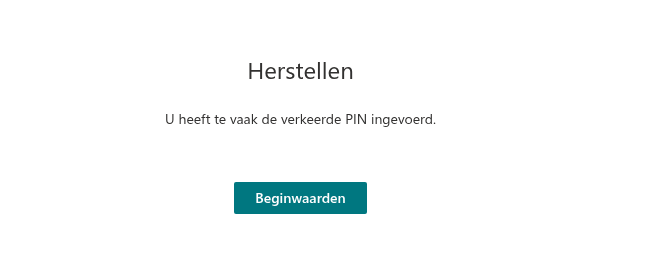
In plaats van uw items toont Password Vault het scherm Opnieuw instellen met de tekst U hebt te vaak een onjuiste pincode ingevoerd. en alleen de knop Opnieuw instellen. Verder is er niets beschikbaar: de lijst met items en de knoppen Nieuw item, Vernieuwen en Configureren ontbreken.
De opgeslagen blokkering wordt gedetecteerd zodra het nieuwste kluisbestand met succes wordt geladen: bij het openen of vernieuwen van de pagina, een pincodecontrole of een nieuwe poging na een opslagconflict. Een al geopende pagina krijgt geen onmiddellijke melding.
Oorzaak
Er is vijf keer achter elkaar een onjuiste pincode ingevoerd. Password Vault telt onjuiste pincodes en blokkeert de kluis bij de vijfde poging. Zo worden de items beschermd tegen iemand die achtereenvolgens verschillende pincodes probeert.
Wat u over de teller moet weten:
- De teller wordt pas na succesvol opslaan gedeeld via het kluisbestand in OneDrive. Als het lezen van het nieuwste bestand mislukt, wordt de pincode gecontroleerd met de al geladen gegevens. Als opslaan van een onjuiste poging mislukt, blijft de verhoging lokaal in de geopende sessie en kan deze bij opnieuw laden verdwijnen.
- Een opgeslagen teller verloopt niet en wordt niet door opnieuw laden gewist. Vóór blokkering opent een juiste pincode de kluis en wordt geprobeerd de teller op nul op te slaan. Mislukt dat, dan blijft de opgeslagen teller ongewijzigd, ook al opent de kluis.
Meer over dit mechanisme: KB10455. Onjuiste pincodes in Password Vault: wat er gebeurt na vijf mislukte pogingen.
📝 Opmerking
De opgeslagen blokkering wordt gedetecteerd zodra het nieuwste kluisbestand met succes wordt geladen: bij het openen of vernieuwen van de pagina, een pincodecontrole of een nieuwe poging na een opslagconflict. Een al geopende pagina krijgt geen onmiddellijke melding.
Wat de knop Opnieuw instellen doet
Opnieuw instellen maakt uw kluisbestand leeg: alle items en de pincode worden verwijderd. Eerst vraagt Password Vault om bevestiging in het dialoogvenster Bevestiging: Weet u zeker dat u uw kluis opnieuw wilt instellen? Hierdoor worden alle wachtwoorden in uw kluis verwijderd. Na uw bevestiging verschijnt het scherm Pincode instellen en begint u met een lege kluis. Die lege kluis is op alle pagina’s en in Microsoft Teams dezelfde. De wijziging wordt pas van kracht na succesvol opslaan.
Als het nieuwste bestand niet meer geblokkeerd is, wordt het niet gewist. Het scherm volgt de huidige bestandsstatus: pincode invoeren als er een code bestaat, of een pincode instellen als een eerdere reset deze heeft verwijderd.
❗ Belangrijk
Opnieuw instellen kan in Password Vault niet ongedaan worden gemaakt. Blijft het nieuwste bestand geblokkeerd, dan biedt het product geen beheerdersfunctie om de blokkering te omzeilen. Opnieuw instellen vereist bevestiging en succesvol opslaan; de vijfde onjuiste pincode alleen verwijdert geen items. Herstel verloren aanmeldgegevens via de betreffende diensten.
De kluis opnieuw instellen en opnieuw beginnen
- Klik op Opnieuw instellen op het scherm Opnieuw instellen.
- Klik in het dialoogvenster Bevestiging op Opnieuw instellen om alle items te verwijderen, of op Annuleren om zonder wijzigingen terug te gaan naar Opnieuw instellen. De knop is kort niet beschikbaar terwijl het kluisbestand wordt opgeslagen.
- Het scherm Pincode instellen verschijnt met de tekst Voer uw pincode in om de geheime hoofdsleutel te genereren. Nadat u de pincode hebt ingesteld, kunt u deze op elk moment wijzigen. De wijziging wordt pas van kracht na succesvol opslaan.
- Voer in de vier vakken een nieuwe pincode van 4 cijfers in. Kies een code die u kunt onthouden.
- Klik op Opslaan. De kluis wordt aangemaakt en ontgrendeld. In de lijst staat Er zijn geen items in deze lijst. De wijziging wordt pas van kracht na succesvol opslaan.
- Voeg uw items opnieuw toe met Nieuw item. Stel bij accounts waarvan u het wachtwoord niet meer weet eerst het wachtwoord opnieuw in via de betreffende dienst en sla daarna het nieuwe wachtwoord op. Met de ingebouwde generator maakt u een sterk wachtwoord; zie KB10445. Een sterk wachtwoord genereren met de generator van Password Vault.
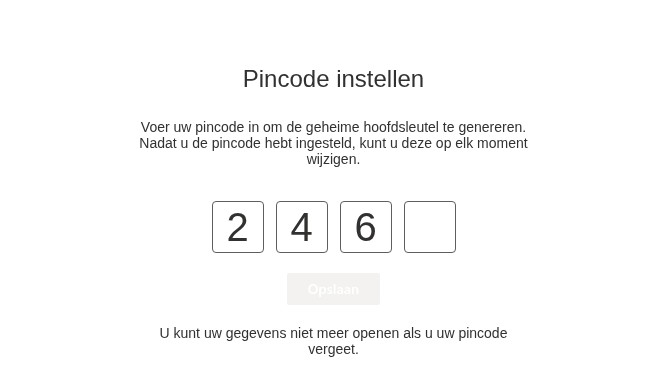
Als het kluisbestand niet kan worden opgeslagen, meestal door een onderbroken netwerkverbinding, blijft het scherm Opnieuw instellen open met de rode melding Er is iets misgegaan. Vernieuw de pagina en probeer het nogmaals. Controleer de verbinding en klik opnieuw op Opnieuw instellen. Blijft de fout optreden, raadpleeg dan KB10459. Waarom Password Vault niet wordt geladen: foutmeldingen en machtigingsproblemen.
💡 Tip
Meer over het instellen van de pincode: KB10442. Uw pincode instellen in Password Vault. Bent u nog niet geblokkeerd, maar weet u uw pincode niet meer? Lees dan KB10460. Pincode van Password Vault vergeten: wat kunt u doen? voordat u de resterende pogingen gebruikt. Daar leest u wat u vóór het opnieuw instellen kunt doen.
Een nieuwe blokkering voorkomen
- Let op Resterende pogingen. Stop na een onjuiste pincode even om na te denken voordat u de volgende invoert. De pincode wordt gecontroleerd zodra het vierde cijfer is ingevoerd. Daarvóór kunt u het scherm Voer de pincode in op elk moment verlaten zonder een poging te gebruiken.
- Een opgeslagen teller verloopt niet en wordt niet door opnieuw laden gewist. Vóór blokkering opent een juiste pincode de kluis en wordt geprobeerd de teller op nul op te slaan. Mislukt dat, dan blijft de opgeslagen teller ongewijzigd, ook al opent de kluis.
- De teller wordt pas na succesvol opslaan gedeeld via het kluisbestand in OneDrive. Als het lezen van het nieuwste bestand mislukt, wordt de pincode gecontroleerd met de al geladen gegevens. Als opslaan van een onjuiste poging mislukt, blijft de verhoging lokaal in de geopende sessie en kan deze bij opnieuw laden verdwijnen.
- Laat anderen uw pincode niet proberen. Vergrendel uw computer als u wegloopt, zodat niemand de pogingen in uw geopende sessie kan opgebruiken.
- Noteer uw pincode op een veilige plek die uw organisatie toestaat. Bewaar belangrijke aanmeldgegevens daarnaast op een andere goedgekeurde plek.
- Wijzig de pincode als u deze moeilijk kunt onthouden, via Configureren → Pincode wijzigen; zie KB10450. Uw pincode wijzigen in Password Vault.