Employee Directory
Inleiding
Vitextra Employee Directory leest medewerkersgegevens uit Microsoft 365: uit Microsoft Entra ID via Microsoft Graph, of uit SharePoint-gebruikersprofielen via SharePoint Search. Het Entra ID-webonderdeel kan een kopie in de browser bewaren. Volledige profielen maken de directory bruikbaarder: consistente afdelingen ondersteunen filters, rapportagelijnen vullen Mijn team en achternamen maken A–Z-navigatie mogelijk.
Dit naslagartikel is bedoeld voor Microsoft 365-beheerders, identiteitsbeheerders en HR-teams die de directorygegevens onderhouden. Het beschrijft welke kenmerken de functies aansturen, waar u ze bewerkt, wanneer wijzigingen zichtbaar worden en wat u vóór ingebruikname controleert.
💡 Tip
Hebt u nog geen directorywebonderdeel gekozen? Begin met KB10310. Employee Directory en Employee Directory (Entra ID): welk webonderdeel kiest u?. De gegevensbron bepaalt welke van de twee hieronder beschreven gegevensopslagplaatsen u moet voorbereiden.
Waar elk webonderdeel de gegevens ophaalt
| Webonderdeel en gegevensbron | Herkomst van de gegevens | Wanneer wijzigingen zichtbaar zijn |
|---|---|---|
| Employee Directory (Entra ID) | Microsoft Entra ID, via Microsoft Graph. De volledige gebruikerslijst wordt geladen en in de browser bewaard. | Bij de volgende gegevensvernieuwing: de opgeslagen kopie wordt op de achtergrond vernieuwd zodra deze ouder is dan 24 uur, of direct met Vernieuwen. |
| Employee Directory met de gegevensbron Entra ID (Azure AD) | Microsoft Entra ID, via Microsoft Graph, per pagina bij elke zoekopdracht. | Bij de volgende aanvraag nadat de wijziging beschikbaar is in Microsoft Graph; replicatie kan de zichtbaarheid vertragen. |
| Employee Directory met de gegevensbron Gebruikersprofielen | SharePoint-gebruikersprofielen, via personen zoeken in SharePoint. | Nadat het profiel in SharePoint is bijgewerkt en opnieuw door de zoekservice is verkend. |
| New Employees | Microsoft Entra ID, via Microsoft Graph. | Bij de volgende aanvraag nadat de wijziging beschikbaar is in Microsoft Graph; replicatie kan de zichtbaarheid vertragen. |
Sommige functies gebruiken in elk webonderdeel Microsoft Graph, ongeacht de gegevensbron: de foto, aanwezigheidsstatus, de secties Manager en Ondergeschikten in het detailvenster, het snelfilter Mijn team en de sectie Beschikbaarheid met lokale tijd en werktijden. Bij Gebruikersprofielen koppelt het webonderdeel een zoekresultaat aan het Entra ID-account via de beheerde eigenschap AADObjectID, de Entra ID-object-id die in het profiel is opgeslagen.
Kenmerkenoverzicht
Deze tabel toont welke Microsoft Entra ID-gebruikerseigenschappen Employee Directory leest en waarvoor ze worden gebruikt. De kolomnamen komen overeen met de configuratie Kolommen van het webonderdeel.
| Entra ID-eigenschap | Kolom | Gebruik |
|---|---|---|
displayName | Volledige naam | De kaartkop en naam in het detailvenster; de standaardsortering. |
givenName, surname | Voornaam, Achternaam | De A–Z-navigatie en groepering Achternaam (eerste letter) gebruiken de achternaam. Bij de bron Entra ID (Azure AD) van Employee Directory zoekt het zoekvak op het begin van de weergavenaam, voornaam, achternaam, e-mail, functie, afdeling, medewerkers-ID, plaats, provincie of land. |
jobTitle | Functie | De tweede kaartregel; een doorzoekbare kolom; de optie Werknemers met lege functie uitsluiten. |
department | Afdeling | Het snelfilter Mijn afdeling, verfijningsfilters, Groeperen op, de opties Werknemers met lege afdeling uitsluiten en Alleen gebruikers tonen met niet-lege afdeling, en zoeken. |
companyName | Bedrijfsnaam | Een kolom en een veld in het detailvenster. |
officeLocation | Kantoorlocatie | Een kolom en een veld in het detailvenster. |
streetAddress, city, state, postalCode, country | Adres, Plaats, Provincie, Postcode, Land/regio | Kolommen en velden in het detailvenster. Plaats, provincie en land worden ook doorzocht bij Entra ID (Azure AD). |
businessPhones, mobilePhone | Telefoon op werk, Mobiele telefoon | Telefoonnummers met koppelingen om te bellen. |
mail | De e-mailactie en -koppeling. Zonder e-mailadres ontbreken de sectie Beschikbaarheid, de lokale tijd en werktijden. | |
userPrincipalName | Gebruikersnaam | De aanmeldingsnaam; ook het Teams-adres voor chatten en bellen als imAddresses leeg is. |
imAddresses | - | De eerste waarde is het Teams-adres voor de chat- en belacties. |
employeeId | Medewerkers-ID | Een kolom; doorzoekbaar bij Entra ID (Azure AD). |
employeeType | Type medewerker | Een kolom en een veld in het detailvenster. |
manager | Manager | Het snelfilter Mijn team, de secties Manager en Ondergeschikten in het detailvenster en de kolom Manager. |
| Profielfoto | Afbeelding | De foto in de lijst, op kaarten en in het detailvenster. |
aboutMe, skills, interests, responsibilities | Over mij, Vakkennis, Interesses, Verantwoordelijkheden | De secties Over mij, Vakkennis en Interesses in het detailvenster; zoeken op vaardigheden. |
assignedLicenses | - | De optie Medewerkers zonder licentie uitsluiten. |
accountEnabled | - | De optie Geblokkeerde gebruikers uitsluiten en de hieronder beschreven automatische uitsluiting van geblokkeerde accounts. |
userType | - | Gasten (Guest) worden altijd uitgesloten. |
createdDateTime | - | Het webonderdeel New Employees. |
onPremisesExtensionAttributes, directory-extensies | Aangepaste kolommen | Aangepaste kolommen; zie Aangepaste kenmerken. |
📝 Opmerking
Microsoft Graph retourneert aboutMe, skills, interests en responsibilities alleen voor afzonderlijke gebruikers, niet in lijsten. Bij Entra ID-bronnen laadt het detailvenster deze daarom bij het openen. De lijstkolommen Vakkennis, Interesses, Verantwoordelijkheden en Over mij blijven leeg, behalve de vaardigheden van personen die via zoeken op vaardigheden zijn gevonden. De kolom Manager wordt alleen in Employee Directory (Entra ID) gevuld. De Entra ID-eigenschappen pastProjects, schools, otherMails en de indiensttredingsdatum worden niet getoond.
De gegevensbron Gebruikersprofielen
Bij Gebruikersprofielen leest Employee Directory beheerde SharePoint-zoekeigenschappen in plaats van Entra ID-eigenschappen:
| Kolom | Beheerde eigenschap | Opmerkingen |
|---|---|---|
| Volledige naam | Title | Als Title leeg is, wordt PreferredName gebruikt. |
| Voornaam, Achternaam | FirstName, LastName | |
| Functie, Afdeling | JobTitle, Department | Verfijningsfilters vereisen een verfijnbare beheerde eigenschap. |
| Bedrijfsnaam | OrgNames | |
| Locatie | OfficeNumber | Bij Gebruikersprofielen leest Locatie OfficeNumber en Kantoorlocatie BaseOfficeLocation. Bij Entra ID-bronnen lezen beide kolommen officeLocation. |
| Kantoorlocatie | BaseOfficeLocation | |
| Telefoon op werk, Mobiele telefoon, Telefoon thuis | WorkPhone, MobilePhone, HomePhone | Telefoon thuis is alleen bij deze bron beschikbaar. |
| E-mail, Gebruikersnaam | WorkEmail, UserName | |
| Over mij | Description | |
| Vakkennis, Interesses, Verantwoordelijkheden | Skills, Interests, Responsibilities | Meerwaardige eigenschappen, gescheiden door puntkomma's. |
| Afbeelding | PictureUrl | Alleen gebruikt als Microsoft Graph geen foto kan laden. |
| - | AADObjectID | Koppelt het profiel aan het Entra ID-account: foto, aanwezigheid, manager, directe ondergeschikten en favorieten. |
De adresvelden, Medewerkers-ID, Type medewerker en Manager hebben bij deze bron geen beheerde eigenschap en blijven leeg. Voeg de profieleigenschap als aangepaste kolom toe om zulke gegevens te tonen; zie KB10049. Aangepaste gebruikersprofielkenmerken toevoegen aan het webonderdeel Employee Directory.
Namen en de A–Z-navigatie
De Weergavenaam is wat mensen als eerste zien. Gebruik daarom binnen de tenant één notatie, bijvoorbeeld Voornaam Achternaam, zonder functies, afdelingscodes of achtervoegsels zoals "(Extern)" in de naam zelf.
Voornaam en Achternaam zijn belangrijker dan ze lijken:
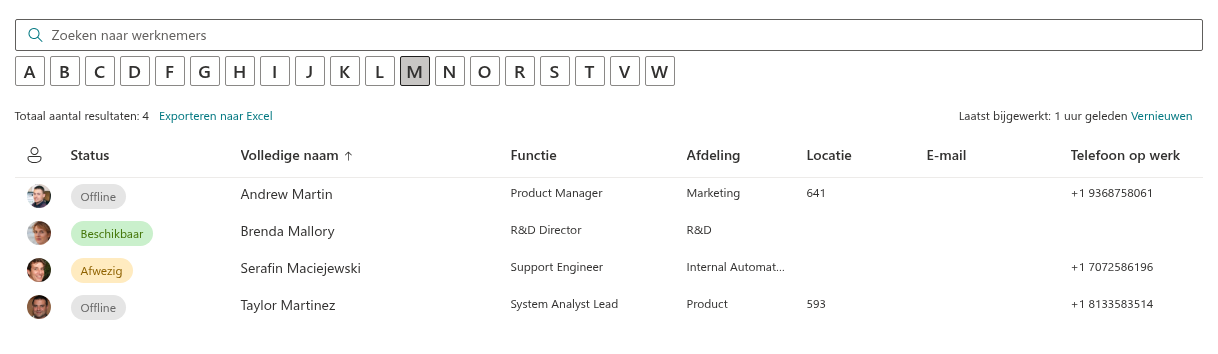
- De A–Z-navigatie van Employee Directory (Entra ID) gebruikt de eerste letter van de Achternaam. Personen zonder achternaam staan onder geen enkele letter en verdwijnen zodra een letter wordt geselecteerd.
- Achternaam (eerste letter) onder Groeperen op gebruikt eveneens de achternaam. Als die leeg is, wordt de eerste letter van de weergavenaam gebruikt.
- Bij de bron Entra ID (Azure AD) van Employee Directory zoekt het zoekvak op het begin van de weergavenaam, voornaam, achternaam, e-mail, functie, afdeling, medewerkers-ID, plaats, provincie of land.
Functie, afdeling en bedrijf
Functie en Afdeling zijn na de naam de opvallendste velden: de tweede en derde regel van kaarten en het detailvenster. Ze zijn standaard doorzoekbaar.
Afdeling stuurt meerdere functies aan. Gebruik daarom consistente waarden. Filters vergelijken tekst: Verkoop, Afdeling Verkoop en verkoop EMEA gelden als drie verschillende afdelingen.
- Mijn afdeling toont personen met dezelfde afdelingswaarde als in het eigen Entra ID-profiel van de aangemelde gebruiker, zonder onderscheid tussen hoofdletters en kleine letters. Als de eigen afdeling leeg is, ontbreekt het tabblad. Bij Gebruikersprofielen komt de eigen afdeling nog steeds uit Entra ID, terwijl collega's worden vergeleken op
Departmentuit hun SharePoint-profiel. Beide moeten dus overeenkomen. - Verfijningen tonen de unieke afdelingswaarden. Spelfouten verschijnen als afzonderlijke vermeldingen. Zie KB10313. Het verfijningsvenster instellen in Employee Directory.
- Werknemers met lege afdeling uitsluiten bij Employee Directory (Entra ID) en Alleen gebruikers tonen met niet-lege afdeling bij Employee Directory, bron Entra ID (Azure AD), standaard ingeschakeld, verbergen accounts zonder afdeling. Zo houdt u gedeelde postvakken, vergaderruimten en serviceaccounts uit de directory, mits elke echte medewerker een afdeling heeft.
Bedrijfsnaam is nuttig bij meerdere rechtspersonen of dochterondernemingen in één tenant. Het wordt getoond als kolom, in het detailvenster en kan worden gebruikt bij Groeperen op.
Manager en rapportagelijnen
Het kenmerk Manager wordt in elk webonderdeel uit Microsoft Entra ID gelezen en stuurt het volgende aan:
- het snelfilter Mijn team: de manager van de aangemelde gebruiker, collega's met dezelfde manager en de eigen directe ondergeschikten, zonder geblokkeerde accounts. Zonder manager en directe ondergeschikten wordt het tabblad verborgen;
- de secties Manager en Ondergeschikten in het detailvenster. Directe ondergeschikten met een geblokkeerd account worden altijd weggelaten. Medewerkers zonder licentie uitsluiten en de afdelingsuitsluiting gelden ook voor deze lijst als ze zijn ingeschakeld;
- de kolom Manager en groepering op manager in Employee Directory (Entra ID). Managers worden alleen geladen als de kolom Manager op de lijst of kaarten wordt getoond.
Elke medewerker, behalve de hoogste leidinggevende, hoort een manager te hebben. Zie voor de snelfilters KB10214. Snelfilters in Employee Directory: Mijn afdeling, Mijn team, Mensen met wie ik samenwerk en Favorieten.
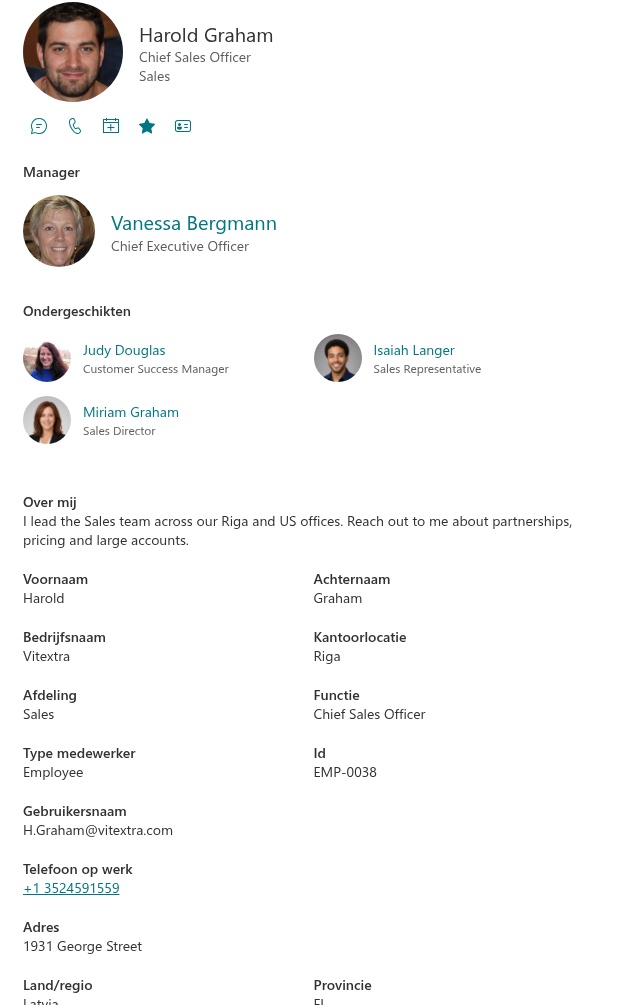
Contactgegevens, locatie en foto
- Telefoons. Zakelijke en mobiele nummers komen uit
businessPhonesenmobilePhone. Alle zakelijke nummers worden met komma's gescheiden getoond. Telefoon thuis wordt alleen bij Gebruikersprofielen gevuld. - E-mail. Voor gebruikers met een Exchange Online-licentie wordt
mailautomatisch ingesteld op het primaire SMTP-adres. Het is vereist voor de e-mailactie en de sectie Beschikbaarheid. - Teams-chat en -gesprekken. De acties gebruiken de eerste waarde van
imAddresses; als die leeg is, de user principal name en vervolgens het e-mailadres. - Bij Gebruikersprofielen leest Locatie
OfficeNumberen KantoorlocatieBaseOfficeLocation. Bij Entra ID-bronnen lezen beide kolommenofficeLocation. - Foto. Bij elke gegevensbron worden foto's uit Microsoft Graph geladen. Gebruikers kunnen hun foto uploaden via hun Microsoft 365-profiel of Teams; beheerders via het Microsoft 365-beheercentrum. Levert Graph geen foto, dan wordt de SharePoint-profielfoto gebruikt.
Over mij, vaardigheden en interesses
Over mij, Vakkennis en Interesses staan als secties in het detailvenster en kunnen afzonderlijk worden geschakeld in de instellingengroep Paneel. Vakkennis wordt ook gebruikt bij zoeken op vaardigheden, bijvoorbeeld "wie kent Power BI?". Deze velden worden in het SharePoint-gebruikersprofiel opgeslagen, vaardigheden bijvoorbeeld in SPS-Skills, en zijn via Microsoft Graph beschikbaar als aboutMe, skills, interests en responsibilities.
Meestal vullen medewerkers ze zelf in:
- op hun SharePoint-profielpagina, als de organisatie profielbewerking toestaat;
- via Employee Details, waarmee gebruikers hun eigen Over mij, interesses, verantwoordelijkheden, eerdere projecten en scholen kunnen bewerken; zie KB10283. Employee Details: Over mij, interesses, verantwoordelijkheden, eerdere projecten en scholen invullen.
Beheerders kunnen deze eigenschappen bewerken in het SharePoint-beheercentrum via Meer functies › Gebruikersprofielen › Gebruikersprofielen beheren, of in bulk met PnP PowerShell. Zie voor vaardigheden KB10316. Medewerkers zoeken op vaardigheden in Employee Directory.
Accountstatus, licenties en gasten
Employee Directory bepaalt op basis van drie Entra ID-kenmerken wie als medewerker wordt weergegeven:
| Regel | Kenmerk | Toepassing |
|---|---|---|
| Gasten worden nooit getoond | userType is Guest | Altijd, in alle webonderdelen. Bij Gebruikersprofielen sluit de zoekservice gastprofielen uit. |
| Geblokkeerde accounts worden verborgen | accountEnabled is false | Employee Directory (Entra ID): Geblokkeerde gebruikers uitsluiten, standaard aan. Employee Directory, bron Entra ID (Azure AD): altijd. Mijn team en Ondergeschikten: altijd. New Employees: niet automatisch; gebruik Accountstatus in de filtereditor. |
| Accounts zonder licentie worden verborgen | assignedLicenses is leeg | Employee Directory (Entra ID): Medewerkers zonder licentie uitsluiten, standaard uit. |
Stel passende uitsluitingen of filters in voor gedeelde postvakken, ruimten, service- en testaccounts. Een lege afdeling of ontbrekende licentie verbergt accounts alleen als de bijbehorende uitsluiting is ingeschakeld. Behoud licenties die nodig zijn voor het doel van het account. KB10311. Employee Directory (Entra ID) configureren: filters, uitsluitingen en A–Z-navigatie.
❗ Belangrijk
Gebruikersprofielen heeft geen opties voor licentie of accountstatus. Geblokkeerde gebruikers behouden hun SharePoint-profiel en blijven vindbaar totdat dit wordt verwijderd. Verberg zulke profielen in adreslijsten, zie Verborgen gebruikers, of sluit ze uit met Opgeslagen query.
Nieuwe medewerkers: de aanmaakdatum
New Employees toont lidaccounts waarvan createdDateTime binnen de periode bij Toon gebruikers die in de afgelopen maanden zijn gemaakt valt. Dit is de aanmaakdatum in Microsoft Entra ID, voor gesynchroniseerde accounts de datum waarop synchronisatie het cloudaccount aanmaakte, en niet de indiensttredingsdatum. Maak accounts rond de startdatum aan en maak bestaande accounts niet opnieuw aan; anders verschijnen ervaren collega's als nieuwe medewerkers. Zie KB10207. Nieuwe medewerkers presenteren met het webonderdeel New Employees.
Lokale tijd en werktijden
De regels Lokale tijd en Werkuren in het detailvenster komen niet uit Entra ID. Ze worden samen met de vrij/bezet-planning uit het postvak gelezen: de tijdzone en werktijden die de gebruiker in Outlook instelt, via Instellingen › Agenda › Werkuren en locatie in de webversie. Een Exchange Online-postvak en e-mailadres zijn vereist. Zonder werktijden of tijdzone worden beide regels verborgen. Vraag medewerkers deze instellingen te controleren, vooral bij verspreide teams; zie KB10317. Employee Directory: lokale tijd, werkuren en beschikbaarheid.
Aangepaste kenmerken
Als standaardkenmerken niet volstaan, bijvoorbeeld voor kostenplaats, pasnummer of gebouw, kan Employee Directory extra kenmerken als Aangepaste kolommen tonen:
- Bij Entra ID-bronnen:
extensionAttribute1–extensionAttribute15, gelezen uitonPremisesExtensionAttributes, directory-extensies en andere gebruikerskenmerken. Zie KB10060. Aangepaste Entra ID-kenmerken tonen in het webonderdeel Employee Directory. - Bij Gebruikersprofielen: elke geïndexeerde profieleigenschap die aan een ophaalbare beheerde eigenschap is gekoppeld. Zie KB10049. Aangepaste gebruikersprofielkenmerken toevoegen aan het webonderdeel Employee Directory.
Waar u de gegevens bewerkt
Waar u een kenmerk bewerkt, hangt af van het bronsysteem voor de identiteit:
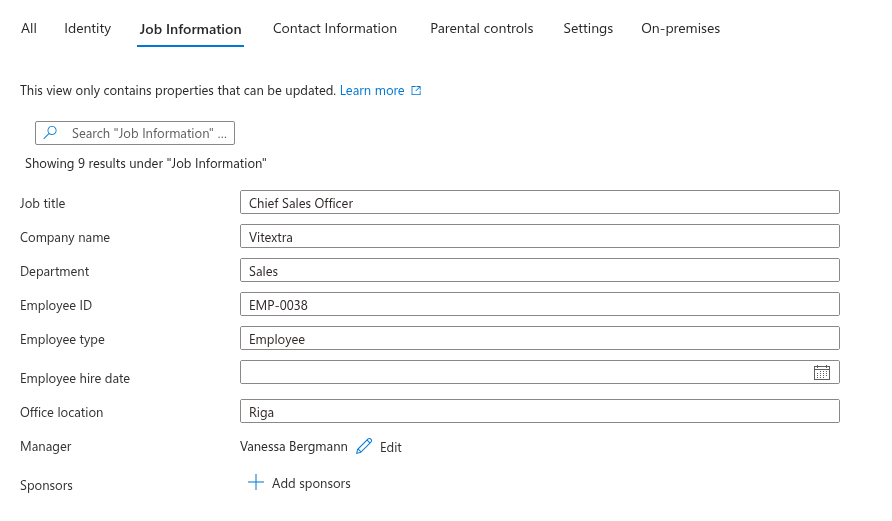
- Accounts uitsluitend in de cloud. Open in het Microsoft Entra-beheercentrum Gebruikers › Alle gebruikers, selecteer de gebruiker en kies Eigenschappen bewerken. De secties Identiteit, Functiegegevens met functie, bedrijfsnaam, afdeling, medewerker-id, type medewerker, kantoorlocatie en manager, en Contactgegevens bevatten bovenstaande kenmerken. Het Microsoft 365-beheercentrum biedt dezelfde velden via Gebruikers › Actieve gebruikers › de gebruiker, bij Contactgegevens beheren en Manager beheren, naast foto's en licenties.
- Accounts gesynchroniseerd uit lokaal Active Directory. Bij Microsoft Entra Connect of Cloud Sync is de lokale directory leidend en kunt u gesynchroniseerde kenmerken niet in de cloud wijzigen. Bewerk ze in Active Directory. Het tabblad Organisatie in Active Directory: gebruikers en computers bevat bijvoorbeeld functie, afdeling, bedrijf en manager. Wijzigingen bereiken Entra ID bij de volgende synchronisatiecyclus, volgens het schema van de gebruikte synchronisatieservice.
- Inrichting vanuit HR. Worden gebruikers ingericht vanuit een HR-systeem, onderhoud de gegevens dan daar en koppel de HR-velden aan Entra ID-kenmerken in de inrichtingsconfiguratie.
- Medewerkers zelf. Gebruikers kunnen hun functiegegevens in Entra ID gewoonlijk niet wijzigen. Ze onderhouden hun foto, de velden onder Over mij, vaardigheden en interesses en hun Outlook-werktijden.
Wanneer wijzigingen zichtbaar worden
- Entra ID-bronnen. Bij de volgende aanvraag nadat de wijziging beschikbaar is in Microsoft Graph; replicatie kan de zichtbaarheid vertragen. Employee Directory (Entra ID) bewaart een browserkopie en vernieuwt die op de achtergrond na 24 uur. Kies Vernieuwen naast Laatst bijgewerkt boven de resultaten om meteen actuele gegevens te laden.
- Gebruikersprofielen. Er zijn twee extra stappen. Eerst synchroniseert Microsoft 365 Entra ID-kenmerken naar SharePoint-gebruikersprofielen. Dit gebeurt automatisch en duurt meestal enkele uren tot een dag, bij grote tenants langer. Vervolgens moet SharePoint Search het profiel opnieuw verkennen voordat wijzigingen doorzoekbaar zijn. Rechtstreekse profielwijzigingen, zoals vaardigheden of Over mij, vereisen alleen die verkenning. Houd na een bulkwijziging rekening met minstens een dag vertraging.
📝 Opmerking
Door deze vertragingen kunnen Employee Directory met Gebruikersprofielen en het detailvenster, dat deels Microsoft Graph gebruikt, tijdelijk verschillende waarden voor dezelfde persoon tonen. Dit verdwijnt zodra synchronisatie en herverkenning zijn voltooid.
Verborgen gebruikers
Bij Gebruikersprofielen toont Employee Directory geen profielen die verborgen zijn in adreslijsten: de profieleigenschap SPS-HideFromAddressLists weerspiegelt de Exchange-postvakinstelling Verbergen in de globale adreslijst. Schakel Verborgen gebruikers tonen in bij Gegevensbron om ze toch te tonen. Serviceaccounts zoals app@sharepoint, Sync_DC_* en nt service* worden altijd uitgesloten.
Een postvak verbergen in de adreslijst verwijdert het account dus uit deze gegevensbron zonder het te verwijderen. Entra ID-bronnen gebruiken deze instelling niet. Gebruik daar uitsluitingen of de filtereditor.
Controlelijst vóór ingebruikname
- Kies de gegevensbron en bepaal welke gegevensopslag u voorbereidt: Entra ID, SharePoint-gebruikersprofielen of beide.
- Namen. Elke medewerker heeft een weergavenaam, voornaam en achternaam volgens één notatie.
- Functie en afdeling zijn voor elke medewerker ingevuld; afdelingsnamen zijn overal hetzelfde gespeld.
- Manager is ingesteld voor iedereen behalve de hoogste leidinggevende.
- Contactgegevens. E-mail, zakelijk en mobiel telefoonnummer en kantoorlocatie zijn ingevuld, bij meerdere vestigingen ook plaats en land.
- Foto's zijn voor zoveel mogelijk medewerkers geüpload.
- Accounts zonder persoon worden uitgesloten met geschikte filters of ingeschakelde uitsluitingen; controleer iedere gegevensbron afzonderlijk.
- Geblokkeerde accounts van voormalige medewerkers zijn uitgeschakeld in Entra ID. Controleer Geblokkeerde gebruikers uitsluiten.
- Profielvelden. Medewerkers zijn uitgenodigd om Over mij, Vakkennis en Interesses in te vullen en hun Outlook-werktijden en tijdzone te controleren.
- Aangepaste kenmerken zijn gesynchroniseerd en bij Gebruikersprofielen aan beheerde eigenschappen gekoppeld.
- Wacht op synchronisatie en herverkenning na bulkwijzigingen. Open daarna de directory, kies Vernieuwen en controleer enkele medewerkers, A–Z-navigatie, verfijningsfilters en de snelfilters Mijn afdeling en Mijn team.
💡 Tip
Zie voor verfijningsfilters met de voorbereide gegevens KB10313. Het verfijningsvenster instellen in Employee Directory. Uitsluitingen en A–Z-navigatie staan in KB10311. Employee Directory (Entra ID) configureren: filters, uitsluitingen en A–Z-navigatie; zie voor New Employees KB10207. Nieuwe medewerkers presenteren met het webonderdeel New Employees.
Meer informatie over het product: https://vitextra.com/nl/products/employee-directory