Employee Directory
Overzicht
Vitextra biedt drie producten die werken met de medewerkersgegevens die uw organisatie al in Microsoft 365 bijhoudt: Employee Directory, Organizational Chart en Employee Details. Alle drie lezen ze persoonsgegevens uit Microsoft Entra ID via Microsoft Graph, tonen ze foto's en de aanwezigheidsstatus in Microsoft Teams en werken ze op SharePoint Online-pagina's. Ze beantwoorden elk een andere vraag:
- Employee Directory - 'Wie is de persoon die ik nodig heb?' Zoek medewerkers, filter de resultaten en blader door een lijst met collega's.
- Organizational Chart - 'Hoe is het bedrijf georganiseerd?' Bekijk wie aan wie rapporteert in een interactieve boomstructuur.
- Employee Details - 'Wie is deze persoon?' Bekijk uitgebreide informatie over één medewerker op een persoonlijke pagina en laat medewerkers hun eigen profiel bijhouden.

Wat elk product doet
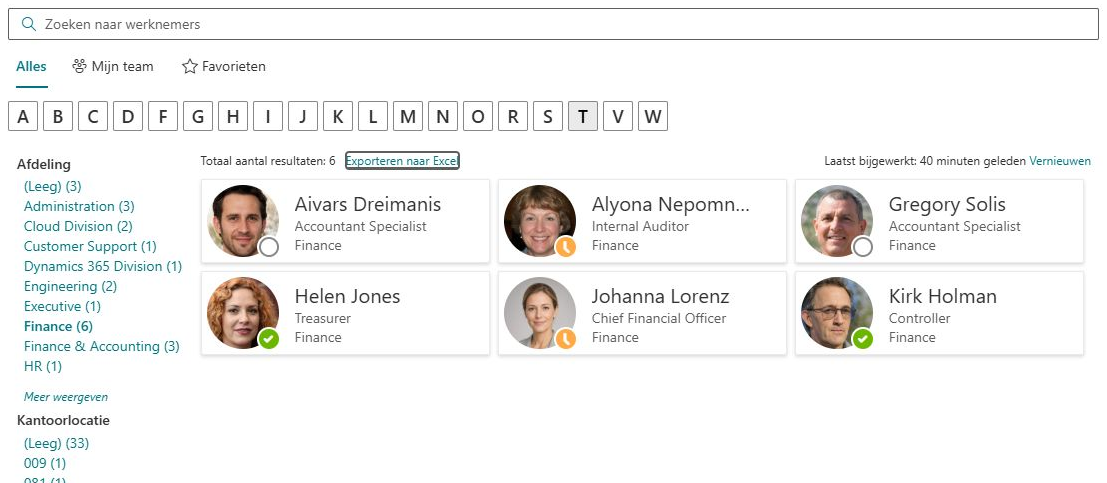
Employee Directory is een doorzoekbare medewerkersdirectory. De oplossing bevat drie webonderdelen: Employee Directory (personen uit SharePoint-gebruikersprofielen via SharePoint Zoeken of uit Microsoft Entra ID), Employee Directory (Entra ID) (de volledige gebruikerslijst uit Microsoft Entra ID met een visuele filtereditor, uitsluitingen en A–Z-navigatie) en New Employees (personen van wie het account onlangs is aangemaakt). Gebruikers beperken de lijst met het zoekvak, het verfijningspaneel en de snelfilters Mijn afdeling, Mijn team, Mensen met wie ik samenwerk en Favorieten. Ze selecteren een persoon om een compact profiel in het detailvenster te bekijken en exporteren resultaten met Exporteren naar Excel. Zie KB10064. Overzicht van Employee Directory: webonderdelen, SPFx en Microsoft Graph.
Organizational Chart bouwt de bedrijfshiërarchie automatisch op vanuit het kenmerk manager van gebruikers in Microsoft Entra ID. De modus Gehele bedrijf toont de hele organisatie; Medewerkers die rapporteren aan een specifieke gebruiker toont één team als horizontale boomstructuur of compacte verticale lijst. Bezoekers vouwen takken uit en samen, zoomen, zoeken, vinden zichzelf met Mij zoeken en exporteren het organigram naar PDF of JPEG. Zie KB10232. Organizational Chart. Overzicht van de oplossing.
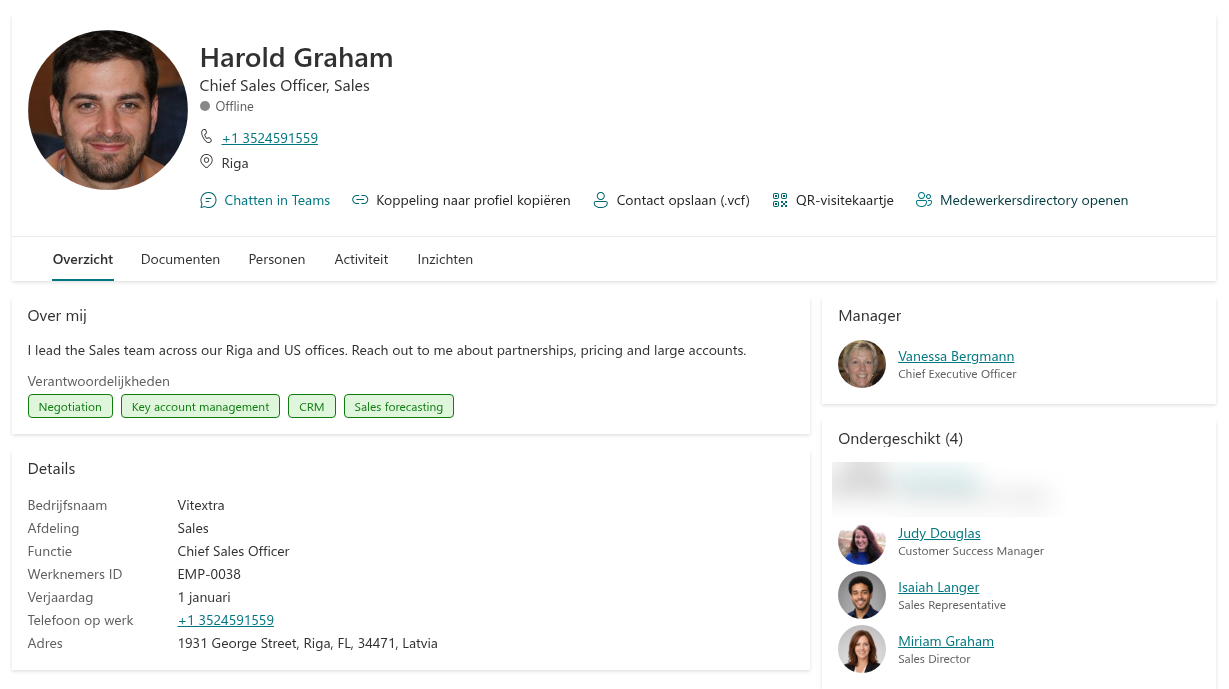
Employee Details maakt een volledige persoonlijke pagina voor één medewerker: de profielkop met aanwezigheidsstatus en snelle acties, het overzichtstabblad met gegevens, vaardigheden, beschikbaarheid, manager en direct ondergeschikten, en maximaal acht extra tabbladen, zoals documenten, projecten en inzichten. Op hun eigen pagina bewerken medewerkers hun vaardigheden, talen, sociale accounts, de sectie over zichzelf en andere profielsecties. Zie KB10279. Employee Details: overzicht van de oplossing.
Vergelijkingstabel
| Employee Directory | Organizational Chart | Employee Details | |
|---|---|---|---|
| Centrale vraag | Wie is de persoon die ik nodig heb? | Hoe is het bedrijf georganiseerd? | Wie is deze persoon? |
| Beginpunt | Een zoekvak en een medewerkerslijst | De top van de hiërarchie of een geselecteerde manager met diens team | Eén medewerker: de huidige gebruiker, een geselecteerde gebruiker of de gebruiker uit het pagina-adres (?user=) |
| Gegevensbron | SharePoint-gebruikersprofielen (SharePoint Zoeken) of Microsoft Entra ID (Microsoft Graph) | Microsoft Entra ID (Microsoft Graph), structuur vanuit het kenmerk manager | Microsoft Entra ID, Microsoft 365 en het SharePoint-gebruikersprofiel (Microsoft Graph, SharePoint REST API) |
| Indelingen | Details (tabel) en Contactpersoon (kaarten), Groeperen op | Horizontale boomstructuur en verticale lijst | Profielkop, overzichtstabblad en maximaal acht extra tabbladen |
| Zoeken en filters | Zoeken, verfijningspaneel, snelfilters, favorieten, zoeken op vaardigheden; in Employee Directory (Entra ID) ook de filtereditor, uitsluitingen en A–Z-navigatie | Zoeken met markering van overeenkomsten in de boomstructuur; beheerdersfilter met schakelaars voor uitsluitingen | Geen: er wordt één persoon getoond; u navigeert via de manager, direct ondergeschikten en collega's |
| Medewerkersgegevens bewerken | Nee, alleen lezen | Nee, alleen lezen | Ja: medewerkers bewerken hun eigen profielsecties; wijzigingen in functie, afdeling en vergelijkbare gegevens kunnen via een goedkeuringsproces worden aangevraagd |
| Exporteren | Excel | PDF en JPEG | Contactkaart (.vcf) en digitaal visitekaartje met QR-code |
| Microsoft Teams | Persoonlijke app en kanaaltabblad | Persoonlijke app en kanaaltabblad | Alleen SharePoint-pagina's |
| Gebruikelijke pagina | Pagina om collega's te zoeken, medewerkersdirectory, nieuwe medewerkers op de startpagina | Pagina over het bedrijf, afdelingssite | Eigen profielpagina, profielpagina voor iedere medewerker |
📝 Opmerking
Elk product gebruikt gedelegeerde Microsoft Graph-machtigingen samen met de rechten van de aangemelde gebruiker. Een globale beheerder moet de aangevraagde Microsoft Graph-machtigingen goedkeuren. Employee Directory en Organizational Chart lezen medewerkersgegevens; Employee Details kan ook het eigen profiel van de aangemelde gebruiker bijwerken via de API’s van Microsoft Graph en SharePoint.
Welk product kiest u?
| Uw doel | Product |
|---|---|
| Een collega vinden op naam, afdeling, kantoor, vaardigheid of aangepast kenmerk | Employee Directory |
| Gebruikers een gefilterde medewerkerslijst aanbieden en deze naar Excel exporteren | Employee Directory |
| Nieuwe medewerkers verwelkomen op de intranetstartpagina | Employee Directory (webonderdeel New Employees) |
| De rapportagelijnen van het hele bedrijf of één afdeling tonen | Organizational Chart |
| Nieuwe medewerkers laten zien waar zij en hun team zich in de organisatie bevinden | Organizational Chart |
| De actuele structuur afdrukken of delen als PDF of afbeelding | Organizational Chart |
| Iedere medewerker een persoonlijke pagina geven die deze zelf bijhoudt | Employee Details |
| Een volledig profiel van een collega openen via een koppeling in een nieuwsbericht of teampagina | Employee Details |
Heeft u meerdere van deze behoeften, dan vullen de producten elkaar aan. In de volgende sectie leest u hoe.
💡 Tip
Employee Directory bevat zelf twee directorywebonderdelen. Zie KB10310. Employee Directory en Employee Directory (Entra ID): welk webonderdeel kiest u?. Zie voor een nadere vergelijking van de directory en de profielpagina KB10281. Employee Details en Employee Directory: wat is het verschil?.
Samen gebruiken op één intranet
Een volledig medewerkersgedeelte van een intranet bestaat vaak uit drie pagina's, één per product:
- Een directorypagina met Employee Directory om collega's te zoeken. Voeg New Employees aan de startpagina toe om recente nieuwkomers te tonen.
- Een organisatiepagina met Organizational Chart voor de bedrijfsstructuur, of een organigram per afdeling op de afdelingssites.
- Een profielpagina met Employee Details die de medewerker uit het pagina-adres haalt. Eén pagina bedient dan alle medewerkers:
https://<tenant>.sharepoint.com/sites/<site>/SitePages/Profile.aspx?user=<user principal name>.
Zo verbindt u de pagina's:
- Geef in de instellingen van Employee Details het adres van de directorypagina op. De kop van elk profiel toont dan de knop Medewerkersdirectory openen.
- Gebruik het adres van de profielpagina (
<page>?user=<user principal name>) in elke koppeling naar een persoon: een nieuwsbericht, teampagina, introductiechecklist of bericht. - Voeg de drie pagina's toe aan de navigatie van de site of hub, zodat gebruikers tussen zoeken, structuur en profielen kunnen wisselen.
📝 Opmerking
De enige ingebouwde koppeling tussen de producten is de knop Medewerkersdirectory openen in Employee Details. Employee Directory en Organizational Chart hebben geen instelling om de Employee Details-pagina te openen: in Employee Directory opent u door een persoon te selecteren het eigen detailvenster; in Organizational Chart opent de standaardprofielkaart van Microsoft 365 wanneer u de aanwijzer boven een kaart houdt.
En de ingebouwde Microsoft 365-hulpmiddelen?
Microsoft 365 helpt gebruikers al om collega's te vinden en meer over hen te weten te komen:
- Personen zoeken in SharePoint en Microsoft 365 vindt personen op naam en andere profielgegevens.
- De Microsoft 365-profielkaart, die vanuit een persoonsnaam in Outlook, Teams, SharePoint en andere apps opent, toont contactgegevens en de plaats van die persoon in de rapportagelijn.
- Microsoft Teams toont de manager en direct ondergeschikten in het profiel van een persoon.
- Het SharePoint-webonderdeel Personen toont een lijst met personen die de pagina-auteur handmatig selecteert.
Deze hulpmiddelen volstaan vaak als gebruikers weten wie ze zoeken en alleen contactgegevens of de manager van één persoon nodig hebben. De Vitextra-producten bieden meer wanneer u het volgende nodig heeft:
- Een directory om doorheen te bladeren en in te zoeken: de volledige medewerkerslijst in Details of Contactpersoon, met Groeperen op en, in Employee Directory (Entra ID), A–Z-navigatie.
- Filteren en verfijnen: het verfijningspaneel op afdeling, kantoor of een geconfigureerd kenmerk; de snelfilters Mijn afdeling, Mijn team, Mensen met wie ik samenwerk en Favorieten; zoeken op vaardigheden.
- Een overzichtelijke lijst met echte medewerkers: een beheerder beperkt de directory met een filter en sluit accounts zonder licentie, geblokkeerde accounts en onvolledige accounts uit, zodat gedeelde postvakken, ruimten en serviceaccounts niet verschijnen.
- Exporteren naar Excel: de gefilterde lijst als spreadsheet voor rapportage of om te delen.
- New Employees: nieuwe medewerkers automatisch onder de aandacht, zonder een aparte lijst bij te houden.
- Microsoft Teams met een standaardconfiguratie voor de hele tenant: dezelfde directory of hetzelfde organigram in de persoonlijke Teams-app.
- Een organigram van het hele bedrijf (Organizational Chart) dat naar PDF of JPEG kan worden geëxporteerd, en een persoonlijke pagina die medewerkers zelf bijhouden (Employee Details).
❗ Belangrijk
De Vitextra-producten tonen de gegevens uit Microsoft 365. De nauwkeurigheid van Employee Directory en Organizational Chart hangt af van de profielen in Microsoft Entra ID en de SharePoint-gebruikersprofielen: ontbreekt daar een afdeling of manager, dan ontbreekt deze ook in de directory en het organigram.