Short URL Online
Inleiding
De opdracht Short URL op de opdrachtbalk van een documentbibliotheek maakt een korte koppeling naar het geselecteerde document of de geselecteerde map. Dit duurt enkele seconden: u selecteert een item, opent het dialoogvenster, kopieert de koppeling en geeft deze desgewenst een duidelijkere naam.
Dit artikel beschrijft het gebruik van de opdracht. Zie KB10470. Short URL Online. Overzicht van de oplossing voor een overzicht van het product.
Voordat u begint
- Short URL Online moet in uw tenant zijn geïmplementeerd en de app Vitextra Short URL moet aan de site zijn toegevoegd. Als de opdracht Short URL niet zichtbaar is, vraagt u uw beheerder de stappen te volgen in KB10057. Short URL Online implementeren en instellen.
- De opdracht is beschikbaar in documentbibliotheken.
Een korte koppeling maken
- Open de documentbibliotheek en selecteer het document of de map die u wilt delen. Selecteer slechts één item.
- Klik op Short URL op de opdrachtbalk.
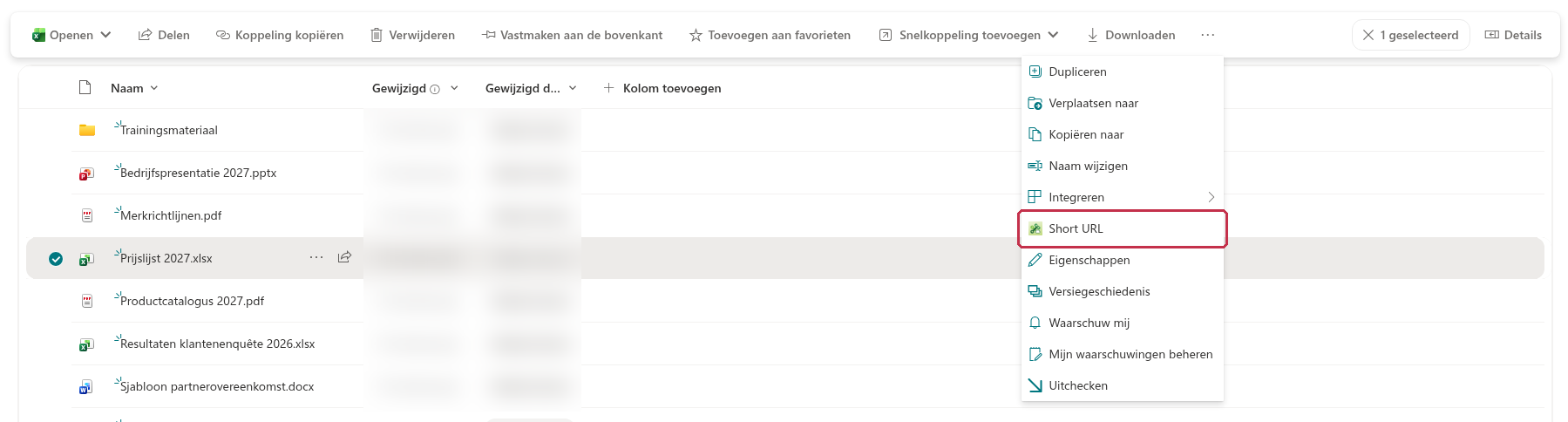
- Het dialoogvenster Short URL wordt geopend. Een laadindicator verschijnt terwijl de koppeling wordt opgehaald. Als het item nog geen korte koppeling heeft, wordt deze automatisch gemaakt.
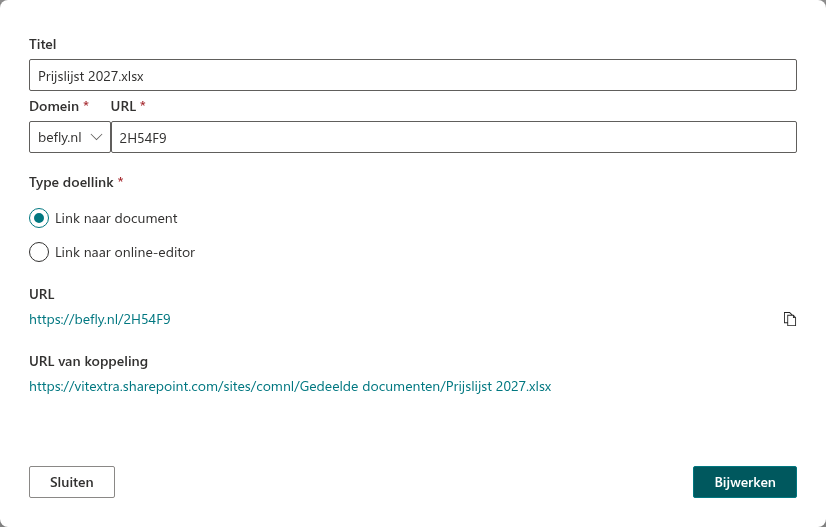
- Klik op het kopieerpictogram naast de korte koppeling. Het woord Gekopieerd verschijnt kort om te bevestigen dat de koppeling op het klembord staat.
- Klik op Sluiten en plak de koppeling in een e-mail, chatbericht of document.
📝 Opmerking
De opdracht Short URL is alleen zichtbaar als precies één item is geselecteerd. Als u meerdere items of geen enkel item selecteert, is de opdracht verborgen.
📝 Opmerking
Als u de opdracht opent voor een item dat al een korte koppeling heeft, toont het dialoogvenster die koppeling in plaats van een nieuwe te maken.
De eigenschappen van de koppeling controleren
Het dialoogvenster bevat de volgende velden.
| Veld | Beschrijving |
|---|---|
| Titel | Een naam waarmee u de koppeling in Short URL Management kunt herkennen. Standaard is dit de titel of bestandsnaam van het item. Maximaal 300 tekens. |
| Domein | Het domein van de korte koppeling. Zie KB10473. Een domein kiezen en de korte naam van een koppeling aanpassen in Short URL Online. |
| URL | De korte naam achter het domein. Deze wordt automatisch gegenereerd en kan worden vervangen. Verplicht, maximaal 200 tekens. |
| Type doellink | Link naar document of Link naar online-editor. Zie KB10472. Link naar document of Link naar online-editor: het type doellink kiezen in Short URL Online. |
| URL | De resulterende korte koppeling met een kopieerknop. Als u erop klikt, wordt deze in een nieuw browsertabblad geopend. |
| URL van koppeling | Het volledige adres van het item waarnaar de korte koppeling verwijst. |
De korte koppeling wijzigen
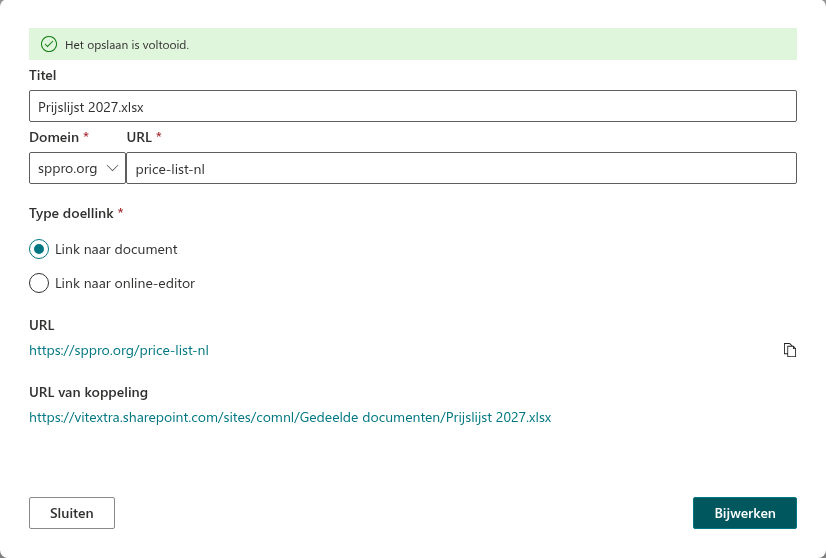
- Voer in het veld URL een nieuwe korte naam in, bijvoorbeeld
price-list. - Wijzig zo nodig de Titel, het Domein of het Type doellink.
- Klik op Bijwerken. De melding Het opslaan is voltooid. verschijnt en het veld URL toont de nieuwe koppeling.
❗ Belangrijk
De korte naam moet uniek zijn. Als de naam al in gebruik is, verschijnt bij het veld URL de melding Deze naam bestaat al. U moet een unieke naam opgeven. Kies een andere naam en klik opnieuw op Bijwerken. Als u het veld URL leeg laat, verschijnt Dit veld is verplicht.
❗ Belangrijk
De korte koppeling bestaat uit het domein en de korte naam. Als u een van beide wijzigt, verandert ook de koppeling zelf. Stuur de nieuwe koppeling naar iedereen die de vorige koppeling al heeft ontvangen.
Als het dialoogvenster een fout toont
Als de korte koppeling niet kan worden opgehaald of gemaakt, toont het dialoogvenster een foutmelding die begint met De volgende fout is opgetreden: en alleen de knop Sluiten. Sluit het dialoogvenster en probeer het opnieuw. Als het probleem aanhoudt, raadpleegt u KB10365. Waarom toont een Vitextra-webonderdeel "We hopen dat u tevreden was met de gratis proefversie"? Licentiemeldingen en oplossingen om een licentieprobleem uit te sluiten.
💡 Tip
Gebruik het webonderdeel Short URL Management om alle korte koppelingen te bekijken die u en uw collega's hebben gemaakt, en om overbodige koppelingen te verwijderen. Zie KB10474. Het webonderdeel Short URL Management toevoegen en configureren.