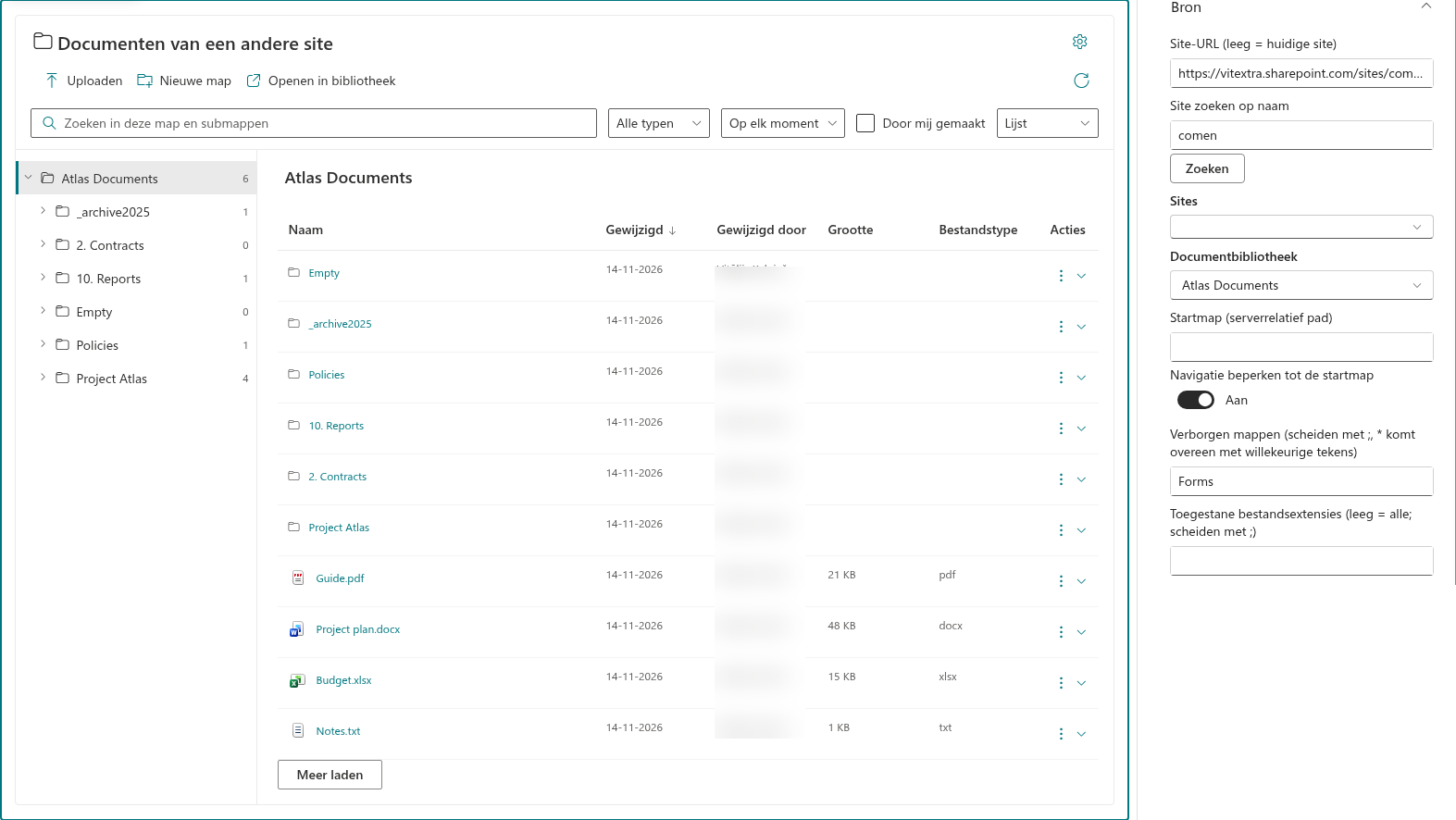
Folder Tree
De bronsite kiezen
U kunt een bibliotheek van een andere site op dezelfde SharePoint-hostnaam weergeven. Het bewerken van de pagina geeft u niet automatisch toegang tot de documenten op die site.
- Bewerk de pagina, open Instellingen en vouw Bron uit.
- Voer het siteadres in bij Site-URL (leeg = huidige site), bijvoorbeeld
https://contoso.sharepoint.com/sites/hr. Gebruik het siteadres, niet een documentkoppeling of de URL van een bibliotheekweergave. - U kunt ook een sitenaam invoeren bij Site zoeken op naam, Zoeken selecteren en een resultaat kiezen bij Sites.
- Selecteer Documentbibliotheek in de vernieuwde lijst.
- Voer zo nodig een Startmap (serverrelatief pad) binnen die bibliotheek in. Sla de pagina op of publiceer deze opnieuw.
Als de site niet wordt gevonden
Zoeken op sitenaam maakt gebruik van SharePoint Search. Als er geen geschikt resultaat verschijnt, voert u de site-URL rechtstreeks in. Open de bronsite en bibliotheek afzonderlijk om de toegang te controleren. Een URL op een andere hostnaam, ook een andere Multi-Geo-hostnaam, wordt door de huidige implementatie niet geaccepteerd.
❗ Belangrijk
Als u de bronsite wijzigt, worden de bibliotheekselectie en het veld voor de startmap gewist. Als u de bibliotheek wijzigt, worden ook de geselecteerde kolommen en het standaardsorteerveld teruggezet. Controleer deze instellingen nadat u van bron bent gewisseld.
De toegang voor bezoekers controleren
Publiceer de pagina en controleer deze met een gebruiker die de documenten moet kunnen lezen. Als de pagina wel wordt geopend maar de bibliotheek niet, controleert u de machtigingen voor de bronsite, de bibliotheek en de betreffende mappen. Folder Tree gebruikt de SharePoint-toegang van de huidige gebruiker.