Folder Tree
Mappen op naam verbergen
- Bewerk de pagina en open Instellingen → Bron.
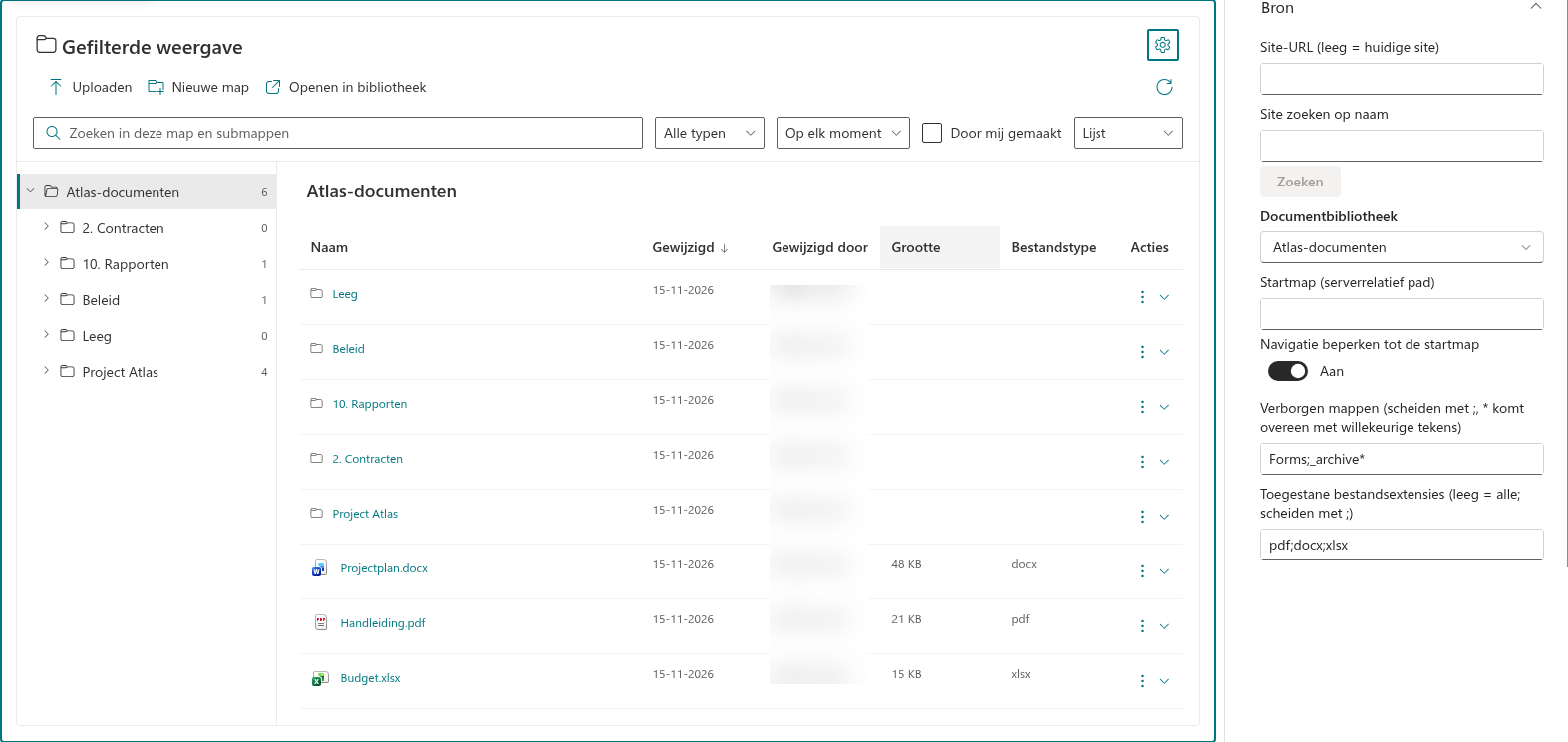
- Voer bij Verborgen mappen (scheiden met ;, * komt overeen met willekeurige tekens) namen of patronen in, gescheiden door puntkomma's, bijvoorbeeld
Forms;_archive*. - Sla de pagina op of publiceer deze opnieuw en controleer de mapstructuur en mapinhoud.
De vergelijking is niet hoofdlettergevoelig en geldt voor de volledige mapnaam. Forms komt overeen met die naam, niet met Forms2. Het teken * komt overeen met een willekeurige reeks tekens, zodat _archive* ook overeenkomt met _archive2026. Een verborgen tak wordt ook uitgesloten van de weergegeven zoekresultaten. Forms is standaard verborgen.
Weergegeven bestandstypen beperken
Voer extensies in bij Toegestane bestandsextensies (leeg = alle; scheiden met ;), bijvoorbeeld pdf;docx;xlsx. Laat de instelling leeg om alle extensies toe te staan. De geconfigureerde lijst levert ook de keuzes voor het gebruikersfilter Bestandstype. Mapnavigatie blijft beschikbaar, ook wanneer bestanden worden weggefilterd.
❗ Belangrijk
Deze instellingen filteren de weergave. Ze wijzigen geen SharePoint-machtigingen, verwijderen geen inhoud en voorkomen niet dat een bestand met een andere extensie wordt geüpload. Een met succes geüpload bestand kan daardoor ontbreken in de gefilterde weergave.
Schijnbaar lege resultaten controleren
Controleer zowel de extensielijst van de paginabewerker als de snelfilters van de gebruiker. Als Meer laden beschikbaar is, kunt u meer resultaten opvragen, ook als de huidige pagina geen zichtbare items bevat. Regels voor verborgen mappen vervangen een bewust gekozen startmap niet door een andere map.